
Employé
La fiche Employé contient les informations d'une personne qui travaille pour votre société : identité, poste, coordonnées, salaire, arrivée et départ. Les autres documents RH (congés, présences, notes de frais, paie…) sont tous liés à cette fiche.
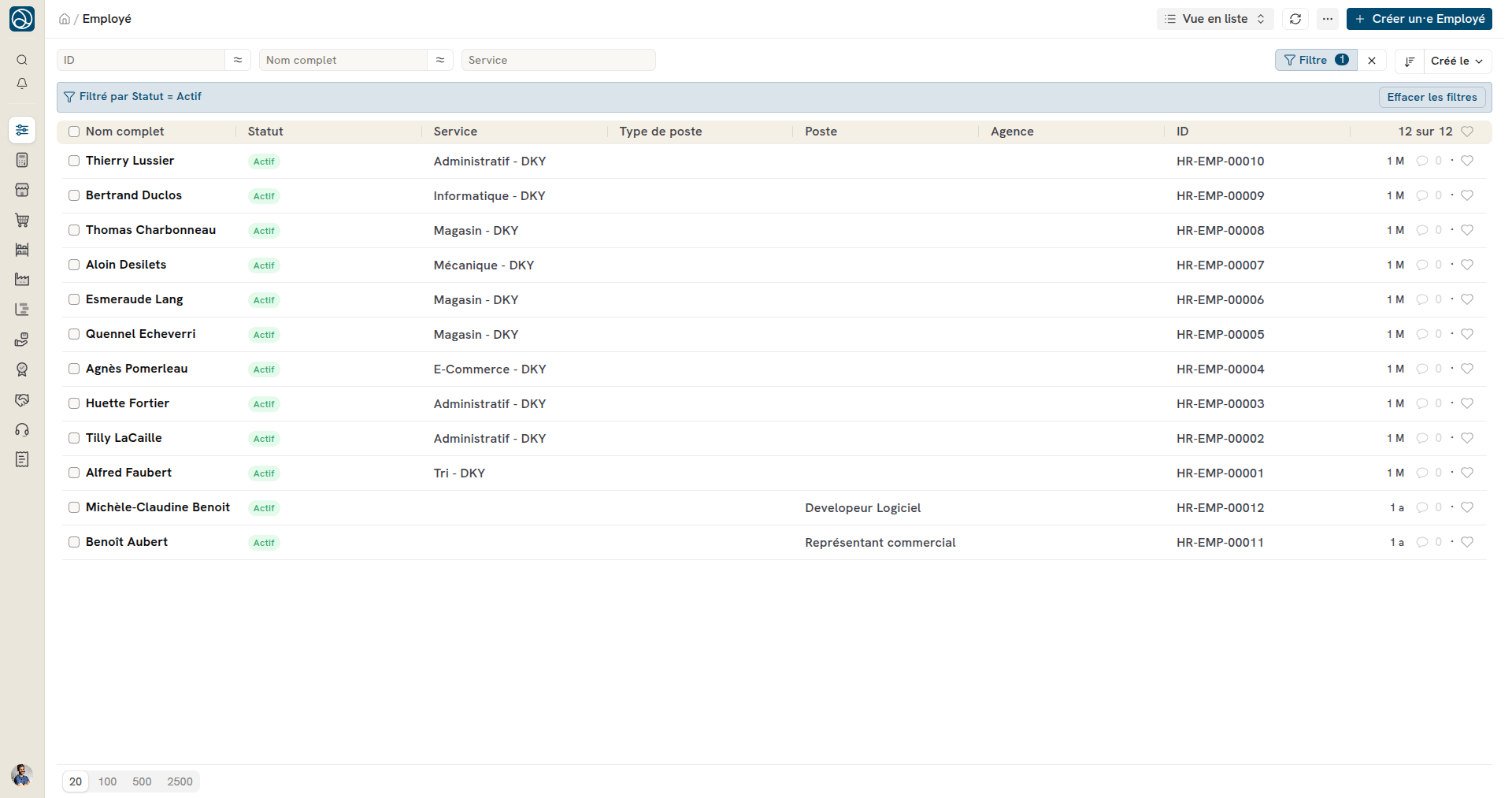
Pour ouvrir la liste, cliquez sur l'icône Configuration RH du bureau, puis sur Employé. Par défaut, la liste est filtrée sur Statut = Actif.
Prérequis
Les champs obligatoires de la fiche ne demandent aucun paramétrage. Créez avant les données que vous voulez rattacher à l'employé :
- Département, Poste et Agence ;
- Type de poste et Échelon de l'employé ;
- Type de quart, pour le quart par défaut ;
- Assurance maladie des employés.
Créer un employé
- Dans la liste des employés, cliquez sur + Créer un·e Employé.
- Dans l'onglet Vue d'ensemble, saisissez le Prénom, le Genre, la Date de naissance et la Date d'embauche. Ces champs sont obligatoires.
- Vérifiez le Statut. Il vaut Actif à la création.
- Dans la section Informations sur la société, choisissez la Société. Ce champ est obligatoire.
- Enregistrez.
Le Nom complet est calculé à partir du prénom, du deuxième prénom et du nom. Vous ne pouvez pas le modifier.
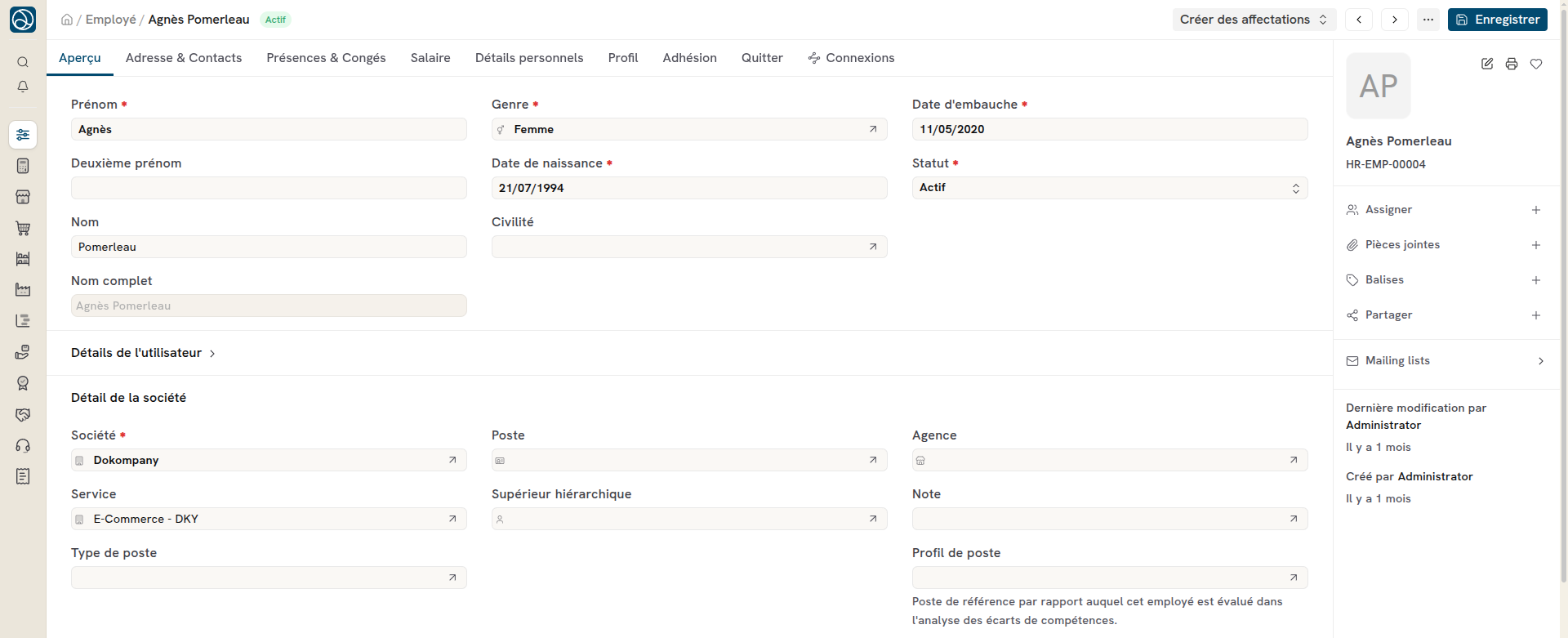
Le paramètre Règle de nommage des employés des paramètres RH définit l'identifiant de la fiche. Le champ Série de nommage ne s'affiche que si ce paramètre vaut Série de nommage.
À l'enregistrement, Dokos vérifie les dates :
- la date de naissance ne peut pas être après la date du jour ;
- la date d'embauche doit être après la date de naissance ;
- la date de départ à la retraite, la date de départ et la date de fin du contrat doivent être après la date d'embauche.
Quand vous saisissez la date de naissance, Dokos calcule la Date de départ à la retraite avec le paramètre Age de la retraite (en Années) des paramètres RH (60 ans si le paramètre est vide).
Onglets de la fiche
| Onglet | Contenu |
|---|---|
| Vue d'ensemble | Identité, statut, Détails de l'utilisateur et Informations sur la société |
| Adresse & Contacts | Mobile, e-mails, adresses et contact d'urgence |
| Présences & Congés | Identifiant de l'appareil de présence, quart par défaut et approbateurs |
| Salaire | Coût pour l'entreprise, devise, mode de rémunération, comptes et coordonnées bancaires |
| Détails personnels | État civil, santé, assurance santé et passeport |
| Profil | Biographie, études, expérience antérieure et historique interne |
| Adhésion | Dates d'offre, de confirmation, de fin de contrat et de retraite |
| Quitter | Informations de départ |
| Connexions | Documents liés à l'employé |
Informations sur la société
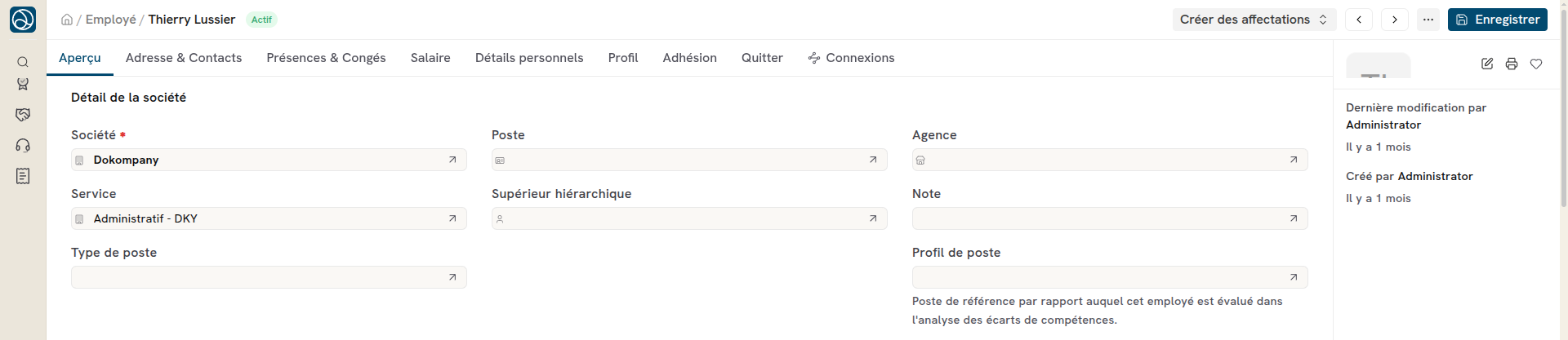
Cette section de l'onglet Vue d'ensemble classe l'employé dans l'organisation :
| Champ | Rôle |
|---|---|
| Société | Société de l'employé (obligatoire) |
| Département | Département de l'employé |
| Type de poste | Temps plein, temps partiel, stagiaire… |
| Numéro d'employé | Numéro libre, par exemple le matricule de la paie |
| Poste | Poste occupé |
| Supérieur hiérarchique | Employé à qui il rend compte. Un employé ne peut pas être son propre supérieur hiérarchique. |
| Agence | Agence de rattachement |
| Echelon | Échelon de l'employé |
| Profil de poste | Profil de poste lié |
Le champ Supérieur hiérarchique construit l'arborescence des employés. L'Organigramme de l'espace Configuration RH l'affiche.
Utilisateur lié
La section repliable Détails de l'utilisateur contient le champ ID utilisateur. Il lie la fiche à un utilisateur de Dokos. L'employé peut alors faire ses demandes de congés ou ses notes de frais lui-même.
Vous avez trois façons de lier un utilisateur :
- choisir un utilisateur existant dans ID utilisateur ;
- à la création, cocher Créer un utilisateur automatiquement. L'utilisateur est créé à l'enregistrement, avec l'e-mail préféré, l'e-mail de la société ou l'e-mail personnel. Sans e-mail, l'enregistrement est refusé ;
- sur une fiche enregistrée sans utilisateur, cliquer sur le bouton Créer un Utilisateur et saisir l'e-mail.
Quand l'utilisateur est lié, Dokos :
- lui ajoute le rôle Employé ;
- recopie le nom, la date de naissance, le genre et la photo si l'utilisateur ne les a pas ;
- si Créer des restrictions utilisateur est coché, limite son accès à sa propre fiche employé et à sa société.
Un utilisateur ne peut être lié qu'à un seul employé. Seul un Responsable système peut lier un utilisateur qui a un rôle d'administration.

Adresse et contacts
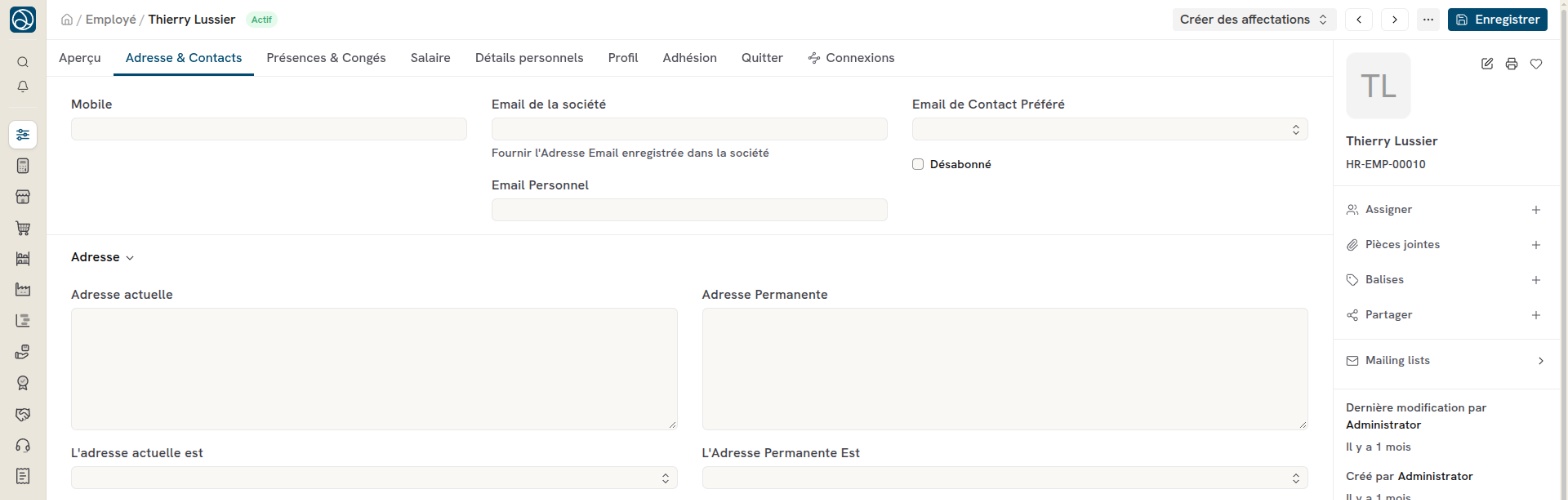
En haut de l'onglet Adresse & Contacts, saisissez le Mobile, l'Email de la société et l'Email Personnel. Le champ Email de Contact Préféré indique l'adresse que Dokos utilise pour écrire à l'employé : e-mail de la société, e-mail personnel ou ID utilisateur.
La section repliable Adresse contient l'adresse actuelle et l'adresse permanente. La section Contact d'urgence contient le Nom du contact d'urgence, le Téléphone d'urgence et la Relation.

Présences et congés
L'onglet Présences & Congés contient :
- l'Identifiant de l'appareil de présence (Biométrique / Tag RFID), qui relie les pointages d'une pointeuse à l'employé (pointage des employés) ;
- le Quart par défaut, que Dokos utilise pour les pointages quand l'employé n'a pas d'affectation de quart ;
- la section Approbateurs : Approbateur de notes de frais, Approbateur de congés et Approbateur de demande de quart (pour les demandes de quart).
Le champ Liste des jours fériés est masqué sur la fiche. Pour attribuer une liste de jours fériés, utilisez le menu Créer des affectations (voir plus bas).


Salaire
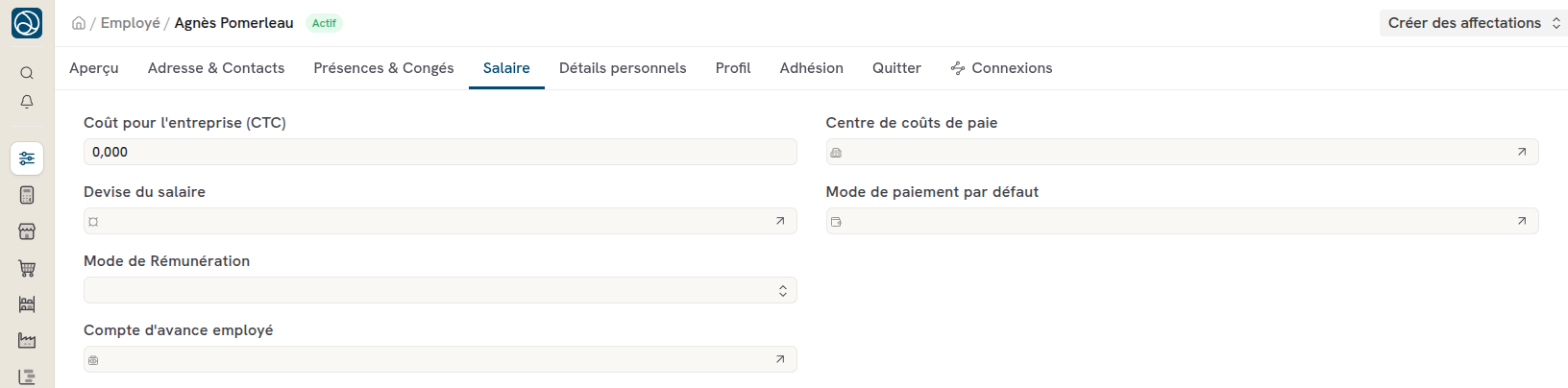
L'onglet Salaire contient :
| Champ | Rôle |
|---|---|
| Coût pour l'entreprise (CTC) | Coût annuel de l'employé |
| Devise du salaire | Devise de la paie et des avances |
| Mode de Rémunération | Banque, Espèces ou Chèque |
| Mode de paiement par défaut | Mode de paiement proposé pour cet employé |
| Compte d'avance employé | Compte de créance des avances, dans la devise du salaire |
| Centre de coûts de paie | Centre de coûts des écritures de paie |
Les champs Nom de la banque, N° de compte bancaire et IBAN s'affichent seulement si le mode de rémunération est la banque.
Détails personnels
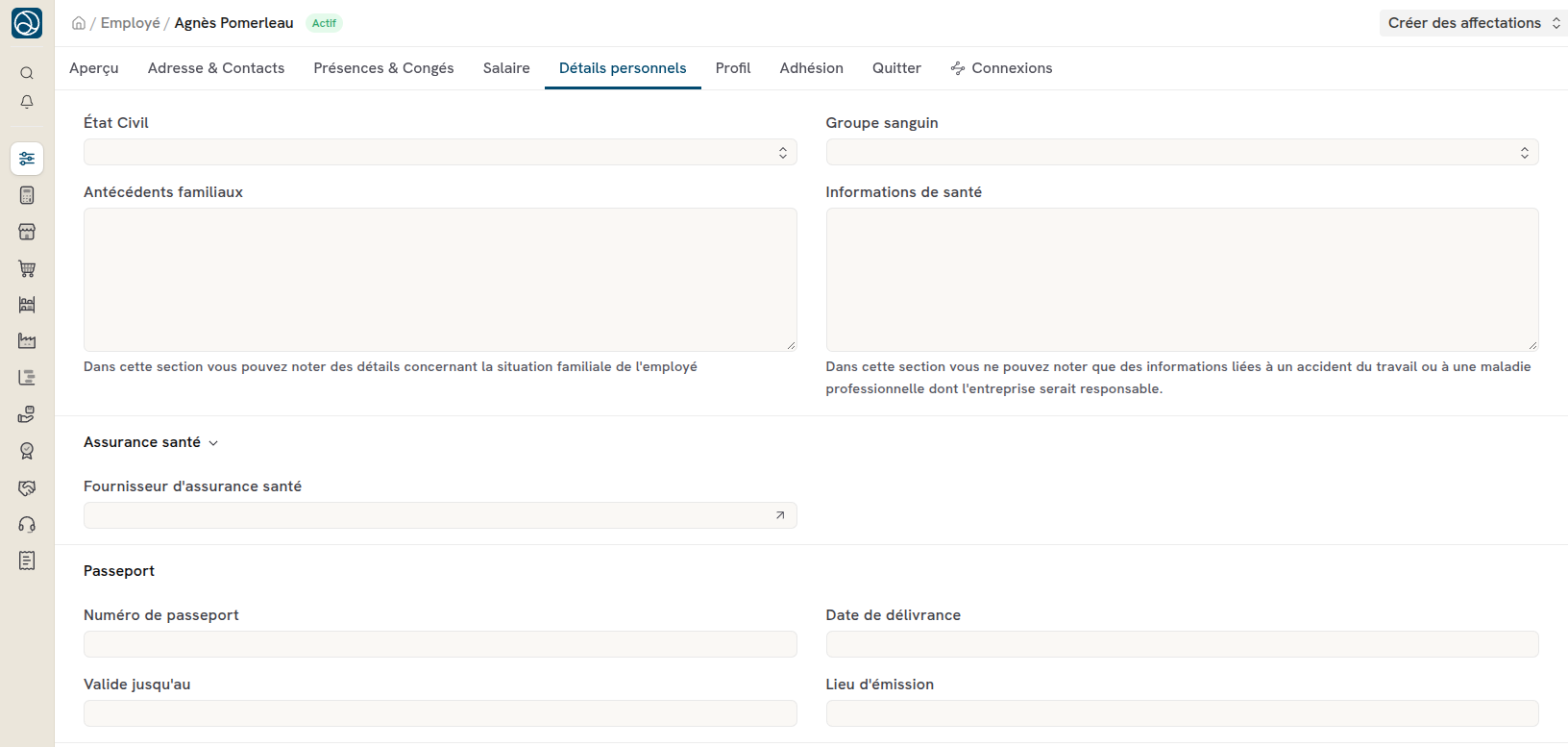
L'onglet Détails personnels contient l'État Civil, le Groupe sanguin, les Antécédents familiaux et les Informations de santé.
La section repliable Assurance santé contient le Fournisseur d'assurance santé. Quand il est renseigné, le champ N° d'assurance santé s'affiche. La section Passeport contient le numéro, la date de validité, la date et le lieu de délivrance.

Profil
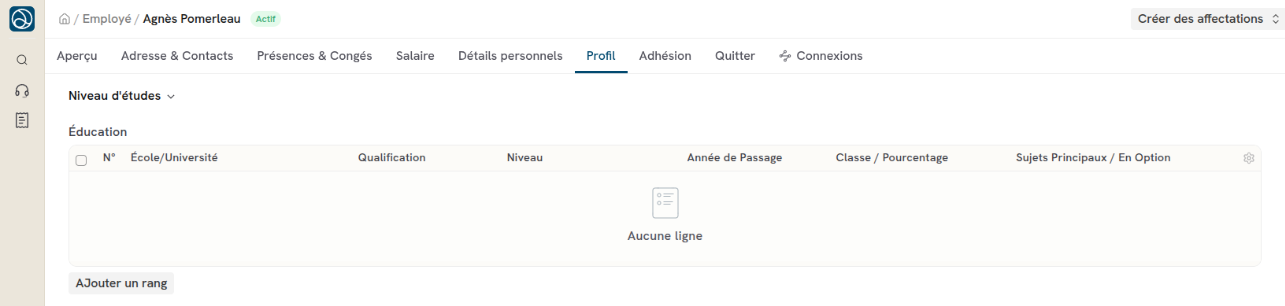
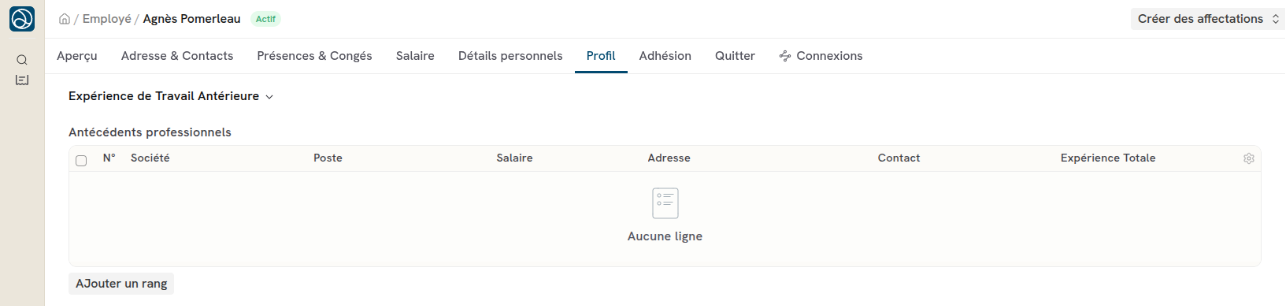
L'onglet Profil contient :
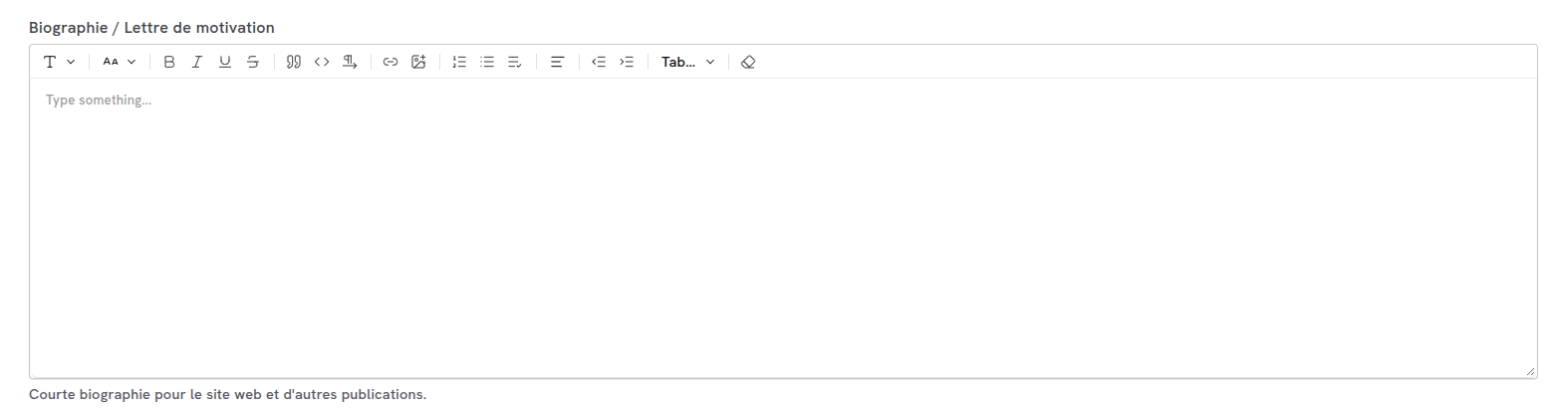
- le champ Biographie / Lettre de motivation ;
- la section Niveau d'études, avec le tableau Éducation : école ou université, qualification, niveau, année d'obtention, classe ou pourcentage, matières principales ;
- la section Expérience de Travail Antérieure, avec le tableau Antécédents professionnels : société, poste, salaire, adresse, contact et expérience totale ;
- la section Ancienneté dans la Société, avec le tableau Historique de Travail Interne : agence, département, poste, date de début et date de fin.
Vous pouvez remplir l'historique interne à la main. Une promotion ou un transfert validé y ajoute aussi une ligne quand l'agence, le département ou le poste change.

Adhésion
L'onglet Adhésion contient la Date de l'offre, la Date de confirmation, la Date de fin du contrat, le Préavis (jours) et la Date de départ à la retraite. Si l'employé vient d'une candidature, les champs Candidature et Proposition de poste s'affichent aussi.

Quitter
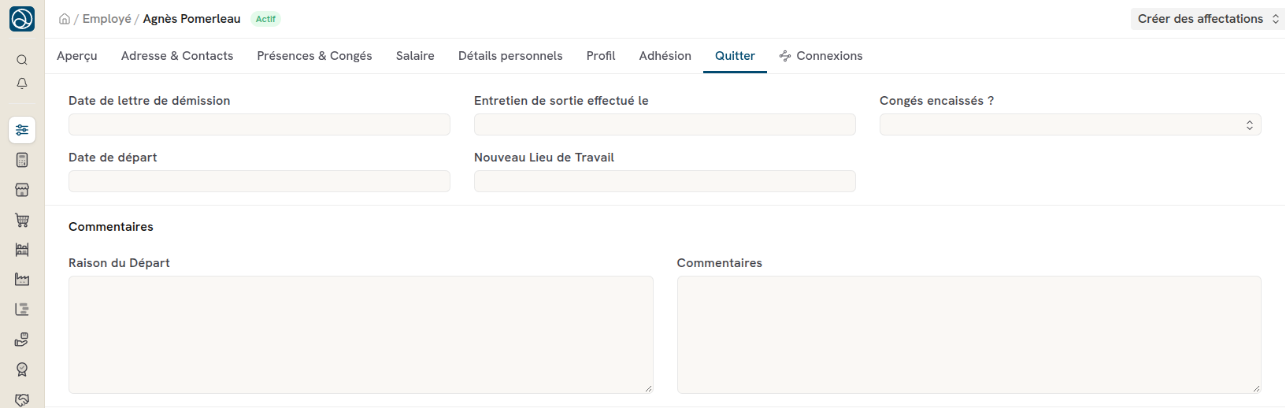
L'onglet Quitter contient la Date de lettre de démission, la Date de départ, Entretien de sortie effectué le, le Nouveau Lieu de Travail et Congés encaissés ?. La section Retour d'information contient la Raison du Départ et le retour de l'employé.
Statut de l'employé
| Statut | Effet |
|---|---|
| Actif | L'employé est proposé dans tous les documents. Son utilisateur est activé. |
| Suspendu | L'employé est encore proposé dans les documents. Son utilisateur est désactivé. |
| Inactif | L'employé n'est plus proposé dans les documents. Dokos refuse de créer pour lui une demande de congés, une présence, une note de frais ou un autre document RH. Son utilisateur est désactivé. |
| Parti | L'employé a quitté la société. Il n'est plus proposé dans les documents. Son utilisateur est désactivé. |
Le statut Parti correspond au départ de l'employé. Pour l'enregistrer :
- Vérifiez qu'aucun employé actif n'a cet employé comme Supérieur hiérarchique. Sinon, Dokos affiche la liste des employés concernés et refuse l'enregistrement.
- Dans l'onglet Quitter, saisissez la Date de départ. Elle est obligatoire avec ce statut.
- Passez le Statut à Parti, puis enregistrez.
Pour suivre les tâches de départ (restitution du matériel, entretien de sortie…), utilisez le départ des employés.
Créer les affectations depuis la fiche
Sur une fiche enregistrée et au statut Actif, le menu Créer des affectations regroupe les affectations courantes :
| Entrée | Ce qui s'ouvre |
|---|---|
| Liste des jours fériés | Une fenêtre pour créer une Attribution de liste de jours fériés |
| Politique de congés | Une fenêtre pour créer une Attribution de politique de congés (politiques de congés) |
| Structure salariale | Le formulaire d'attribution de la structure salariale |
| Quart | Le formulaire Affectation de quart |
| Planning de quarts | Le formulaire Affectation de planning de quarts |
Les entrées Politique de congés, Structure salariale et Planning de quarts s'affichent seulement si un document validé de ce type existe. Pour la structure salariale, elle doit aussi être active et appartenir à la société de l'employé. Chaque entrée demande aussi le droit de créer le document.
Dans les fenêtres, l'employé est déjà renseigné. Le bouton Modifier le formulaire complet ouvre le formulaire complet.
Documents liés
L'onglet Connexions regroupe les documents liés à l'employé : présences, congés, cycle de vie, départ, quarts, dépenses, avantages, paie, formation, évaluation et contrats. Le bouton + d'une ligne crée un document déjà lié à l'employé. Par exemple, le groupe Congés affiche les attributions de liste de jours fériés de l'employé.
La ligne Contrat affiche les contrats signés dont le tiers est l'employé. Voir Gérer les contrats des employés.
Exemple
Exemple fictif : Claire Martin rejoint la société « Atelier Durand » le 1er septembre 2026 comme comptable à Lyon.
- Créez l'employé : prénom « Claire », nom « Martin », genre, date de naissance, date d'embauche 01/09/2026.
- Dans Informations sur la société, choisissez la société « Atelier Durand », le département « Comptabilité », le poste « Comptable » et l'agence « Lyon ».
- Cochez Créer un utilisateur automatiquement et saisissez son Email de la société.
- Dans Présences & Congés, choisissez son approbateur de congés.
- Enregistrez. Dokos crée l'utilisateur de Claire avec le rôle Employé.
- Dans Créer des affectations, choisissez Liste des jours fériés, puis Politique de congés.