Notes de frais
Une note de frais sert à rembourser à un employé les dépenses professionnelles qu'il a payées lui-même : déplacements, repas, carburant, fournitures. Dans Dokos, l'employé enregistre d'abord chaque Dépense avec son justificatif. Il regroupe ensuite ses dépenses dans une Note de frais, qui est approuvée, comptabilisée puis payée.
Tous les documents de cette page sont dans l'icône Dépenses.
Prérequis
- L'employé a une fiche employé liée à son compte utilisateur.
- Un approbateur de notes de frais est défini sur la fiche employé ou sur son département.
- Les types de notes de frais et leurs modèles de taxes et frais d'achat existent (voir la section 1).
- Le Compte de passif par défaut pour les notes de frais est renseigné dans la société. Dans les Paramètres RH, onglet Dépenses, deux options changent l'approbation :
| Paramètre | Effet |
|---|---|
| Approbateur obligatoire pour les notes de frais | Rend le champ Approbateur de notes de frais obligatoire. Désactivé par défaut. |
| Empêcher l'auto-approbation des notes de frais même si l'utilisateur a les permissions | Interdit à un employé de valider sa propre note de frais, sauf si un circuit de validation est actif. Désactivé par défaut. |
1. Configurer les types de notes de frais
1.1. Type de note de frais
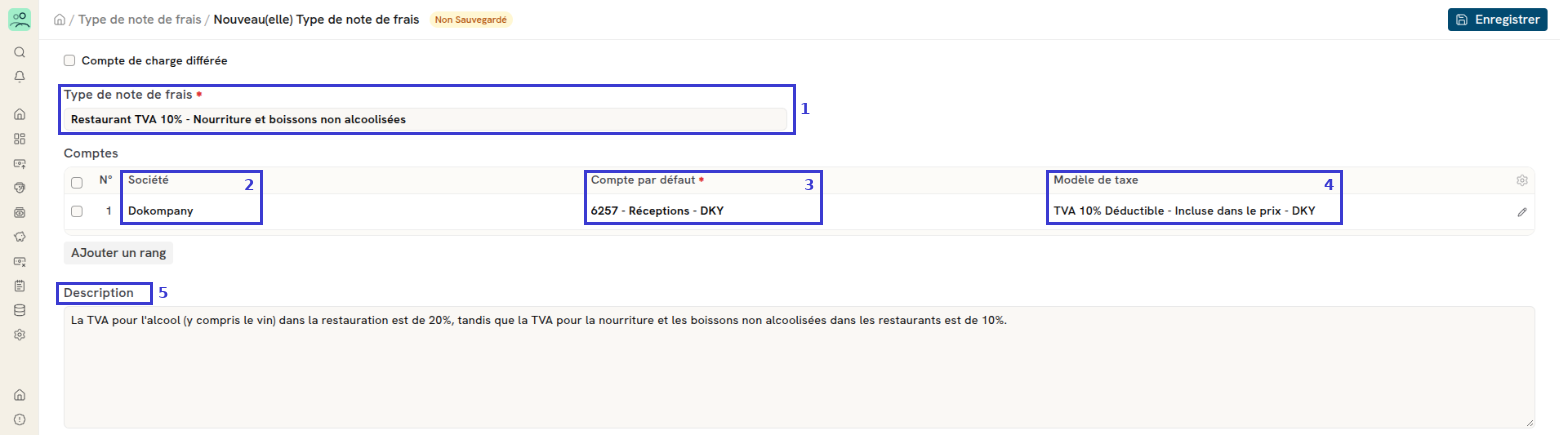
Créer un type de note de frais dans la démoLe Type de note de frais classe les dépenses (« Carburant », « Hébergement », « Repas ») et porte leur compte de charge.
- Ouvrez la liste Type de note de frais et créez un type.
- Saisissez le nom dans Type de note de frais.
- Dans le tableau Comptes, ajoutez une ligne par société :
- Société ;
- Compte par défaut : le compte de charge (obligatoire) ;
- Modèle de taxe : le modèle de TVA à appliquer, si besoin.
- Cochez Compte de charge différée si la dépense doit passer par un compte de charge différée.
- Enregistrez.
Si un type n'a pas de compte par défaut pour la société de la note de frais, Dokos bloque l'enregistrement.
1.2. Modèle de taxes
Créer un modèle de taxe dans la démoLes employés saisissent des montants TTC, comme sur leurs tickets. Utilisez donc des modèles où la taxe est incluse dans le prix.
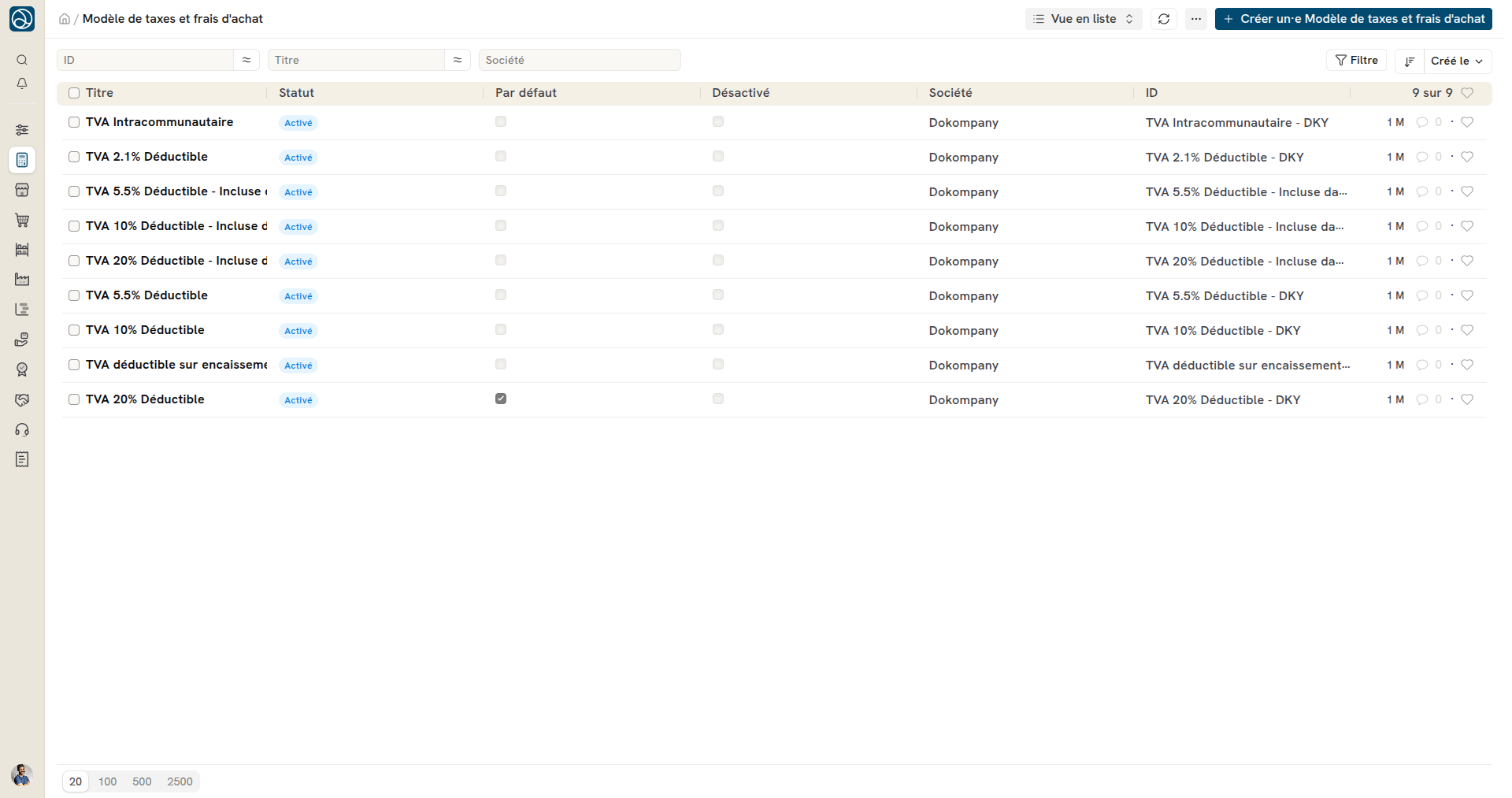
- Ouvrez un modèle de taxes et frais d'achat existant.
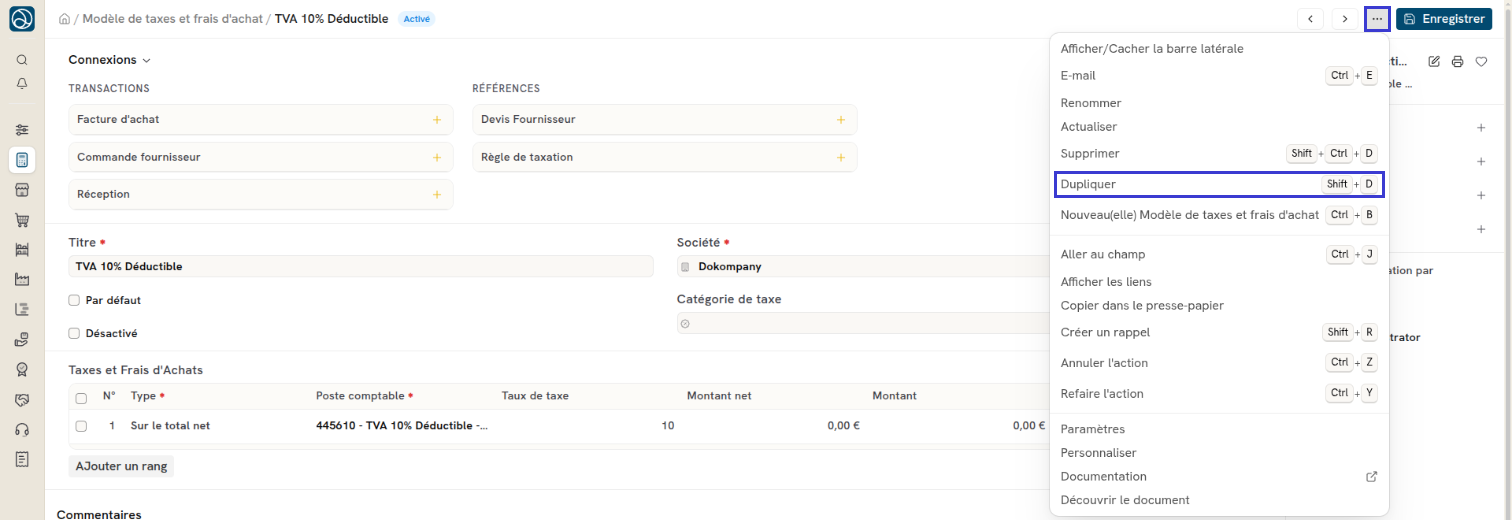
- Cliquez sur ... > Dupliquer et changez le nom.
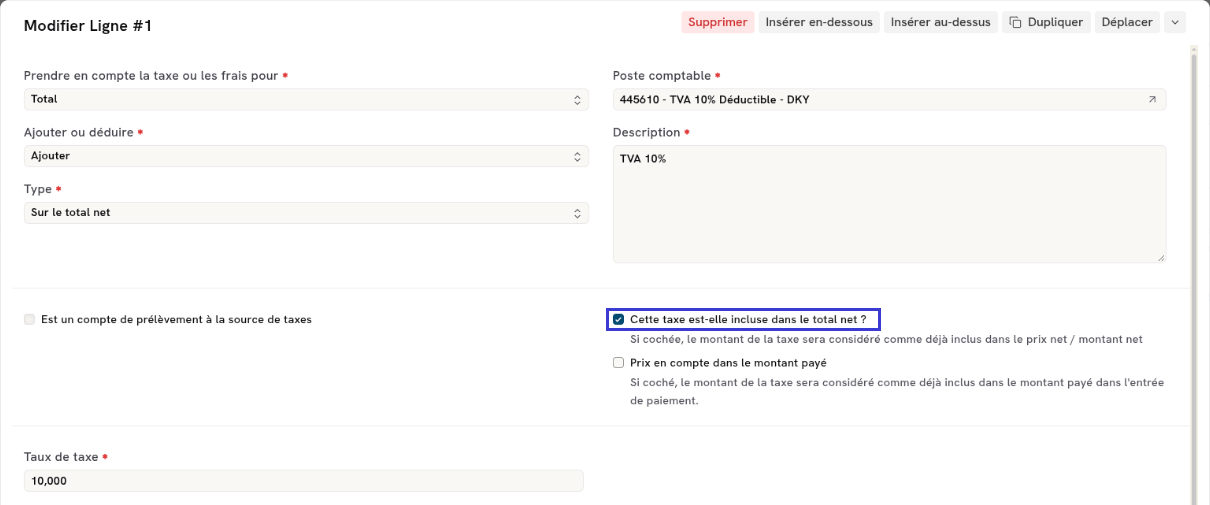
- Ouvrez la ligne de taxe et cochez Cette taxe est-elle incluse dans le total net ?.
- Enregistrez.
2. Enregistrer une dépense
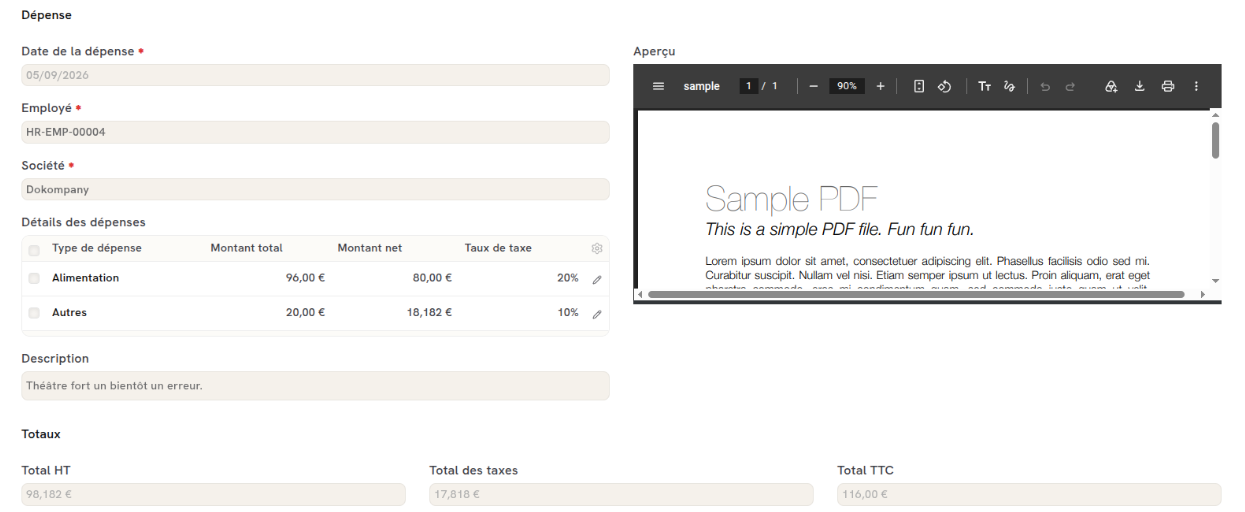
Créer une dépense dans la démoUne Dépense correspond à un justificatif : un ticket, une facture. Joignez toujours le justificatif : sans lui, la note de frais qui reprend la dépense ne peut pas être validée.
- Ouvrez la liste Dépense et créez une dépense.
- Joignez le justificatif : glissez-déposez le fichier ou choisissez Cet appareil ou Caméra. Les autres champs s'affichent une fois le justificatif joint. Le justificatif reste visible dans la zone Aperçu.
- Renseignez la Date de la dépense.
- Dans le tableau Détails des dépenses, choisissez le type de note de frais et saisissez le montant TTC.
- Renseignez si besoin le Centre de coût et le Projet. Ils doivent appartenir à la société de la dépense.
- Validez la dépense.
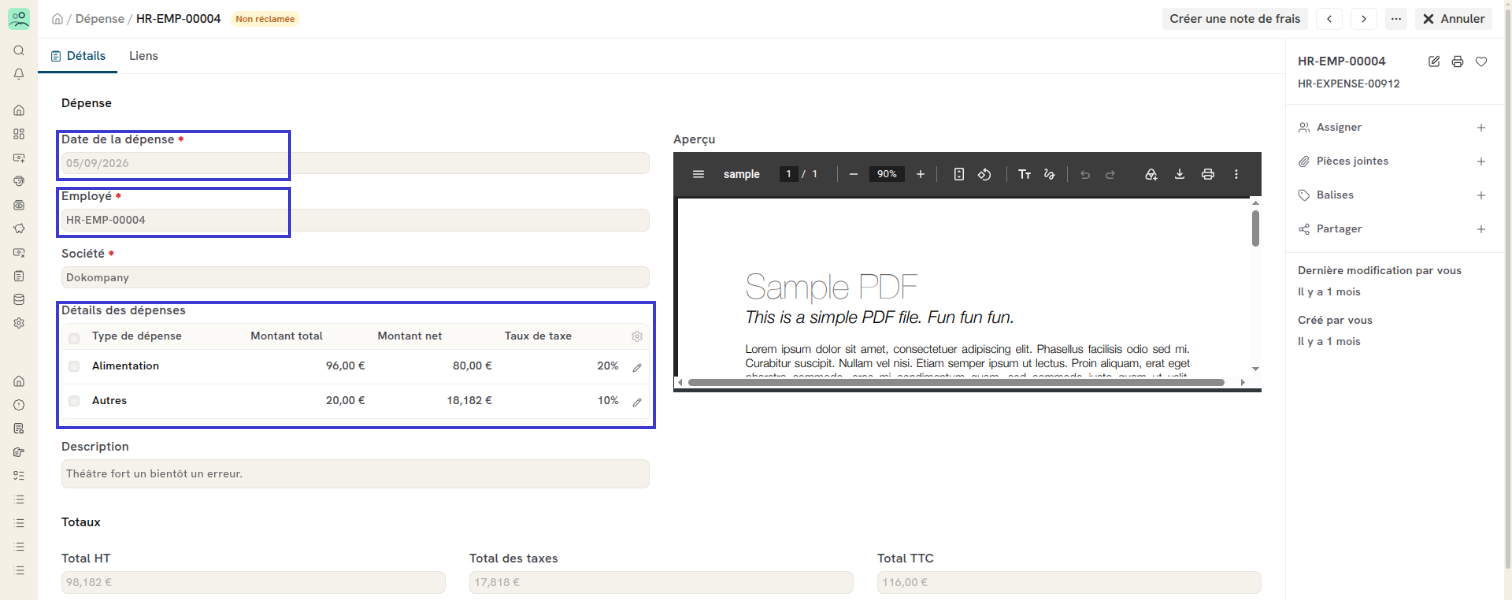
Dokos calcule le Total net et le Total des taxes avec le taux de la première ligne du modèle de taxe du type.
| Statut | Signification |
|---|---|
| Brouillon | La dépense n'est pas validée. |
| Non réclamée | La dépense est validée et n'est dans aucune note de frais validée. |
| Réclamé | La dépense est dans une note de frais validée. |
| Annulé | La dépense est annulée. |
2.1. Plusieurs taux de TVA sur un même ticket
Créez une ligne par taux de TVA dans Détails des dépenses. Par exemple, un repas au restaurant avec une boisson alcoolisée a une ligne à 10 % et une ligne à 20 %.
Pour le carburant, la TVA n'est récupérable qu'en partie. Utilisez deux types : « Carburant avec TVA » et « Carburant sans TVA ».
Exemple fictif : un plein de gazole de 120 € TTC, dont 80 % de TVA récupérable.
- Carburant avec TVA (20 %) : 120 × 0,8 = 96 €
- Carburant sans TVA : 120 × 0,2 = 24 €
3. Créer la note de frais
Créer une note de frais dans la démo3.1. À partir des dépenses
Depuis la liste des dépenses :
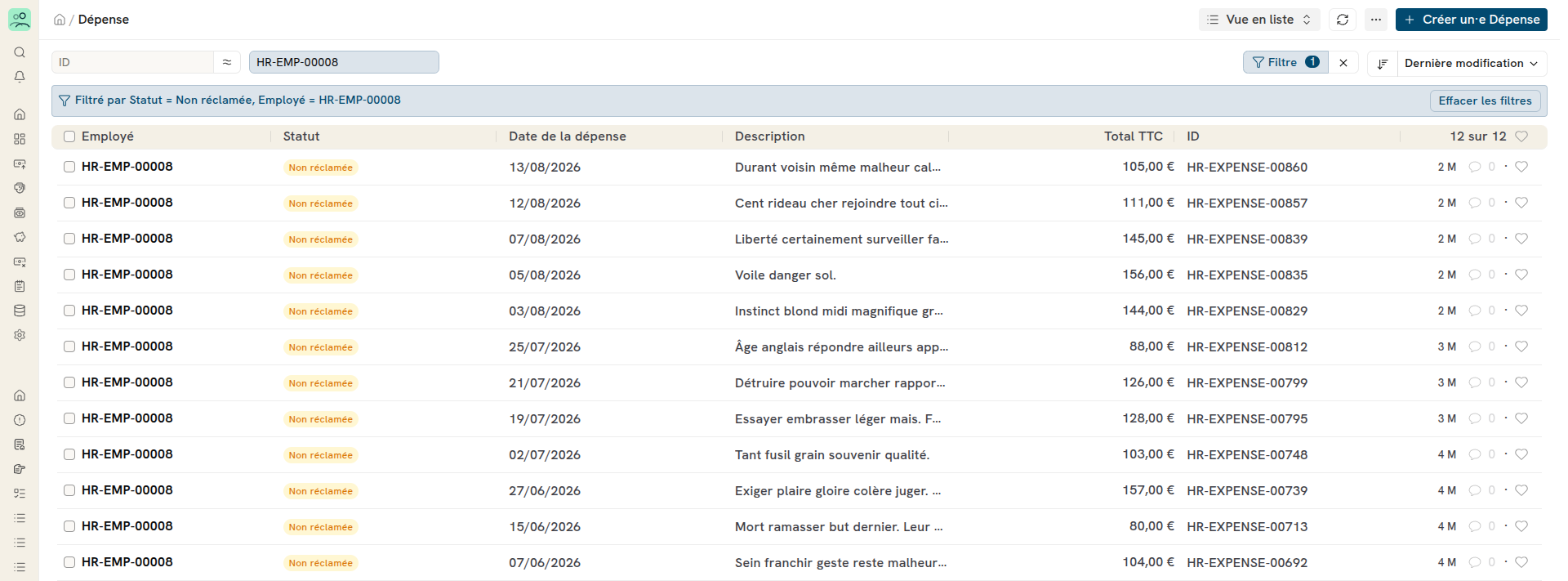
- Filtrez sur l'employé avec le filtre Employé.
- Cochez les dépenses au statut Non réclamée.
- Cliquez sur Actions > Créer une note de frais.
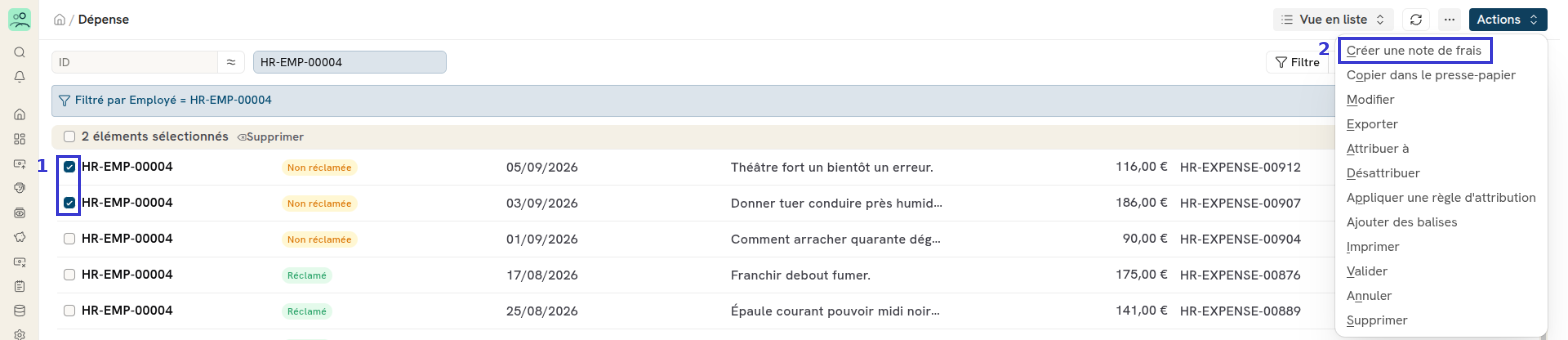
Seules les dépenses validées sont acceptées. Sinon, Dokos affiche « Il n'est pas possible de créer une note de frais depuis un document en brouillon ou annulé. »
Depuis une note de frais en brouillon, le bouton Récupérer les dépenses en attente ouvre la liste des dépenses validées et non réclamées de la société. Cette liste montre les dépenses de tous les employés : choisissez seulement celles de l'employé de la note de frais.
Le tableau Dépenses reprend une ligne par ligne de dépense, avec le montant, le centre de coût et le projet. Dans le détail d'une ligne, le champ Dépense de la section Dimensions comptables indique la dépense d'origine.
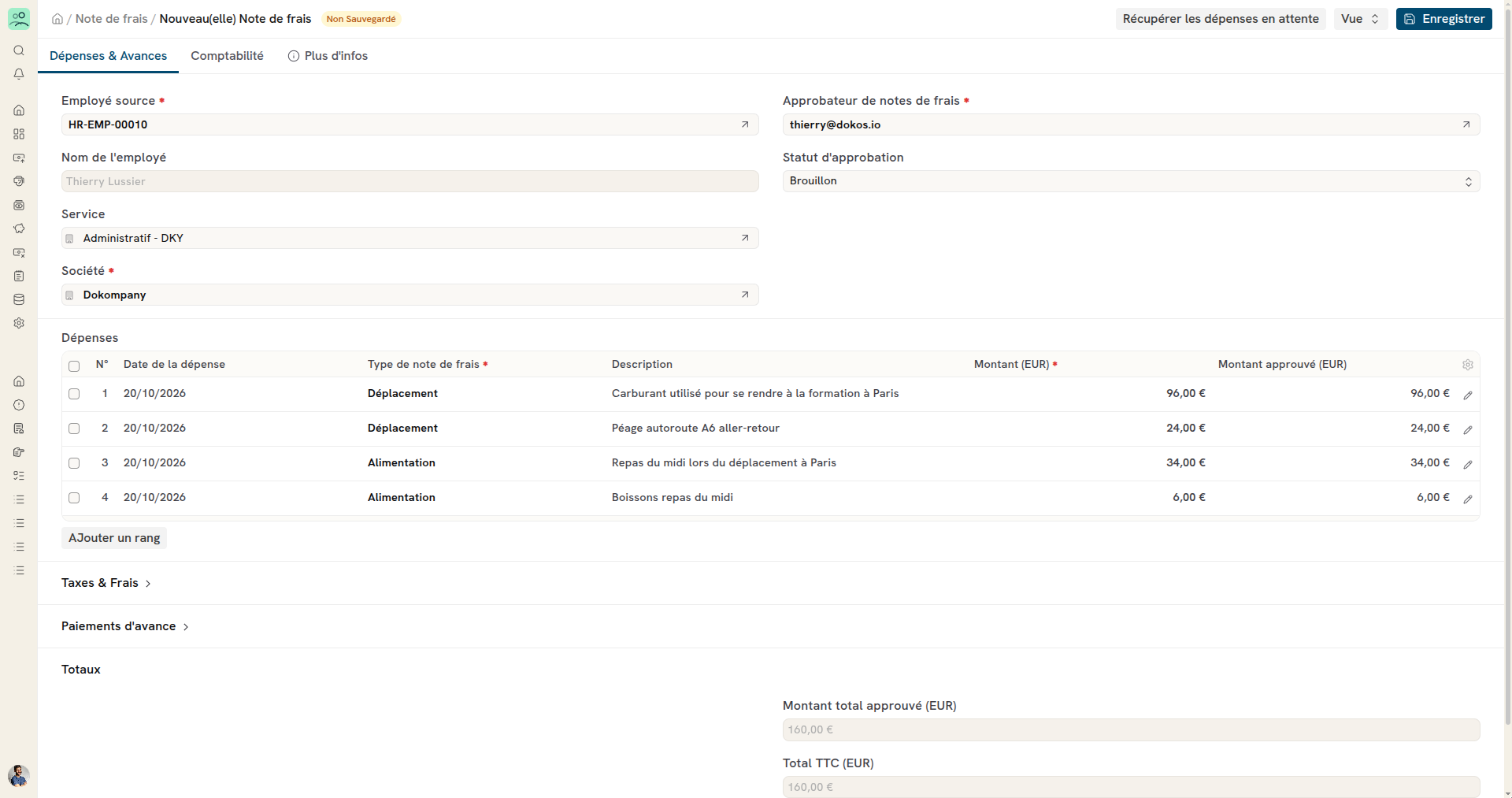
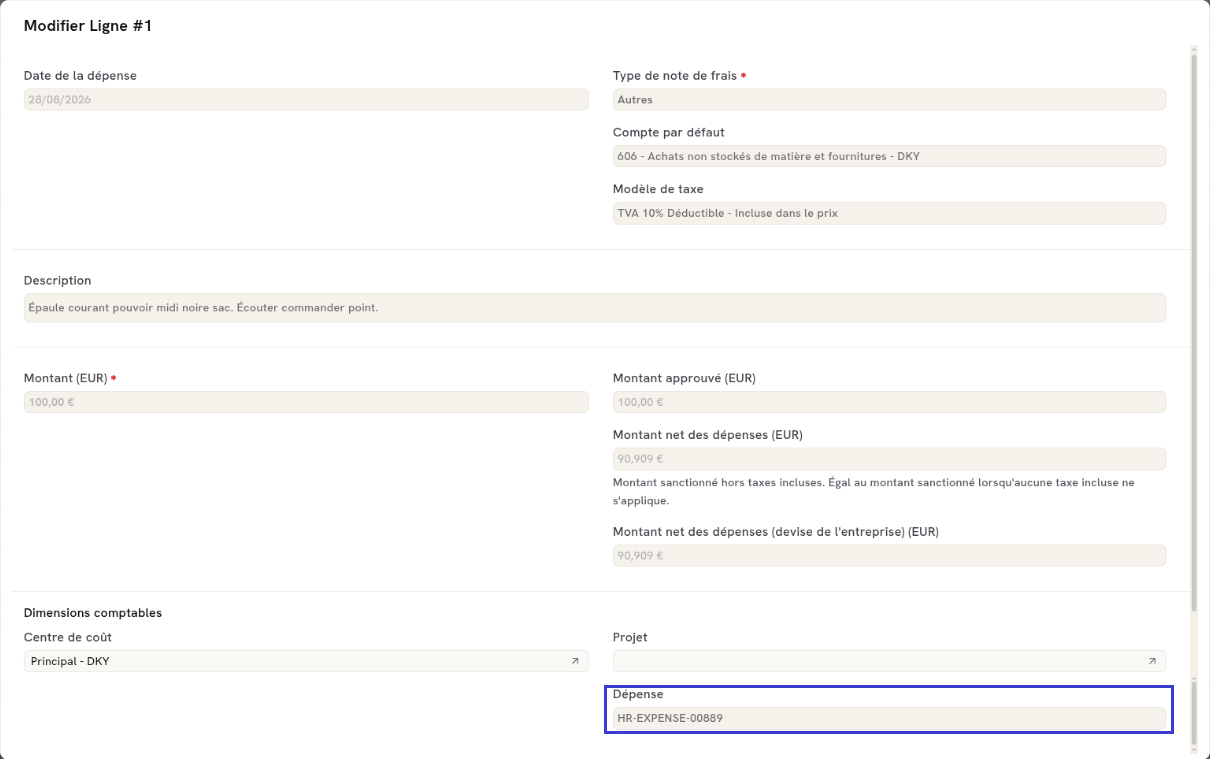
Une dépense ne peut figurer que dans une seule note de frais. Elle doit appartenir au même employé et à la même société que la note de frais.
3.2. Saisie directe
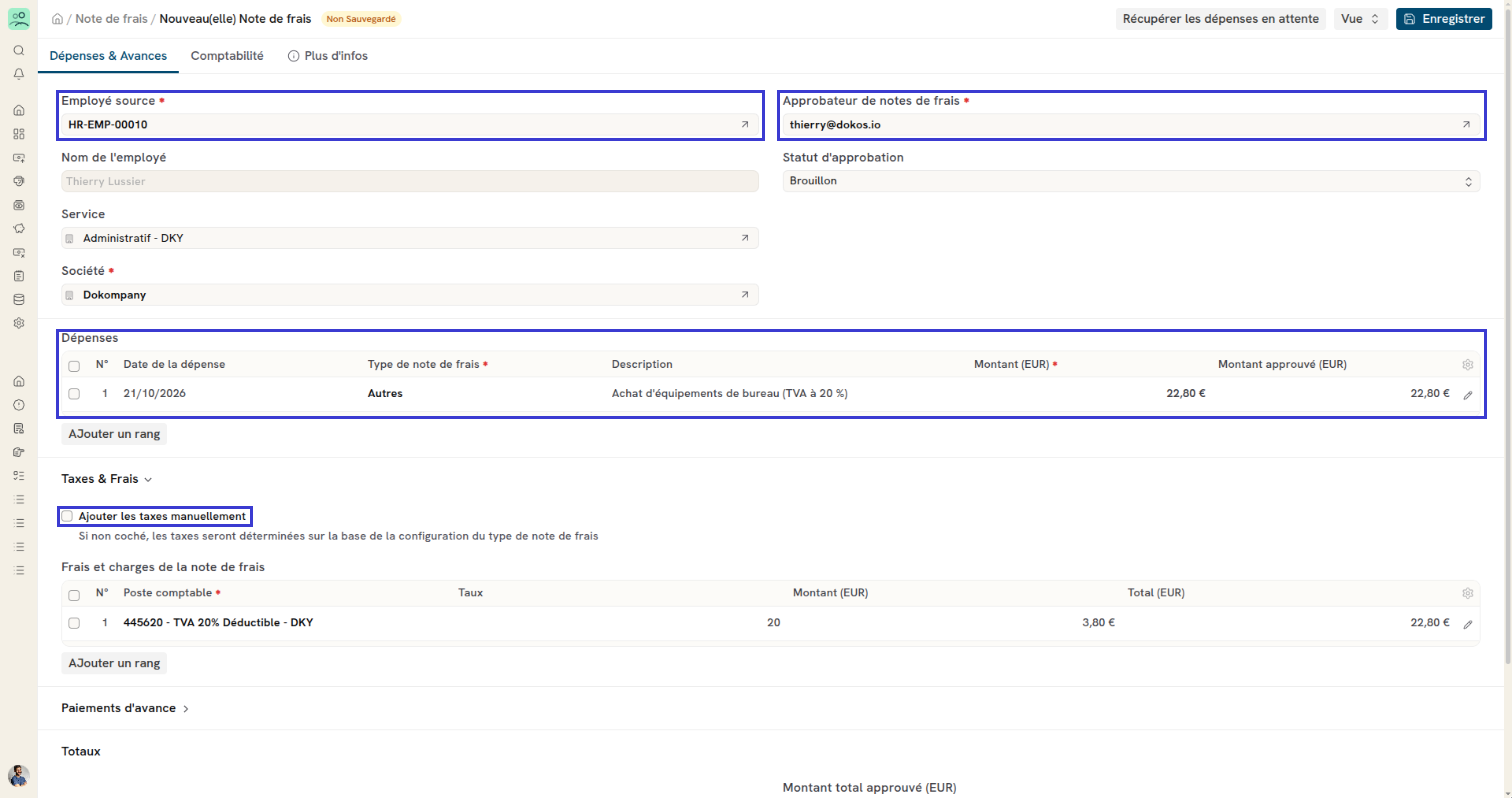
- Dans Employé source, choisissez l'employé.
- Dans Approbateur de notes de frais, choisissez l'approbateur. Dokos propose l'approbateur de l'employé et ceux de son département. S'il n'en trouve aucun, il affiche « Approbateur de notes de frais manquant ».
- Dans le tableau Dépenses, saisissez la date, le type de note de frais et le montant. Le Montant approuvé reprend le montant. L'approbateur peut le réduire, jamais l'augmenter.
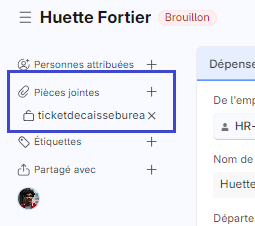
- Joignez les justificatifs dans Pièces jointes, dans la barre latérale.
3.3. Taxes
Par défaut, Dokos calcule les taxes à partir du Modèle de taxe de chaque type de note de frais. Avec un modèle « incluse dans le prix », la taxe est extraite du montant TTC.
Pour saisir les taxes vous-même :
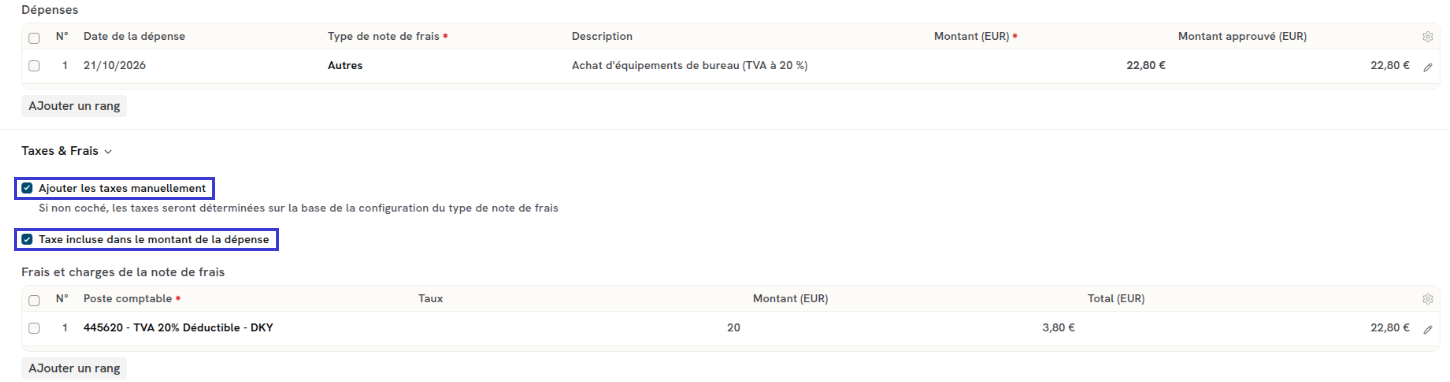
- Cochez Ajouter les taxes manuellement.
- Si les montants sont TTC, cochez Taxe incluse dans le montant de la dépense. Cette case n'apparaît qu'après la première.
- Remplissez le tableau des taxes.
3.4. Avances
Si l'employé a reçu une avance sur salaire, déduisez-la dans la section Paiements d'avance de l'onglet Dépenses & Avances. Le montant alloué ne peut pas dépasser la part non encore justifiée de l'avance, ni le Montant total approuvé. Le Total TTC à rembourser est diminué du Montant total des avances.
3.5. Onglet Comptabilité
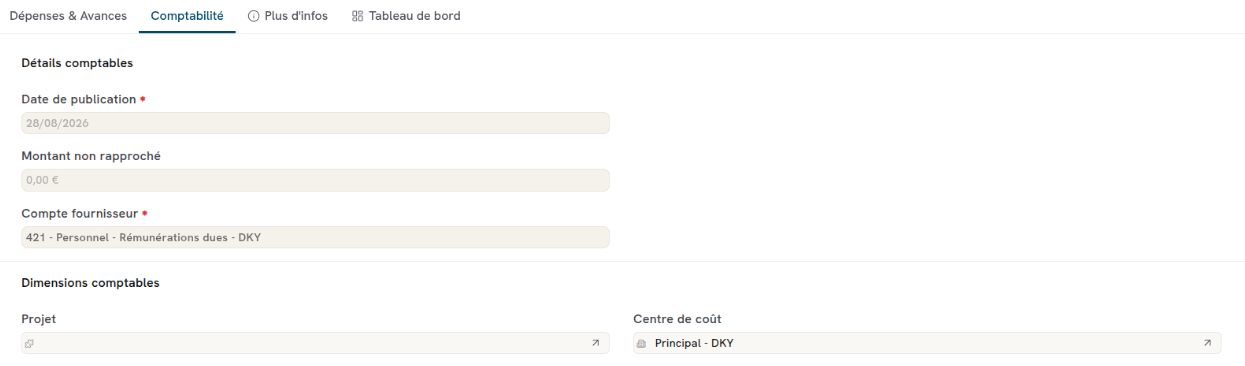
| Champ | Rôle |
|---|---|
| Date de publication | Date de l'écriture comptable. Par défaut, la date du jour. |
| Compte fournisseur | Compte de dette envers l'employé, crédité à la validation. Rempli avec le compte par défaut de la société. |
| Est payé | Cochez la case si la note de frais est déjà réglée, par exemple par la caisse. Le Mode de paiement devient obligatoire et Dokos passe aussi l'écriture de paiement. |
| Montant non rapproché | Part de la note de frais pas encore rapprochée avec la banque. 0,00 € quand tout est rapproché. |
| Projet et Centre de coût | Dimensions de l'écriture. Ils restent modifiables après la validation. |
3.6. Lien avec une tâche ou un projet
Renseignez la Tâche ou le Projet de la note de frais. À la validation, Dokos met à jour le coût des notes de frais de la tâche et du projet. Si vous renseignez une tâche sans projet, Dokos reprend le projet de la tâche.
4. Approuver et valider
À l'enregistrement, la note de frais est partagée avec l'approbateur. Il reçoit aussi une notification dans l'application mobile RH.
- L'approbateur ouvre la note de frais.
- Il ajuste si besoin les montants approuvés.
- Il choisit le Statut d'approbation : Approuvé ou Rejeté.
- Il valide la note de frais.
Dokos refuse la validation si le statut d'approbation est encore Brouillon : « Le Statut d'Approbation doit être 'Approuvé' ou 'Rejeté' ». Le justificatif est obligatoire. Chaque ligne liée à une dépense doit avoir un justificatif joint à cette dépense. Sinon, Dokos refuse la validation : « Impossible de valider la note de frais : un justificatif est manquant pour la ligne 2. » Dokos ne contrôle pas les lignes saisies directement, sans dépense. L'employé peut créer et modifier ses notes de frais. Il ne peut pas les valider : seuls les rôles Approbateur de notes de frais, Utilisateur RH et Responsable RH ont ce droit.
À la validation d'une note de frais approuvée :
- les dépenses liées encore en brouillon sont validées et passent au statut Réclamé ;
- Dokos passe une écriture comptable (voir l'exemple ci-dessous) ;
- l'avance déduite est mise à jour.
Écriture comptable
| Compte | Débit | Crédit |
|---|---|---|
| Compte par défaut du type (charge), montant hors taxe | ✓ | |
| Compte de TVA du modèle de taxe | ✓ | |
| Compte d'avance, si une avance est déduite | ✓ | |
| Compte fournisseur, tiers = employé, Total TTC | ✓ |
Exemple fictif : un repas de 120 € TTC, type « Repas », modèle TVA 10 % incluse dans le prix.
- Débit 625700 Réceptions : 109,09 €
- Débit 445660 TVA déductible : 10,91 €
- Crédit 421000 (tiers : l'employé) : 120,00 €
Les boutons Afficher > Grand livre comptable et Afficher > Écritures de trésorerie ouvrent les écritures de la note de frais.
5. Rembourser l'employé
- Ouvrez la liste Note de frais. Filtrez sur Statut d'approbation = « Approuvé » et Statut = « Non payé » pour voir les notes de frais à rembourser.
- Ouvrez la note de frais à rembourser, puis cliquez sur Créer > Paiement. Dokos prépare une Écriture de paiement de type « Payer », avec l'employé comme tiers et le reste à payer.
- Vérifiez le compte de banque d'où part le paiement, enregistrez, puis validez l'écriture de paiement.
Résultat : l'écriture de paiement est liée à la note de frais. La note de frais passe au statut Payé, ou Partiellement payé si vous avez réduit le montant.
Le bouton Créer > Paiement s'affiche sur une note de frais validée, non rejetée et pas encore payée, si vous pouvez créer une écriture de paiement.
Vous pouvez aussi rembourser plusieurs notes de frais en une fois :
- Créez une Écriture de paiement de type « Payer ».
- Choisissez le type de tiers « Employé » et l'employé.
- Choisissez le compte de banque d'où part le paiement.
- Récupérez les documents en attente. Les notes de frais impayées de l'employé apparaissent dans les références.
- Répartissez le montant entre les notes de frais, puis validez.
Une écriture de journal liée à la note de frais compte aussi comme remboursement.
Pour suivre les notes de frais à rembourser, utilisez le rapport Notes de frais impayées.
Enregistrer le remboursement depuis Dokos RH
Le service RH peut aussi enregistrer un remboursement total ou partiel dans l'application web Dokos RH, sans ouvrir l'écriture de paiement au bureau Dokos.
Prérequis
- Vous avez le rôle Responsable RH ou Utilisateur RH (ou vous êtes Administrateur). Les autres utilisateurs ne voient pas le bouton.
- Ces deux rôles reçoivent les droits de lecture et de sélection sur les Comptes, et les droits de lecture, d'écriture, de création et de validation sur les Écritures de paiement. Si ces droits ont été retirés, Dokos refuse l'enregistrement et demande de contacter votre administrateur.
- La note de frais est validée, son statut d'approbation est Approuvé et son statut est Non payé ou Partiellement payé.
- Au moins un Mode de paiement actif a un compte par défaut pour la société de la note de frais. Le compte fournisseur de la note de frais doit être dans la même devise que la note de frais.
Étapes
- Dans la barre latérale de Dokos RH, section RH, cliquez sur Dépenses. La page s'ouvre sur l'onglet Notes de frais. Ne la confondez pas avec Mes Notes de frais, qui est la page de libre-service de l'employé.
- Sur la ligne de la note de frais, dans la colonne Actions, cliquez sur Mark as paid (libellé non traduit). Le même bouton s'affiche en haut de la page d'une note de frais ouverte dans Dokos RH.
- Dans la fenêtre Record expense claim payment (libellé non traduit), renseignez :
- Payment date (libellé non traduit) : la date du jour par défaut. Elle devient la date de comptabilisation et la date de référence de l'écriture de paiement ;
- Mode de paiement : seuls les modes actifs ayant un compte par défaut pour la société sont proposés. Si la liste est vide, Dokos affiche « No payment method has an account configured for this company. » (libellé non traduit) ;
- Payment reference (libellé non traduit) : obligatoire, par exemple le numéro de virement ;
- Reimbursed amount (libellé non traduit) : prérempli avec le reste à payer, affiché sous Outstanding balance (libellé non traduit). Il doit être strictement positif, ne pas dépasser le reste à payer et respecter le nombre de décimales de la devise.
- Cliquez sur Record payment (libellé non traduit). Le bouton Annuler ferme la fenêtre sans rien enregistrer.
Résultat : Dokos crée et valide une Écriture de paiement de type « Payer », avec l'employé comme tiers, le mode de paiement choisi et le compte par défaut de ce mode pour la société. Elle est liée à la note de frais, dont le statut passe à Payé ou Partiellement payé. Dokos affiche « Expense claim payment recorded » (libellé non traduit) et actualise la liste.
Exemple fictif : la note de frais de 200 € de l'employé est approuvée et Non payé. Le service RH saisit la date du jour, le mode de paiement « Virement », la référence « VIR-2026-0142 » et 80 €. La note de frais passe à Partiellement payé avec un reste à payer de 120 €. Un second enregistrement de 120 € la fait passer à Payé.
Si la note de frais n'est plus dans un état payable (déjà payée, rejetée, non validée), Dokos refuse l'opération. Le montant maximal est relu au moment de l'enregistrement : un paiement saisi entre-temps par un autre utilisateur réduit le reste à payer.
6. Statuts d'une note de frais

Le Statut est dans l'onglet Plus d'infos. Dokos le calcule à partir du statut d'approbation et des paiements :
| Statut | Signification |
|---|---|
| Brouillon | La note de frais n'est pas validée. |
| Soumis | La note de frais est validée et approuvée, mais le montant total approuvé est nul. |
| Non payé | La note de frais est validée et approuvée. Aucun remboursement n'est enregistré. |
| Partiellement payé | Une partie du Total TTC est remboursée par une écriture de paiement ou de journal. |
| Payé | Le Total TTC est remboursé, la case Est payé est cochée, ou les avances couvrent tout le montant. |
| Rejeté | La note de frais est validée avec le statut d'approbation Rejeté. Elle ne peut pas être payée. |
| Annulé | La note de frais est annulée. |
Une avance déduite réduit le Total TTC mais ne compte pas comme remboursement. Si elle ne couvre qu'une partie, la note de frais reste Non payé jusqu'au premier paiement.
Exemple fictif : une note de frais de 200 € est validée et approuvée. Elle est Non payé. Un premier paiement de 80 € la fait passer à Partiellement payé. Un second paiement de 120 € la fait passer à Payé.
Tableau de bord
L'onglet Tableau de bord apparaît une fois la note de frais enregistrée. Son bloc Connexions liste les documents liés : écritures de paiement, écritures comptables, avances sur salaire et transactions bancaires.

7. Personnaliser l'approbation avec un circuit de validation
Créer un circuit de validation dans la démoSans configuration, l'approbateur choisit le Statut d'approbation puis valide. Un Circuit de validation remplace ce fonctionnement par des états et des boutons d'action. Voir la page Circuits de validation pour le détail.
Avec un circuit de validation actif, le paramètre « Empêcher l'auto-approbation » ne s'applique plus : le circuit décide qui peut valider.
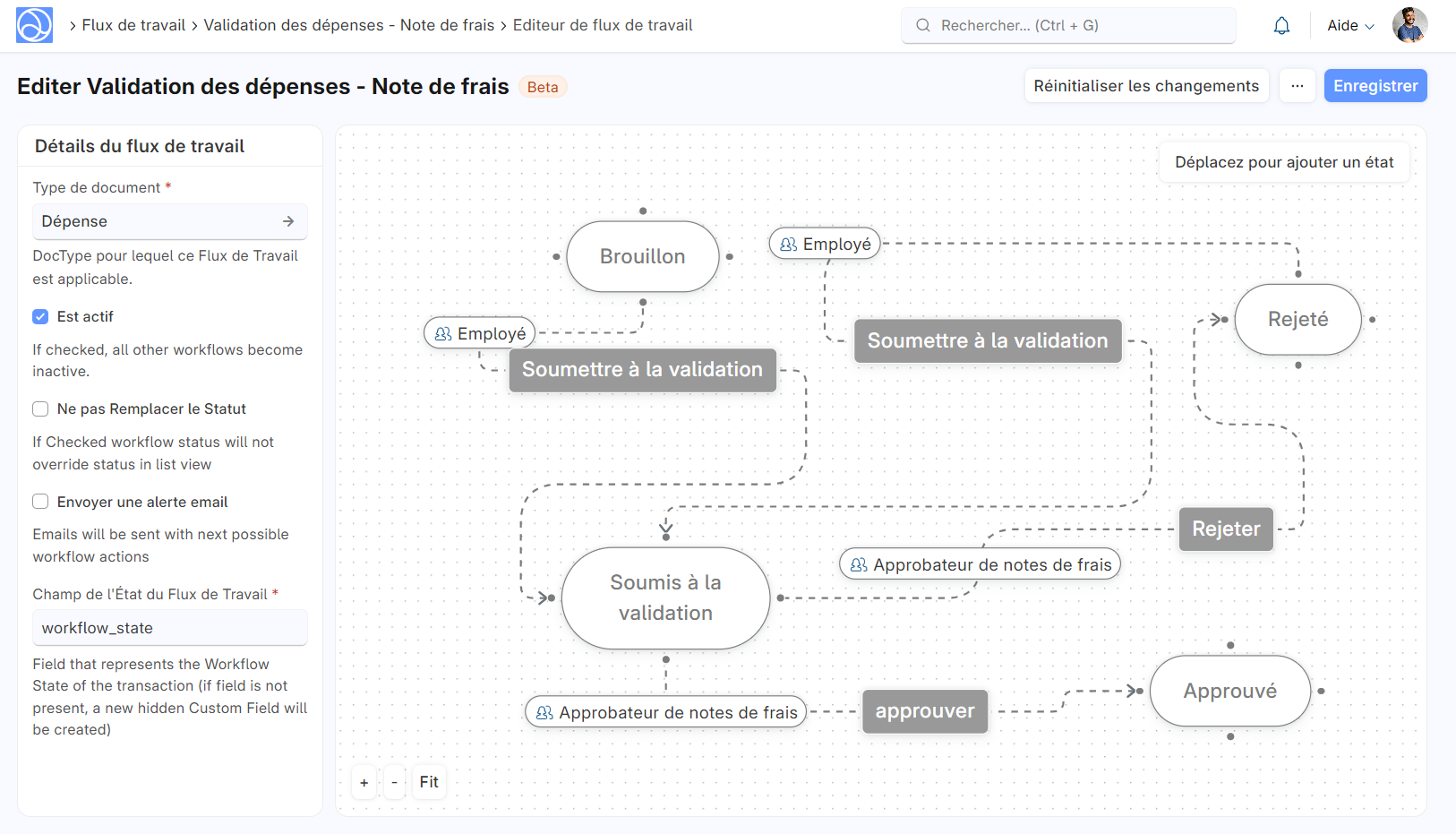
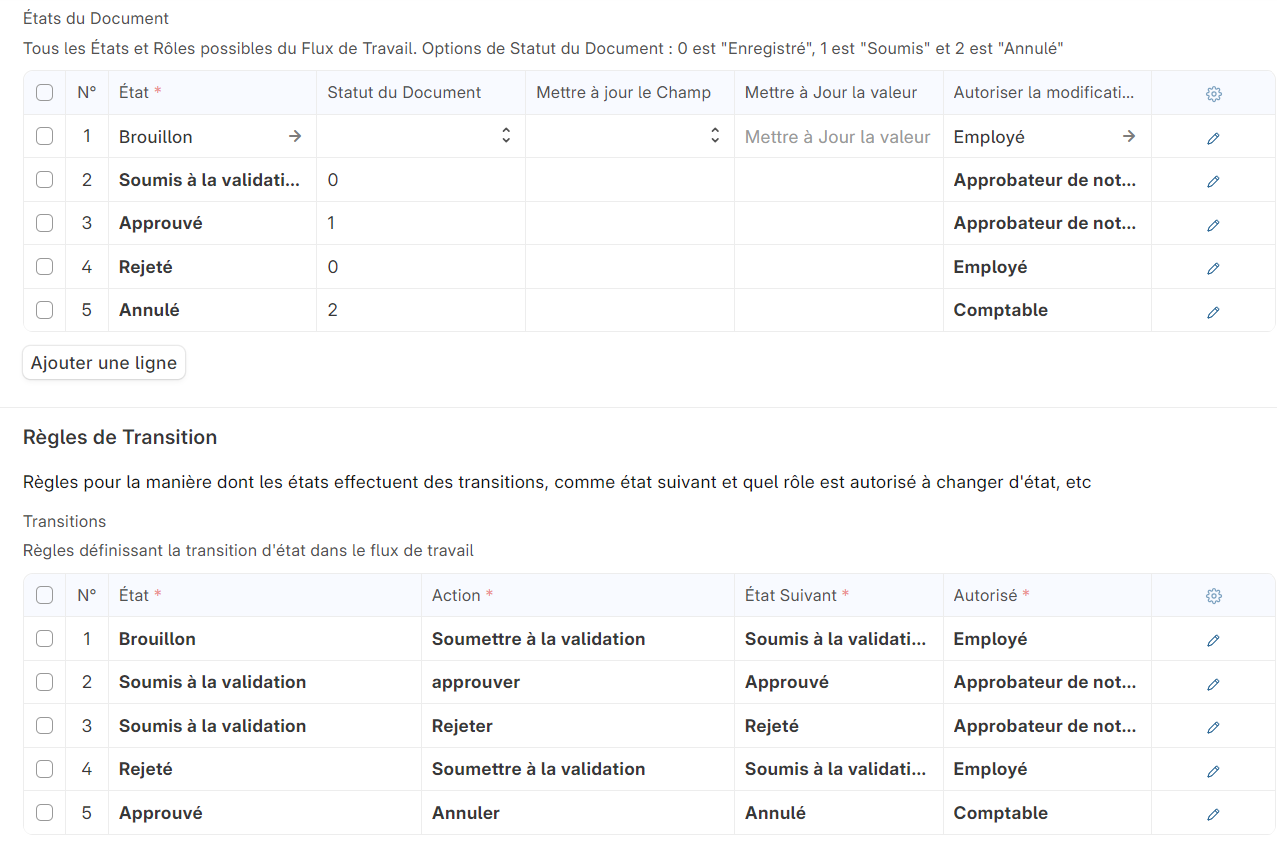
L'Éditeur de circuit de validation permet de dessiner les états et les transitions. À l'enregistrement du schéma, les tableaux du formulaire se remplissent.
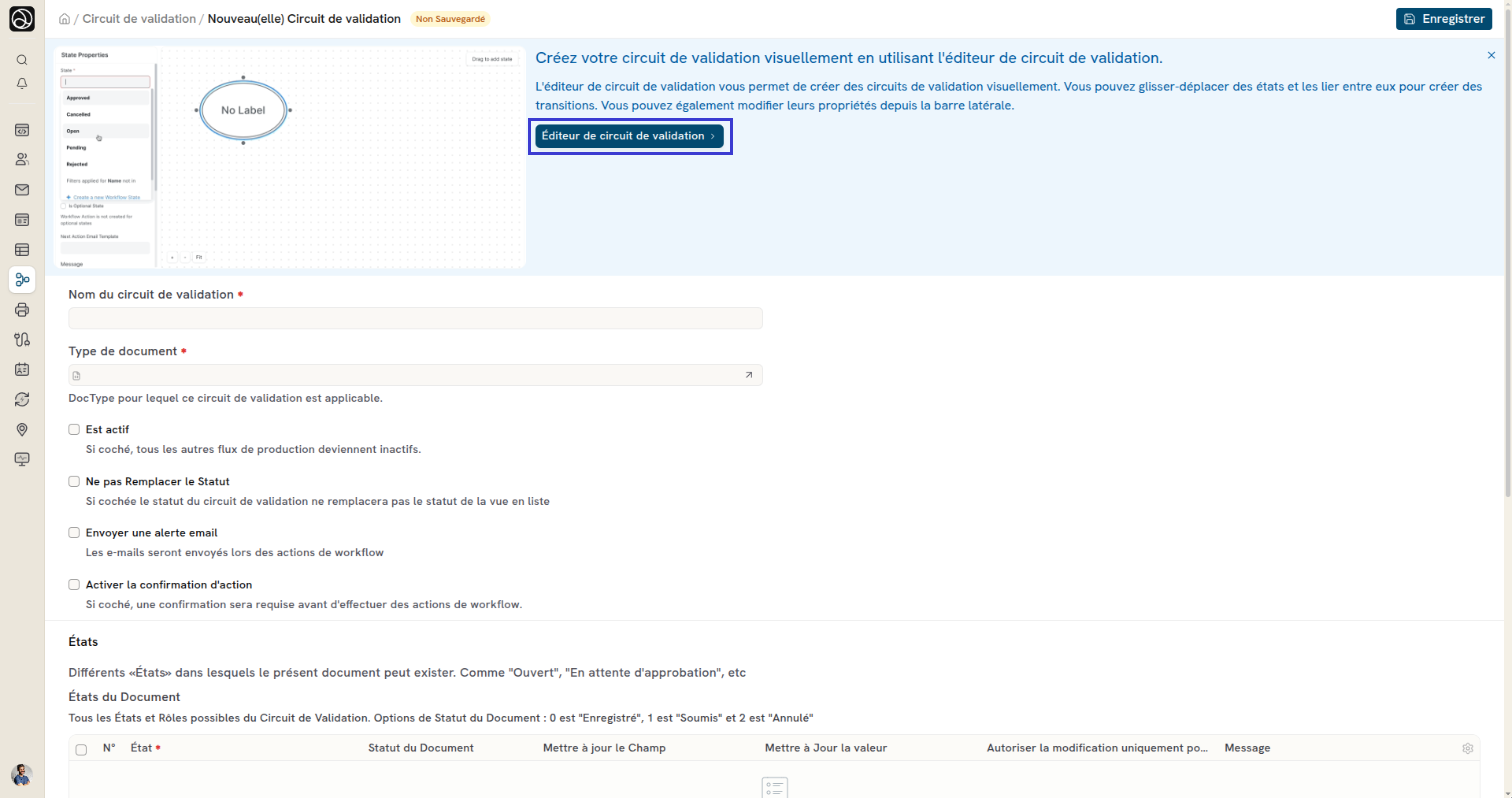
Exemple d'états pour une note de frais :
| État | Statut du document | Mise à jour du champ |
|---|---|---|
| Brouillon | Brouillon | Statut d'approbation = Brouillon |
| Soumis à la validation | Brouillon | |
| Approuvé | Validé | Statut d'approbation = Approuvé |
| Rejeté | Validé | Statut d'approbation = Rejeté |
| Annulé | Annulé |
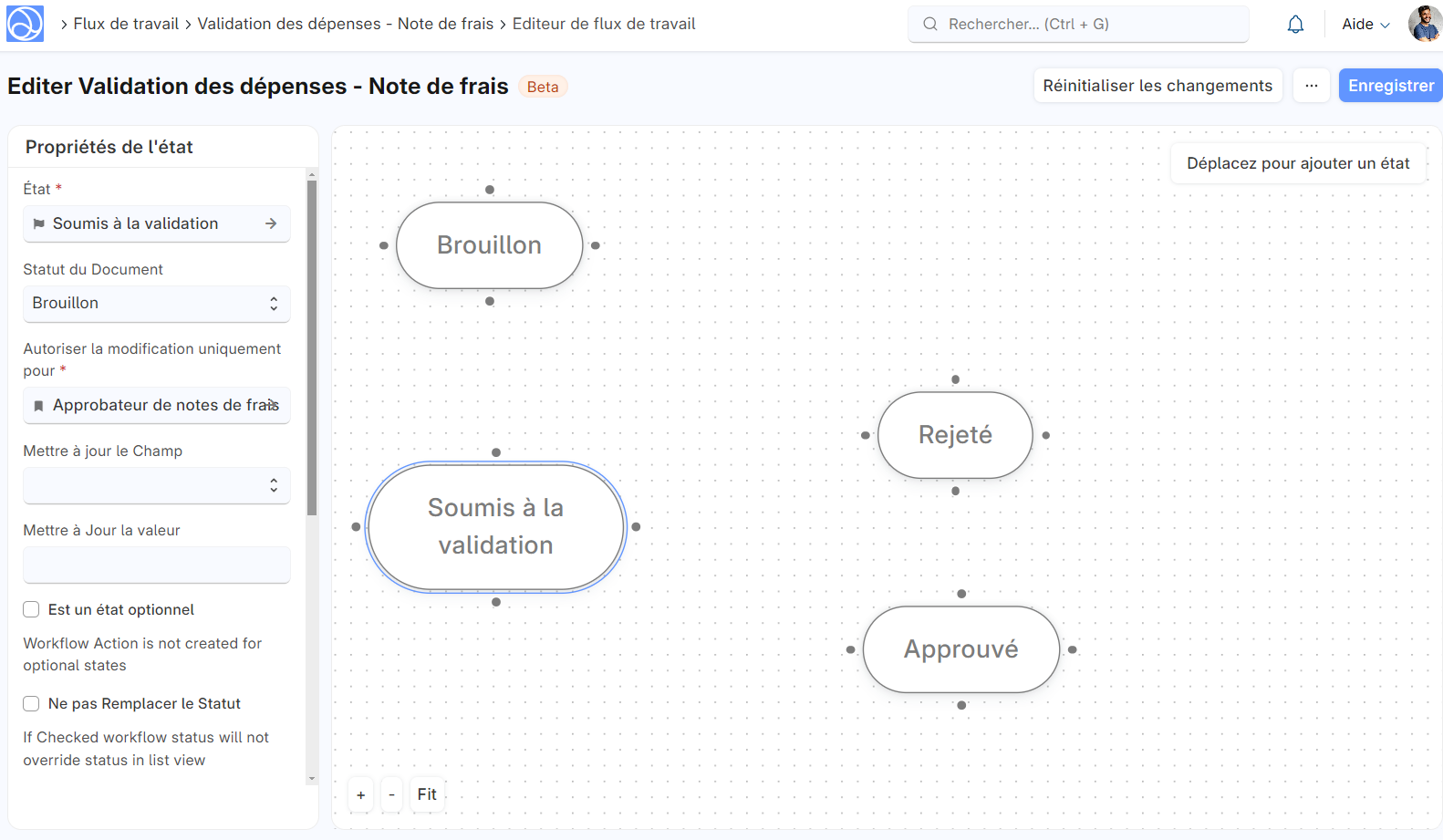
Pour chaque état, choisissez le rôle autorisé à le modifier. Mettez à jour le Statut d'approbation dans les états qui valident le document : Dokos refuse la validation tant qu'il vaut Brouillon.
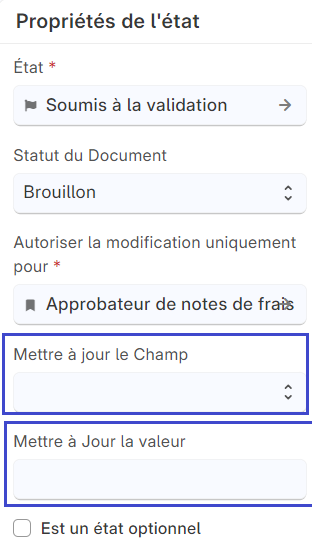

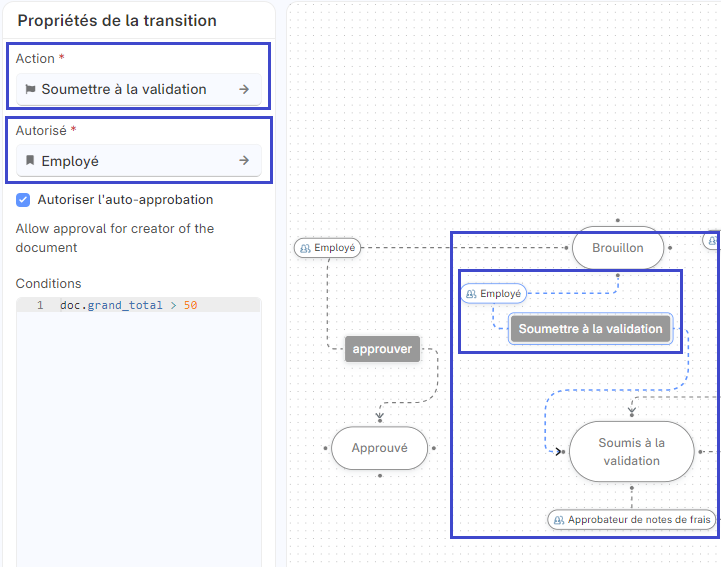
Les transitions relient les états. Par exemple, de « Brouillon » à « Soumis à la validation » avec l'action « Soumettre à la validation », réservée à l'employé.
Une transition peut avoir une condition, par exemple doc.grand_total > 50 pour envoyer les notes de frais de plus de 50 € au responsable.