
Départ des employés
Le document Départ des employés liste les tâches à faire quand un employé quitte la société : récupérer son ordinateur, fermer son compte de messagerie, faire l'entretien de sortie… À la validation, Dokos crée un projet et une tâche par activité, et les attribue aux bonnes personnes.
Le départ des employés ne modifie pas la fiche employé. Pour enregistrer la sortie de l'employé, passez son statut à Parti et saisissez sa date de départ. Voir la section « Statut de l'employé » de la page Employé.
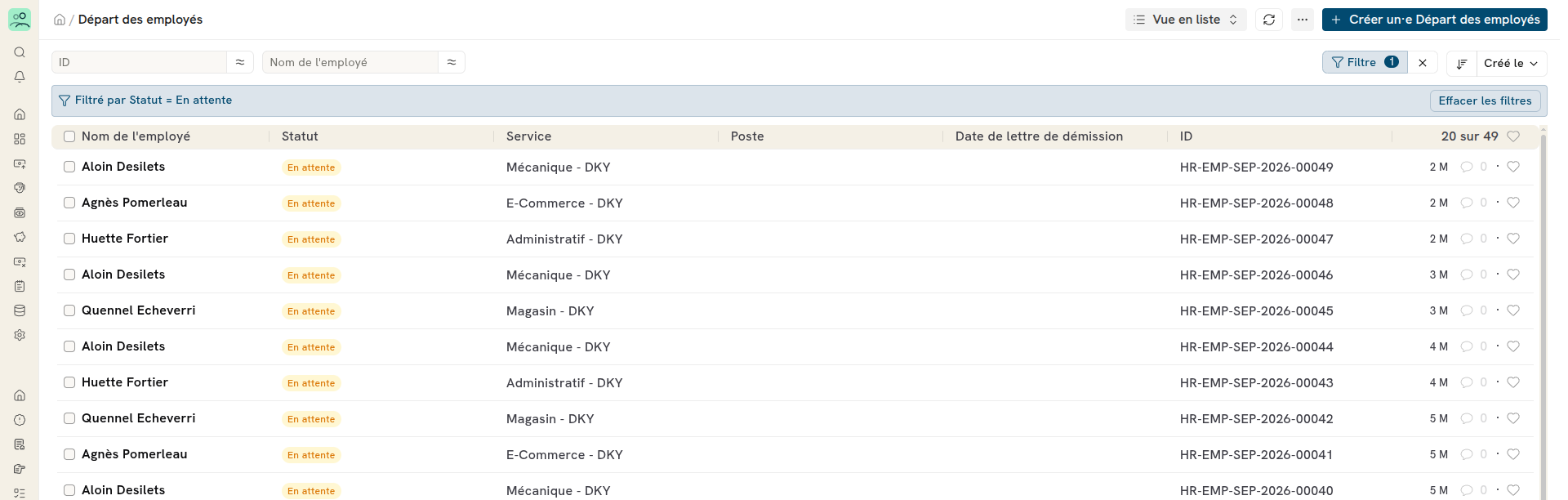
Pour ouvrir la liste, cliquez sur l'icône Ancienneté du bureau, puis sur Départ des employés.
Prérequis
- La fiche employé existe.
- Une liste de jours fériés s'applique à l'employé à la date de début des activités. Dokos l'utilise pour décaler les dates des tâches.
- Facultatif : un modèle de départ des employés, pour ne pas ressaisir les activités.
Créer un modèle de départ
Un modèle contient la liste des activités habituelles d'un départ.
- Recherchez « Modèle de départ des employés » dans la barre de recherche, puis cliquez sur + Créer un·e Modèle de départ des employés.
- Saisissez le Titre (obligatoire).
- Facultatif : choisissez la Société, le Département, le Poste et l'Echelon des employés concernés.
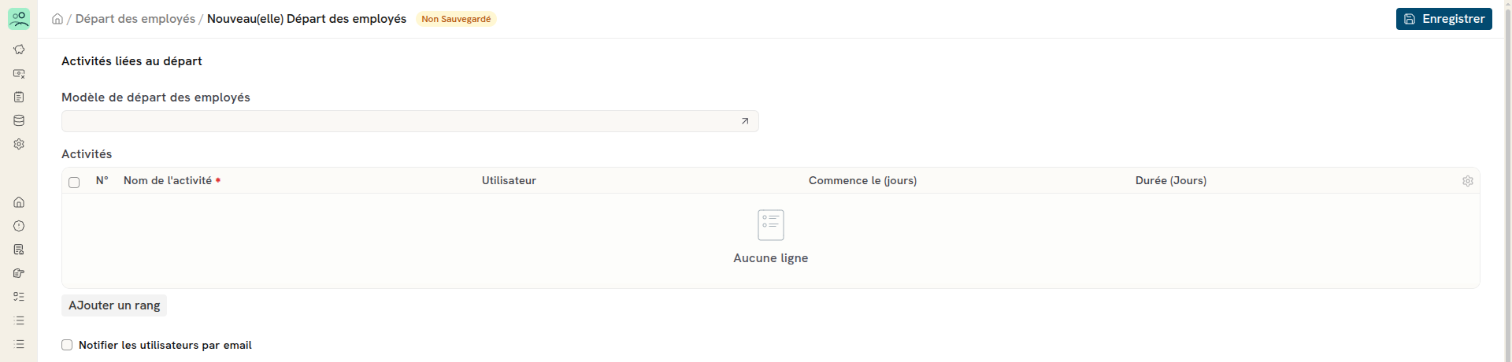
- Dans le tableau Activités, ajoutez une ligne par activité (voir le tableau des colonnes plus bas).
- Enregistrez.
Créer un départ
- Dans la liste des départs, cliquez sur + Créer un·e Départ des employés.
- Choisissez l'Employé. Dokos récupère son nom, sa société, son département, son poste, son échelon et sa date de lettre de démission. Ces champs ne sont pas modifiables.
- Saisissez la date Les activités de départ démarrent le (obligatoire).

- Dans la section Activités liées au départ, choisissez un Modèle de départ des employés. Dokos remplace le tableau Activités par les activités du modèle.
- Complétez ou modifiez le tableau Activités.
- Cochez Notifier les utilisateurs par email pour prévenir les personnes à qui les tâches sont attribuées.
- Facultatif : saisissez le Récapitulatif de l'entretien de sortie.
- Enregistrez, puis validez.
Colonnes du tableau Activités
| Colonne | Rôle |
|---|---|
| Nom de l'activité | Nom de la tâche (obligatoire) |
| Utilisateur | Personne à qui la tâche est attribuée |
| Rôle | Rôle dont tous les utilisateurs actifs reçoivent la tâche. Le champ s'affiche seulement si l'utilisateur est vide. |
| Commence le (jours) | Nombre de jours entre le début des activités et le début de la tâche |
| Durée (Jours) | Durée de la tâche, en jours |
| Poids de la tâche | Poids de la tâche dans l'avancement du projet |
| Description | Détail de l'activité |
Ce qui se passe à la validation
- Dokos crée un projet nommé « Départ des employés : » suivi de l'identifiant de l'employé (par exemple « HR-EMP-00012 »). La date de début prévue du projet est la date de lettre de démission.
- Il crée une tâche par activité, nommée « Nom de l'activité : nom de l'employé ».
- Il calcule les dates de la tâche à partir de Les activités de départ démarrent le, de Commence le (jours) et de la Durée (Jours). Si une date tombe un jour férié, elle passe au jour suivant.
- Il attribue la tâche à l'utilisateur ou aux utilisateurs du rôle.
Le Statut suit l'avancement du projet :
| Statut | Avancement du projet |
|---|---|
| En attente | 0 % |
| En cours | Entre 0 % et 100 % |
| Terminé | 100 % |
Vous pouvez ajouter une activité après la validation. Dokos crée alors sa tâche à la mise à jour du document.
Si vous annulez le départ, Dokos supprime le projet et ses tâches.
Le menu Afficher du document ouvre l'Employé, le Projet ou la liste des Tâches.
Exemple
Exemple fictif : Paul Leroy quitte la société. Les activités démarrent le lundi 2 novembre 2026.
| Nom de l'activité | Utilisateur ou rôle | Commence le (jours) | Durée (Jours) |
|---|---|---|---|
| Récupérer l'ordinateur portable | Responsable informatique | 0 | 1 |
| Fermer le compte de messagerie | Responsable informatique | 4 | 0 |
| Entretien de sortie | Rôle Responsable RH | 2 | 0 |
À la validation, la tâche « Récupérer l'ordinateur portable : Paul Leroy » va du 2 au 3 novembre. La tâche « Entretien de sortie : Paul Leroy » est attribuée à tous les utilisateurs actifs qui ont le rôle Responsable RH.