
Attribution de la structure salariale
Attribution de la structure salariale
Le formulaire d'attribution de la structure salariale vous permet d'affecter une structure salariale particulière à l'employé.
Dans Dokos, vous pouvez créer plusieurs attributions de structure salariale pour le même employé pour différentes périodes.
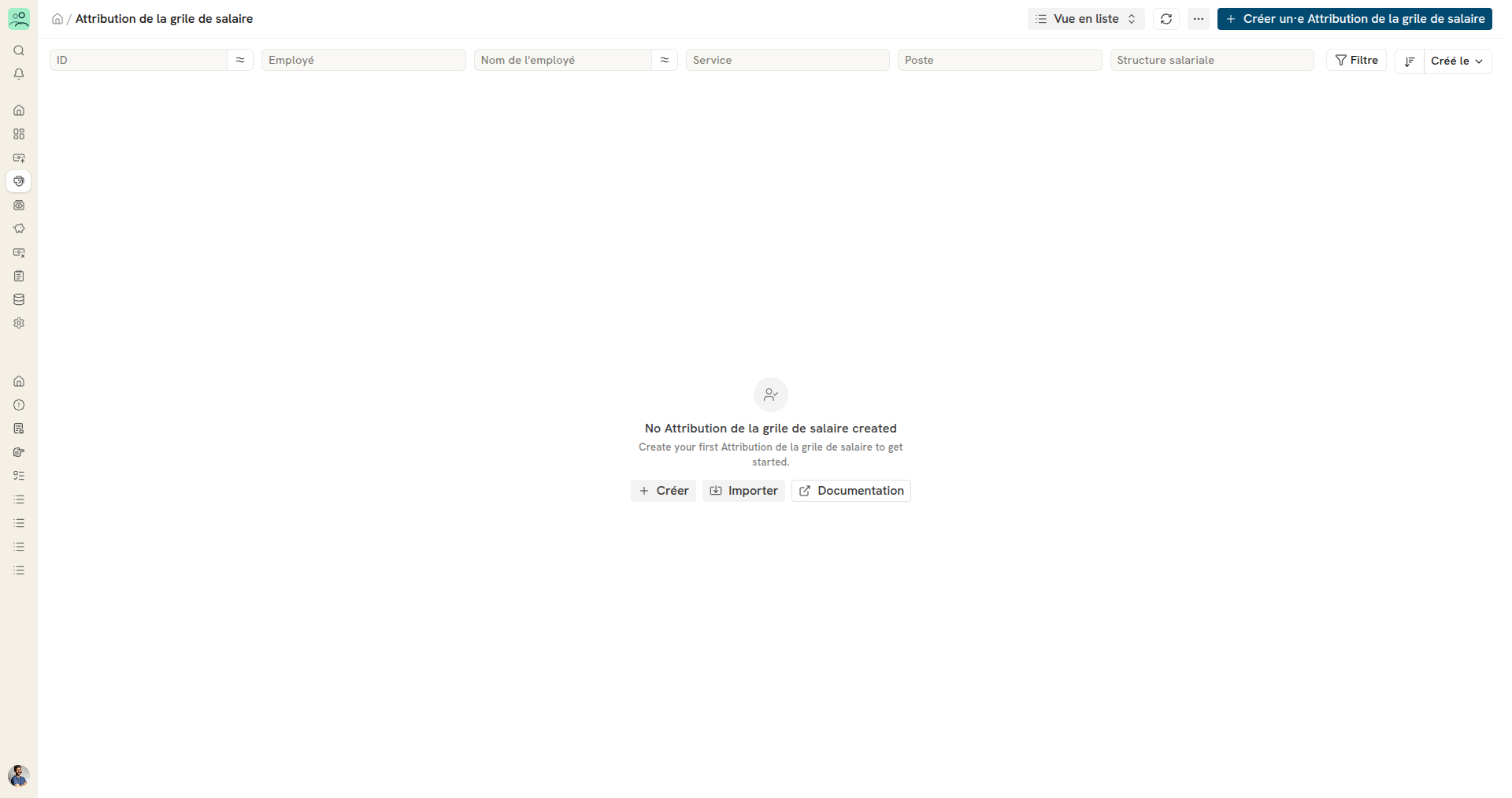
Pour ouvrir la liste, passez par Paie > Attribution de la grille de salaire.
1. Prérequis avant utilisation
Avant de créer une affectation de structure salariale, il est conseillé de disposer des documents suivants :
2. Comment créer une affectation de structure salariale :
- Accédez à la liste des attributions de la grille de salaire et cliquez sur + Créer un·e Attribution de la grille de salaire.
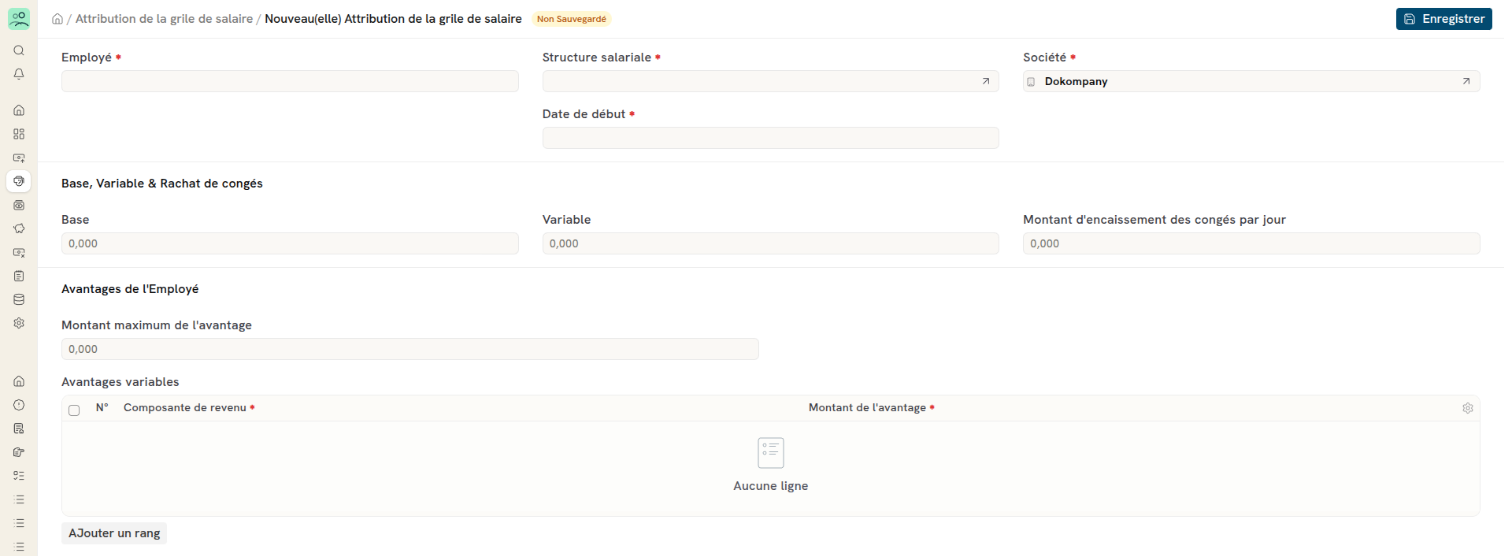
- Sélectionnez l'Employé et la Structure salariale. La Société est remplie par défaut.
- Sélectionnez la Date de début à partir de laquelle cette structure salariale particulière sera applicable.
- Dans la section Base, Variable & Rachat de congés, entrez les montants Base et Variable selon les besoins. Le montant de base fait référence au salaire de base de l'employé, qui est fixe et versé, indépendamment de l'atteinte des objectifs par les employés. La rémunération variable, d'autre part, est la partie de la rémunération des ventes déterminée par la performance des employés. Lorsque les employés atteignent leurs objectifs (également appelés quotas), une rémunération variable est fournie sous forme de bonus, de rémunération incitative ou de commission.
- Si l'employé bénéficie d'avantages variables, renseignez la section Avantages de l'Employé : le Montant maximum de l'avantage et le tableau Avantages variables (Composante de revenu, Montant de l'avantage).
- Enregistrer et valider.
2.1 Autres façons de créer une affectation de structure salariale
Vous pouvez également affecter une structure salariale aux employés directement depuis le document Structure salariale validé. Pour affecter la structure salariale à un seul employé, cliquez sur Créer > Affectation unique.
Si vous souhaitez affecter en bloc la structure salariale à plusieurs employés, cliquez sur Créer > Affectations en masse. Ce bouton ouvre un document Attribution de grille de salaire en masse, également accessible depuis la liste des structures salariales.
Vous pouvez éventuellement filtrer les employés en fonction de l'agence, du département, du poste, du type de poste et de l'échelon.
Une fois cela fait, cliquez sur le bouton Affecter la grille de salaire pour attribuer la structure salariale en conséquence.
3. Champ CTC (Coût Total Employeur)
Le champ Coût total pour l'entreprise (CTC) indique le montant annuel total que l'entreprise verse pour l'employé (package global). Ce champ est en lecture seule : Dokos le calcule à l'enregistrement à partir des revenus de la structure salariale, des revenus non inclus dans le total et des cotisations patronales, ramenés à l'année. Ce montant est utilisé par le rapport Ventilation du CTC employé pour calculer la part de chaque composante salariale dans le coût total.
4. Rapport de ventilation du CTC
Le bouton Actions > Voir le détail du CTC est disponible directement sur le formulaire d'attribution de la grille de salaire. Il ouvre le rapport pré-filtré sur l'employé et l'attribution concernés.
Ce rapport affiche :
- Une carte de profil de l'employé
- Les indicateurs clés (CTC annuel, CTC par cycle, salaire brut, salaire net)
- Le détail de chaque composante salariale avec son montant, son montant annualisé et sa part dans le CTC
→ Consultez la page Ventilation du CTC employé pour plus de détails.