
Avances versées aux employés
Avances sur salaire versées aux employés
Un employé part en déplacement (salon, rendez-vous client) et l'entreprise lui verse une somme à l'avance pour ses dépenses. Dans Dokos, cette avance est un document Avance sur salaire. L'employé la justifie ensuite avec une note de frais, ou rend le montant qu'il n'a pas utilisé.
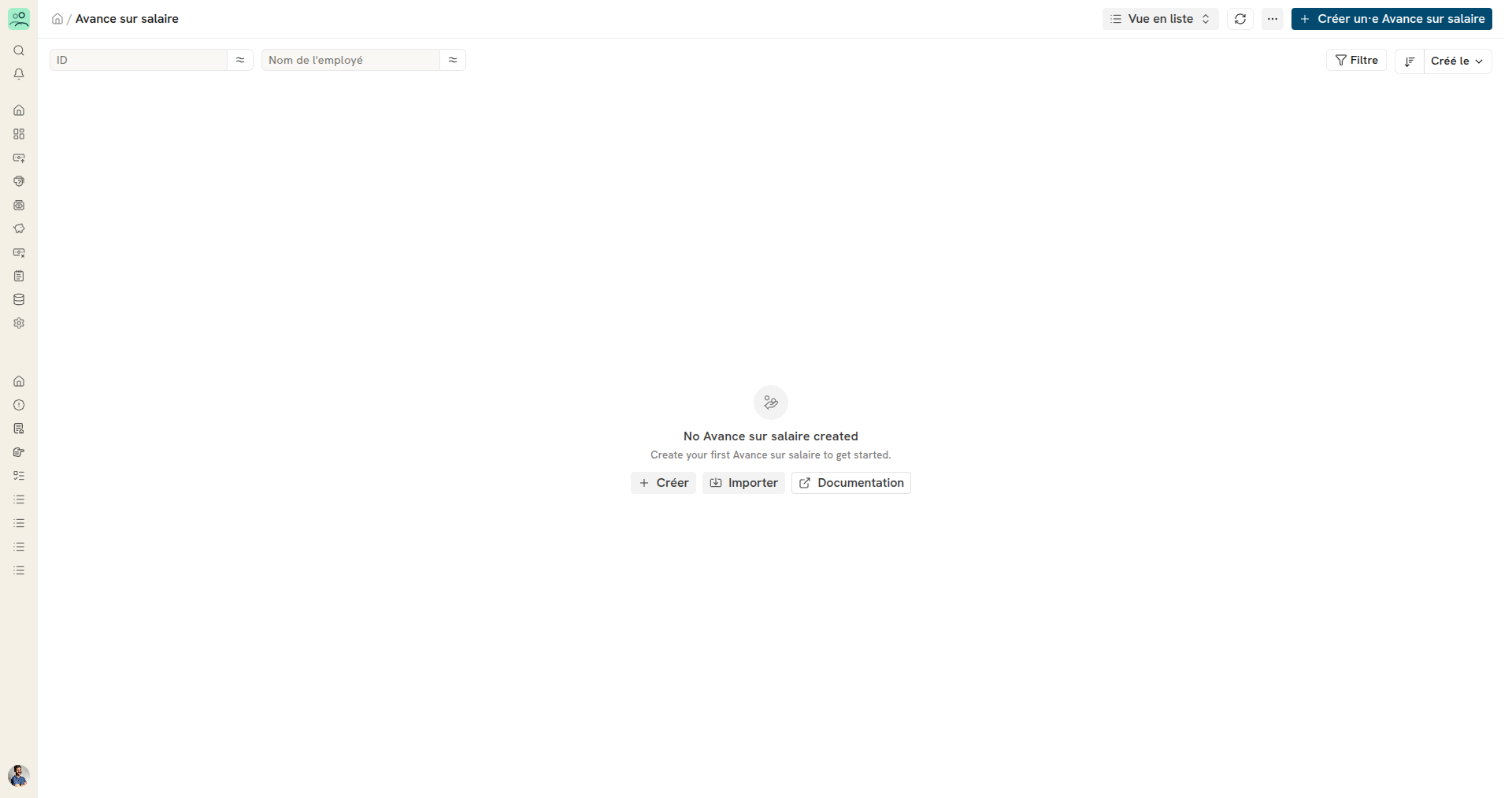
Pour ouvrir la liste : Dépenses > Avance sur salaire.
Prérequis
- L'employé est actif.
- Un compte d'avance existe dans le plan comptable. Ce compte doit être de type À recevoir (par exemple un sous-compte de 425 « Personnel – avances et acomptes »).
- Ce compte est renseigné dans la société, champ Compte d'avance employé par défaut (onglet RH et Paie), ou directement sur chaque avance.
Créer une avance
- Dans Dépenses > Avance sur salaire, cliquez sur + Créer un·e Avance sur salaire.
- Sélectionnez l'Employé. Le Département et la devise sont repris de sa fiche.
- Saisissez l'Objectif (motif de l'avance) et le Montant d'avance. Le montant doit être supérieur à zéro.
- Vérifiez la Date de publication, le Compte d'avance et le Mode de paiement.
- Enregistrez.
À la validation, si le Compte d'avance est vide, Dokos prend le compte d'avance par défaut de la société. Si la devise de l'avance n'est pas celle de la société, vous devez saisir le compte vous-même. Le compte doit avoir la même devise que l'avance.
Payer l'avance
Après la validation, l'avance est au statut Non payé. Le comptable enregistre le versement :
- Ouvrez l'avance validée.
- Cliquez sur Créer > Paiement. Dokos prépare une écriture de paiement vers l'employé, liée à l'avance.
- Vérifiez le compte bancaire et validez l'écriture.
Vous pouvez aussi saisir une écriture de journal. Dans ce cas, choisissez Employé comme type de tiers et l'avance comme document de référence.
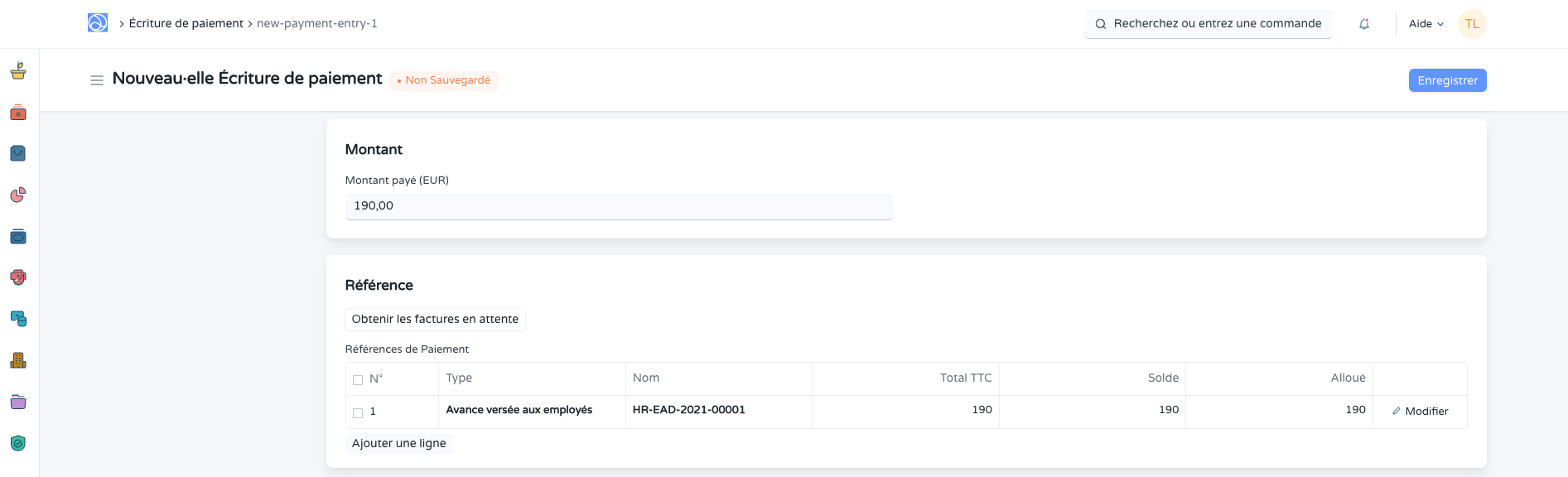
À la validation du paiement, Dokos met à jour le Montant payé et le statut de l'avance.
Justifier ou rendre l'avance
Une fois l'avance payée, trois cas sont possibles :
| Cas | Action | Résultat sur l'avance |
|---|---|---|
| L'employé a tout dépensé | Créer > Note de frais, ou rattacher l'avance dans une note de frais existante | Montant réclamé = montant payé, statut Réclamé |
| L'employé n'a rien dépensé | Créer > Retour : choisissez le Compte bancaire / de caisse qui reçoit le remboursement | Montant retourné = montant payé, statut Retourné |
| L'employé a dépensé une partie | Note de frais pour la partie dépensée, puis Retour pour le reste | Statut Partiellement réclamé et remboursé |
Le montant à retourner ne peut pas dépasser le montant non réclamé.
Exemple fictif
Jean Dupont reçoit une avance de 500 € pour un salon. Il dépense 420 € et le justifie par une note de frais. Il rend 80 € en espèces : vous créez un Retour de 80 € sur le compte de caisse. L'avance affiche alors 500 € payés, 420 € réclamés, 80 € retournés, et le statut Partiellement réclamé et remboursé.
Statuts d'une avance
Dokos calcule le statut à partir des montants payés, réclamés et retournés.
| Statut | Signification |
|---|---|
| Brouillon | L'avance est enregistrée mais pas encore validée. |
| Non payé | L'avance est validée. Aucun paiement n'est encore enregistré. |
| Partiellement payé | Une partie seulement du montant d'avance a été versée. |
| Payé | La totalité du montant d'avance a été versée. |
| Réclamé | Les notes de frais couvrent tout le montant payé. |
| Retourné | L'employé a rendu tout le montant payé. |
| Partiellement réclamé et remboursé | Le montant payé est couvert en partie par des notes de frais et en partie par un retour. |
| Annulé | L'avance a été annulée. |
Exemple fictif : une avance de 500 € reçoit un premier paiement de 300 €. Elle passe en Partiellement payé. Après un second paiement de 200 €, elle passe en Payé.
Déduire le solde du salaire
La case Déduire le montant non réclamé du salaire permet de récupérer le solde sur la paie : le bouton Créer > Déduction du salaire crée alors un salaire additionnel de type retenue, à la place du bouton Retour. Quand cette case est cochée et qu'un paiement existe, Dokos considère l'avance comme Payé, même si le versement est partiel.
Rapport « Avances aux employés »
Le rapport Avances aux employés liste les avances validées et leurs montants. Ouvrez-le depuis la liste des rapports, ou en cherchant « Avances aux employés » dans la barre de recherche.
Filtres
| Filtre | Description |
|---|---|
| Employé | Limite le rapport à un employé. |
| Date de début / Date de fin | Période de la date de l'avance. |
| Société | Société de l'avance. |
| Statut | Un statut de la liste ci-dessus. |
| Département | Un ou plusieurs départements. |
| Agence | Une ou plusieurs agences. |
| Compte d'avance | Un ou plusieurs comptes d'avance. |
| Grouper par | Employé, Département ou Agence. Le rapport affiche alors une ligne de sous-total par groupe et un total. |
Colonnes
Le rapport affiche le titre, l'employé, le compte d'avance, le département, l'agence, la société, la date, le Montant d'avance, le Montant payé, le Montant réclamé, le Montant retourné, le Montant impayé, le statut et la devise.
Le Montant impayé est le montant que l'employé doit encore justifier ou rendre : montant payé − (montant réclamé + montant retourné).
Exemple fictif : avance de 500 €, payée en entier, 300 € réclamés, 50 € retournés. Le montant impayé est de 150 €.