
Affectation de quart
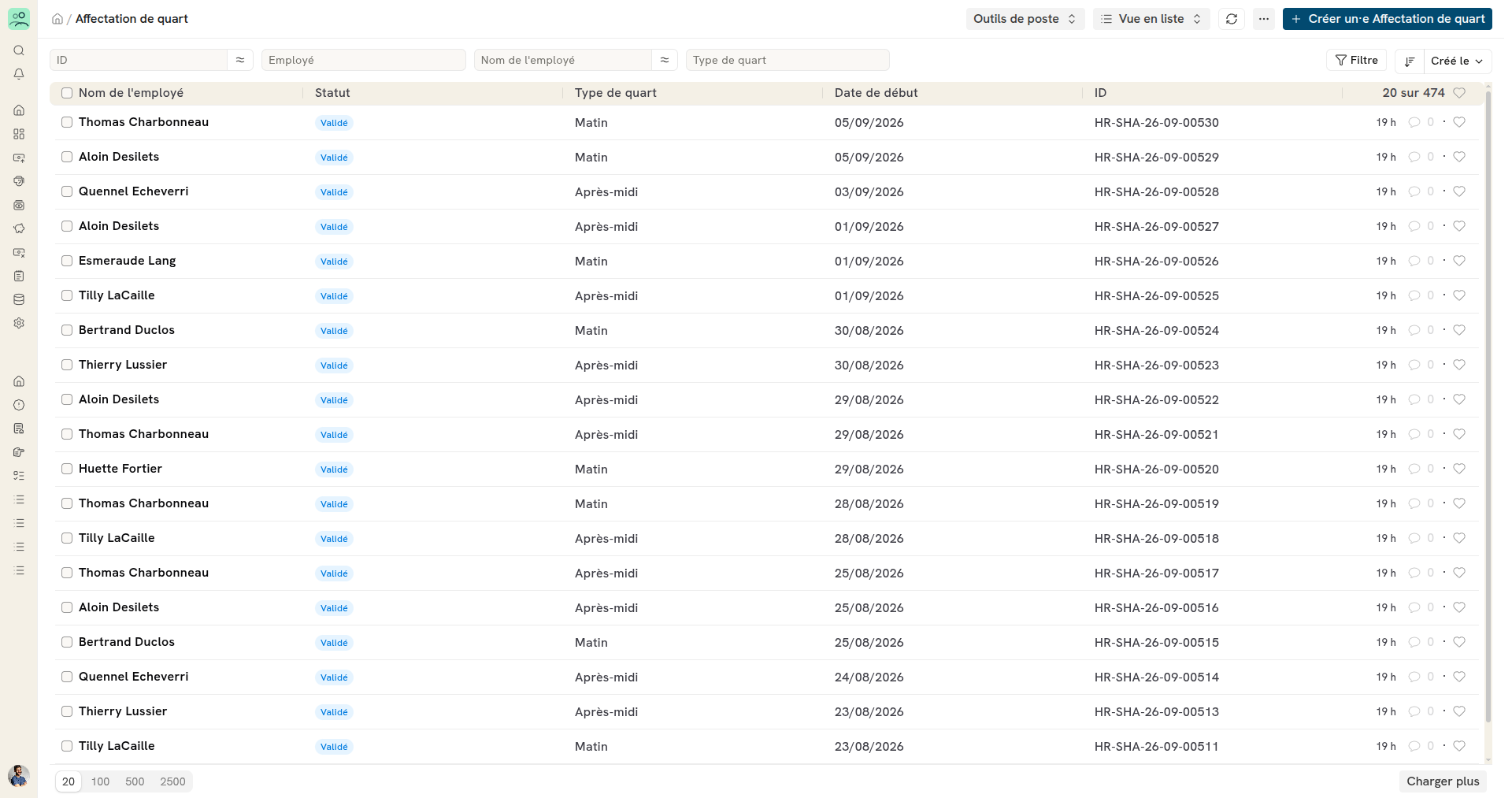
Une Affectation de quart relie un employé à un type de quart pour une période. Dokos s'en sert pour rattacher les pointages au bon quart, pour la présence automatique et pour remplir le quart des présences.
Vous créez une affectation de quart de quatre façons :
- à la main, avec le formulaire décrit ci-dessous ;
- en validant une demande de quart approuvée ;
- pour plusieurs employés, avec l'Outil d'affectation de quart ;
- depuis le Planning.
Pour ouvrir la liste, cliquez sur l'icône Quarts & Présences du bureau. Dans l'espace de travail, carte Quarts, cliquez sur Affectation de quart.
Prérequis
- Un employé actif.
- Un type de quart.
Créer une affectation de quart
- Dans la liste, cliquez sur + Créer un·e Affectation de quart.
- Dans la section Détails des employés, sélectionnez l'Employé et la Société.
- Dans la section Détails du quart, sélectionnez le Type de quart. Si besoin, sélectionnez le Lieu du quart et le Type d'heures supplémentaires.
- Saisissez la Date de début. La Date de fin est facultative : sans elle, l'affectation n'a pas de fin.
- Vérifiez le Statut. Il vaut Actif par défaut.
- Enregistrez, puis validez.
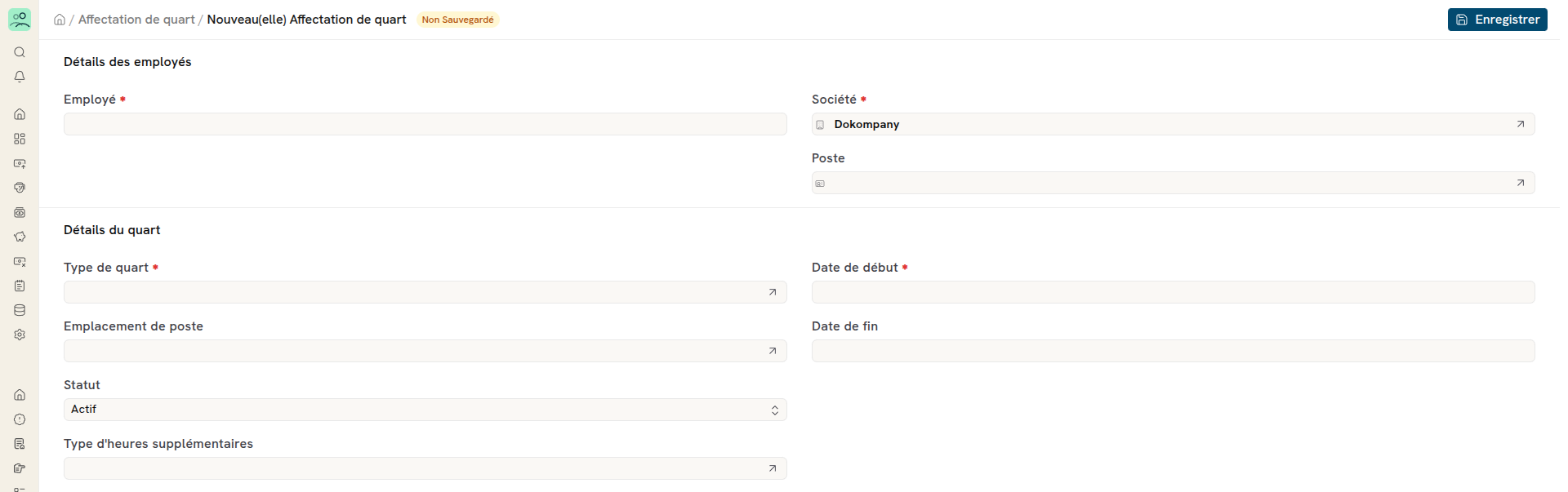
Le Lieu du quart sert au contrôle de distance des pointages géolocalisés.
Contrôles et cycle de vie
- Chevauchement : un employé ne peut pas avoir deux affectations actives dont les dates et les horaires se chevauchent.
- Plusieurs quarts le même jour : deux quarts aux horaires distincts le même jour sont refusés, sauf si la case Autoriser l'attribution de plusieurs quarts à la même date est cochée dans les paramètres RH. Avec la case cochée, Dokos affiche un avertissement.
- Fin d'affectation : chaque jour, Dokos passe au statut Inactif les affectations validées dont la date de fin est dépassée.
- Annulation : Dokos refuse l'annulation si des pointages ou des présences de ce quart existent sur la période. Une affectation annulée passe au statut Inactif.
Une affectation validée reste modifiable pour la date de fin et le statut. Par exemple, passez le statut à Inactif pour arrêter l'affectation sans l'annuler.
Affecter un quart à plusieurs employés
Dans la liste des affectations, ouvrez le menu Outils des quarts :
- Outil d'affectation de quart : crée les affectations d'un groupe d'employés en une fois.
- Planning : ouvre le planning mensuel.
Le même menu existe dans la fiche d'un type de quart.
Planifier depuis le Roster
Le Planning affiche un mois : une ligne par employé et une colonne par jour. Il s'ouvre à l'adresse /dokosrh/roster.
Chaque cellule montre :
| Élément | Affichage |
|---|---|
| Jour férié | Fond bleu avec la description du jour férié. Un jour de repos hebdomadaire affiche un sigle court. |
| Congé | Fond rose avec le type de congé et son statut : Demande en attente ou Approuvé. |
| Quart | Le type de quart, ses horaires et son emplacement, dans la couleur du type de quart. Un quart inactif a une bordure en pointillés. |
Dans le Roster, vous pouvez :
- ajouter un quart : survolez une cellule et cliquez sur +. Vous pouvez répéter le quart chaque semaine sur certains jours avec les Paramètres de planning ;
- modifier ou supprimer un quart : cliquez sur le quart ;
- échanger ou déplacer un quart : faites glisser le quart vers une autre cellule ;
- traiter une demande de congé : cliquez sur un congé en attente, puis approuvez-le ou rejetez-le.
Vous pouvez affecter un quart un jour férié ou un jour de congé. Le quart s'affiche à côté de l'indication du jour férié ou du congé.
Exemple fictif : Thomas Durand doit assurer une permanence le 1er mai, jour férié. La responsable RH ouvre le Roster de mai. Elle survole la cellule du 1er mai sur la ligne de Thomas, clique sur + et choisit le quart « Permanence ». Le quart s'affiche à côté du jour férié.
Droits dans le Roster
Le Roster applique les droits de l'utilisateur. Une action sans le droit requis est refusée avec un message d'erreur.
| Action | Droit requis |
|---|---|
| Voir les quarts, congés et jours fériés d'un employé | Lecture sur l'employé |
| Créer un planning répété | Création sur Affectation de planning de quarts |
| Supprimer un planning répété | Suppression sur Affectation de planning de quarts |
| Échanger ou fractionner un quart | Écriture sur l'affectation de quart |
| Ajouter un quart | Création sur Affectation de quart |
Un utilisateur qui a le rôle Responsable (Manager) gère les quarts des employés de son équipe sans droit global sur les affectations de quart. Son équipe regroupe les employés qui dépendent de lui, directement ou non, par le champ Supérieur hiérarchique de la fiche employé.
Demandez à votre administrateur d'ajuster les rôles si une action est refusée.