
Transfert des employés
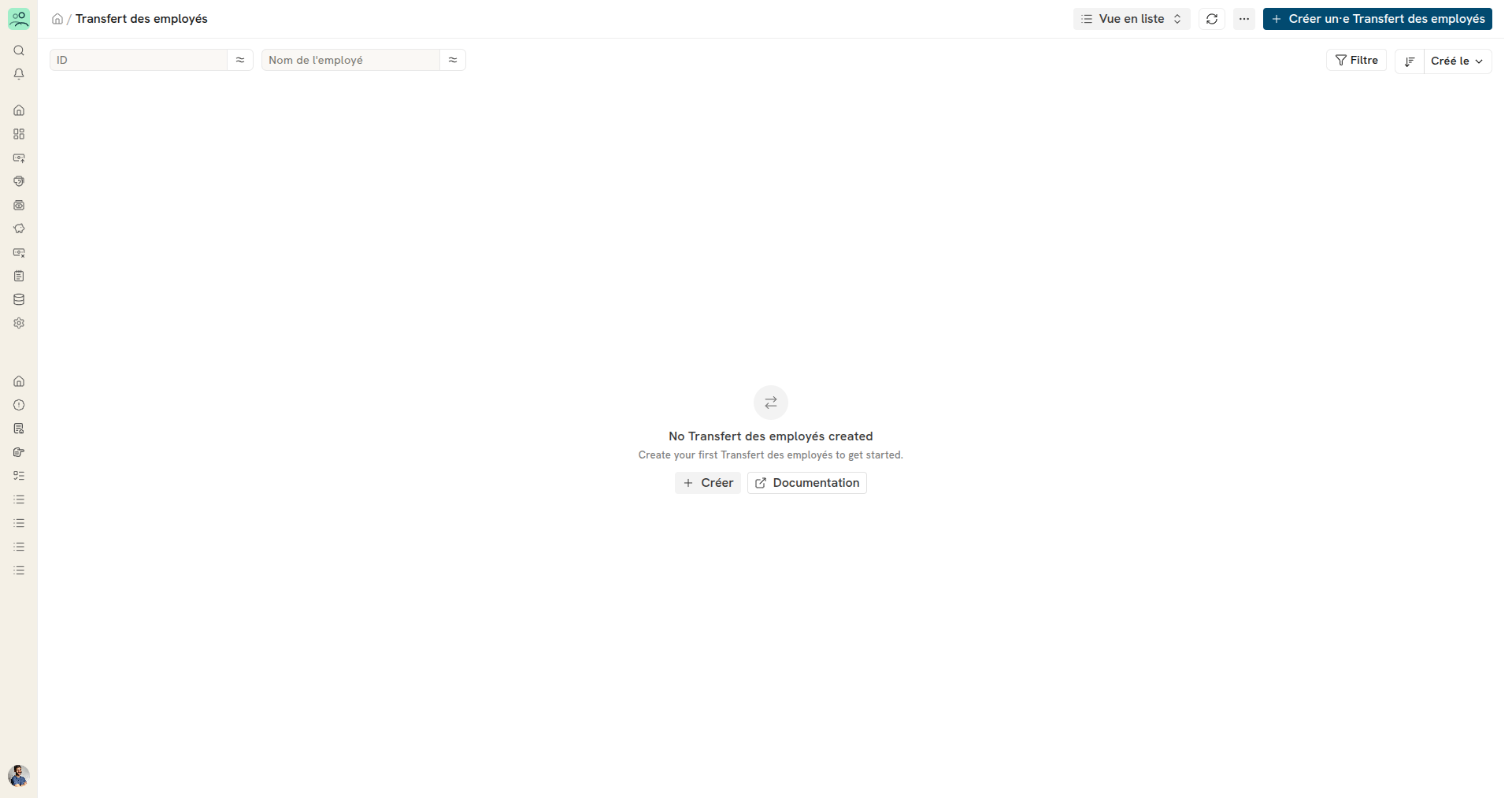
Le document Transfert des employés enregistre le passage d'un employé vers une autre agence, un autre département ou une autre société. À la validation, Dokos met à jour la fiche employé ou crée une nouvelle fiche.
Le transfert n'a pas de lien dans les menus. Pour l'ouvrir, utilisez une de ces méthodes :
- recherchez « Transfert des employés » dans la barre de recherche ;
- dans la fiche employé, onglet Connexions, groupe Cycle de vie, cliquez sur le + de la ligne Transfert des employés.
Prérequis
- L'employé est au statut Actif. Seuls ces employés sont proposés.
- Les nouvelles valeurs existent : par exemple la nouvelle agence ou le nouveau département.
Créer un transfert
- Dans la liste des transferts, cliquez sur + Créer un·e Transfert des employés.
- Choisissez l'Employé (obligatoire). Dokos récupère son nom, sa Société et son département.
- Saisissez la Date de transfert (obligatoire).
- Si l'employé change de société, choisissez la Nouvelle société.

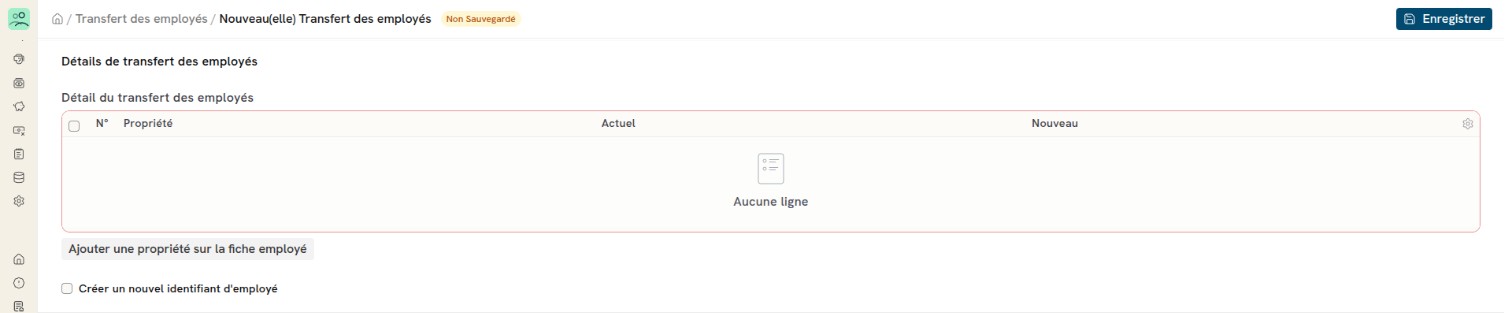
- Dans la section Détails de transfert des employés, cliquez sur Ajouter une propriété sur la fiche employé.
- Choisissez la propriété, saisissez la valeur Nouveau, puis cliquez sur Ajouter aux détails. Le tableau doit contenir au moins une ligne.
- Facultatif : cochez Créer un nouvel identifiant d'employé (voir plus bas).
- Enregistrez.
- À la date de transfert ou après, validez le transfert.
La fenêtre d'ajout des propriétés est la même que pour une promotion.
Ce qui se passe à la validation
Dokos refuse la validation avant la Date de transfert. Ensuite, le résultat dépend de la case Créer un nouvel identifiant d'employé.
Sans nouvel identifiant
Dokos met à jour la fiche employé existante :
- il écrit chaque valeur Nouveau dans la fiche ;
- si l'agence, le département ou le poste change, il ajoute une ligne à l'Historique de Travail Interne à la date de transfert ;
- si la Nouvelle société est différente, il change la société de l'employé et met la Date d'embauche à la date de transfert.
Avec un nouvel identifiant
Dokos crée une copie de la fiche employé, avec les nouvelles valeurs :
- la nouvelle fiche n'a pas de Numéro d'employé ;
- si la société change, la nouvelle fiche a la nouvelle société, la date de transfert comme date d'embauche et un historique interne vide ;
- l'utilisateur lié passe sur la nouvelle fiche, sauf si vous avez changé l'ID utilisateur dans le tableau ;
- l'ancienne fiche passe au statut Parti, avec la date de transfert comme Date de départ.
Le champ Nouvel ID employé affiche l'identifiant de la nouvelle fiche.
Annuler un transfert
- Sans nouvel identifiant, Dokos remet les valeurs Actuel et la société d'origine dans la fiche. La date d'embauche n'est pas remise.
- Avec un nouvel identifiant, Dokos refuse l'annulation et vous demande de supprimer la nouvelle fiche employé.
Exemple
Exemple fictif : Paul Leroy, technicien à l'agence de Lyon, rejoint l'agence de Nantes le 1er mars 2027, dans la même société.
- Créez le transfert pour Paul Leroy, avec la date du 01/03/2027.
- Ajoutez la propriété Agence : actuel « Lyon », nouveau « Nantes ».
- Laissez Créer un nouvel identifiant d'employé décoché.
- Enregistrez. Le 1er mars 2027 ou après, validez.
La fiche de Paul affiche l'agence « Nantes ». L'historique interne a une nouvelle ligne qui commence le 01/03/2027.