
Application mobile RH
Application mobile RH
L'application mobile RH donne aux employés un accès simplifié à leurs démarches : présences, congés, dépenses et heures travaillées. C'est une application web progressive (PWA) : elle s'ouvre dans le navigateur et peut s'installer sur l'écran d'accueil du téléphone.
Pour les congés, les notes de frais, les documents et les formations, les employés et les managers disposent aussi de l'application web Dokos RH, à l'adresse /dokosrh.
1. Accéder à l'application
- Adresse : ajoutez
/hrmsà l'adresse de votre site, par exemplehttps://monsite.dokos.cloud/hrms. - Navigateur : un navigateur basé sur Chromium (Google Chrome, Brave, Microsoft Edge…).
- Prérequis : votre utilisateur doit être lié à une fiche employé active. Sinon, l'application affiche un message d'erreur au lieu de l'accueil.
La barre du bas donne accès à cinq onglets : Accueil, Présence, Congés, Dépenses et Temps.
2. Page d'accueil
L'accueil affiche le bouton de pointage (Pointer l'arrivée / Pointer le départ) quand le pointage depuis l'application mobile est autorisé dans les paramètres RH.
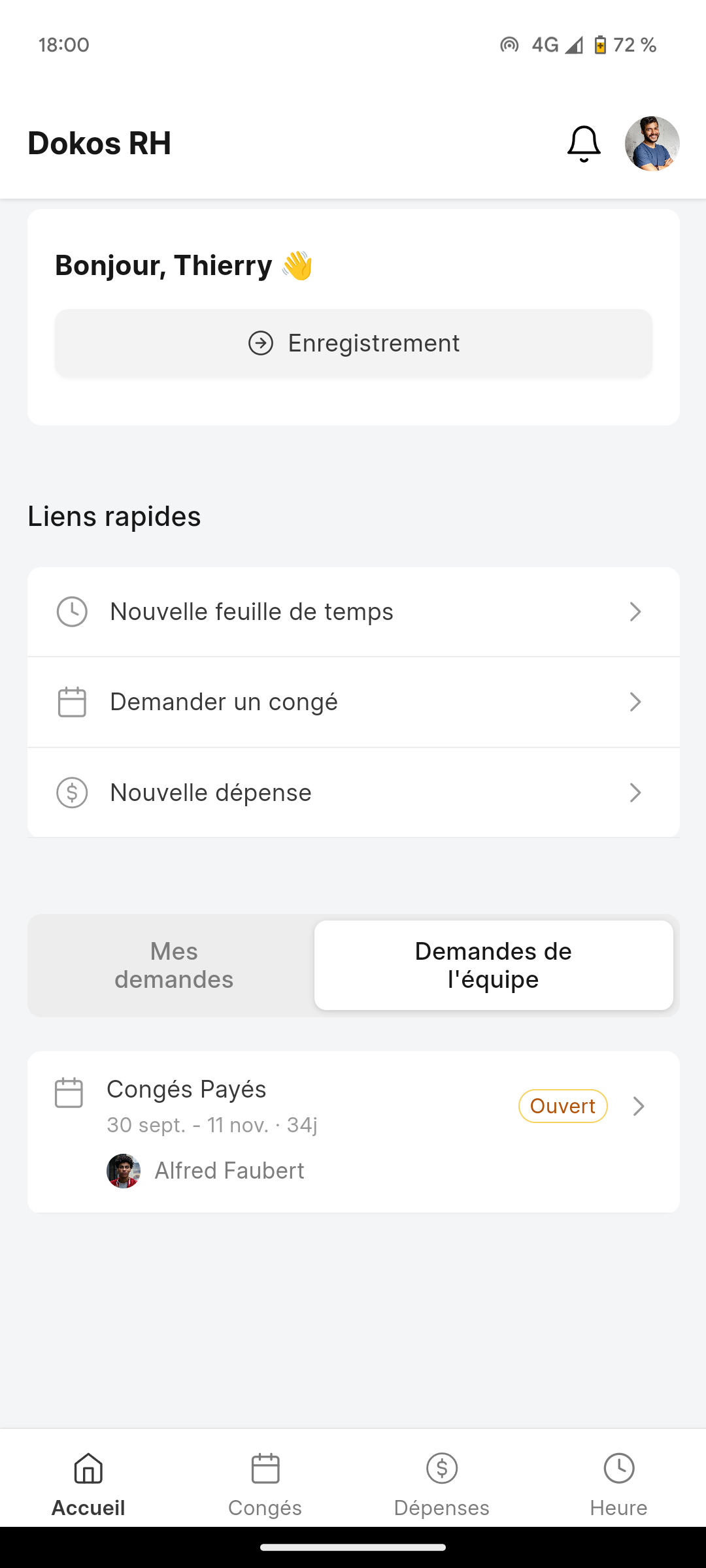
Les liens rapides ouvrent directement les formulaires suivants :
| Lien rapide | Document créé |
|---|---|
| Nouvelle feuille de temps | Saisie des heures (onglet Temps) |
| Demander la présence | Demande de validation de présence |
| Demander un quart | Demande de quart |
| Demander un congé | Demande de congé |
| Demander un congé compensatoire | Demande de congé compensatoire |
| Nouvelle dépense | Dépense |
L'accueil affiche aussi l'état de vos demandes de congés et de celles que vous devez approuver.
3. Congés et jours fériés
Dans l'onglet "Congés", vous pouvez accéder à l'historique de vos demandes ainsi qu'à celui des employés pour lesquels vous avez des droits de visualisation ou d'approbation.
Vous pouvez également créer et consulter vos demandes de congé compensatoire depuis cet onglet, ainsi que celles de votre équipe si vos autorisations vous y donnent accès.
Vous avez également la possibilité de consulter les jours fériés à venir.
3.1. Demander un congé
Touchez Demander un congé, choisissez le type de congé et les dates, puis enregistrez. Les règles de décompte sont celles du bureau : voir Demande de congé.
3.2. Demander un congé compensatoire
Depuis l'application mobile, vous créez une demande de congé compensatoire à partir du raccourci Demander un congé compensatoire sur la page d'accueil ou du bouton Demandes de congé compensatoire affiché sur le tableau de bord de l'onglet Congés.
- Ouvrez le formulaire de nouvelle demande.
- Sélectionnez le type de congé : seuls les types de congé marqués comme compensatoires sont proposés.
- Renseignez la date de début de travail et la date de fin de travail, c'est-à-dire le ou les jours travaillés pendant un jour férié. La date de fin de travail est automatiquement initialisée sur la date de début.
- Cochez Demi-journée si la demande ne porte que sur une demi-journée, puis renseignez la date de la demi-journée : elle doit être comprise entre la date de début et la date de fin de travail.
- Saisissez la raison de la demande.
- Enregistrez la demande. Un Responsable RH ou un Utilisateur RH la valide ensuite.
Exemple fictif : vous avez travaillé le jeudi 1er janvier 2026, jour férié. Vous renseignez la date de début et la date de fin de travail au 01/01/2026 et cochez Demi-journée avec la date du 01/01/2026 : la demande porte alors sur 0,5 jour de congé compensatoire.
La liste des demandes de congé compensatoire (bouton Demandes de congé compensatoire) affiche vos propres demandes dans l'onglet Mes demandes et, si vos autorisations vous y donnent accès, celles de votre équipe dans l'onglet Demandes de l'équipe. Chaque demande indique le type de congé, les dates de travail, le nombre de jours et le statut (brouillon, soumise ou annulée).
4. Approbateur de congés
4.1. Traitement rapide des demandes.
Lorsqu'un employé dont vous êtes l'approbateur soumet une demande de congé, celle-ci apparaît sur l'écran d'accueil de l'application, dans la section de visualisation rapide.
Vous avez la possibilité de la rejeter ou l'approuver rapidement depuis cette section.
4.2. Traitement en détail
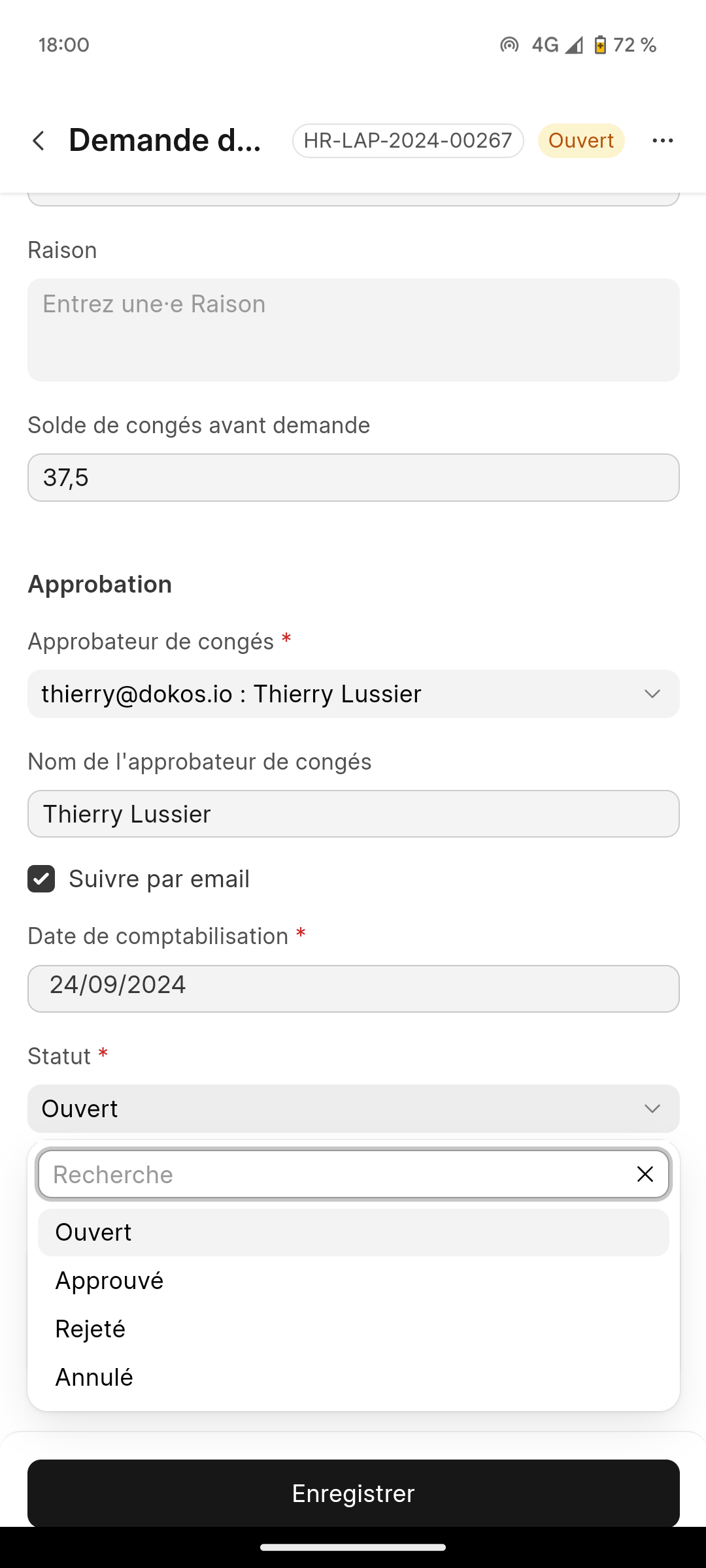
En accédant à l'historique des congés, vous pouvez consulter la demande de congé de l'employé et l'examiner en détail avant de l'approuver ou de la rejeter.
5. Dépenses
Touchez Nouvelle dépense pour enregistrer une dépense depuis votre téléphone. Vous regroupez ensuite vos dépenses dans une note de frais depuis le bureau.
6. Heures
Depuis l'onglet Temps, vous pouvez accéder à un QR code flash pour ajouter rapidement vos heures de travail ou procéder à une saisie manuelle, également disponible.
Dans cette saisie manuelle, vous pouvez détailler la durée et le projet associé, le cas échéant, afin de permettre une analyse des coûts du projet.
Il est également possible d'ajouter une équipe de travail ou des employés individuellement.
7. Gestion du mot de passe
7.1. Mot de passe oublié
Si vous avez oublié votre mot de passe, vous pouvez en demander la réinitialisation directement depuis l'écran de connexion de l'application mobile.
- Sur l'écran de connexion, appuyez sur le lien Mot de passe oublié ?.
- Saisissez votre adresse e-mail.
- Appuyez sur Envoyer : un lien de réinitialisation vous sera transmis par e-mail.
- Suivez le lien reçu pour définir un nouveau mot de passe.
7.2. Changer son mot de passe
Une fois connecté, vous pouvez modifier votre mot de passe directement depuis vos paramètres de profil.
- Depuis l'application, accédez à votre Profil (icône en bas à droite).
- Appuyez sur Paramètres, puis sur Changer le mot de passe.
- Saisissez votre nouveau mot de passe, puis confirmez-le dans le champ dédié.
- Appuyez sur Enregistrer pour valider la modification.