
Événement de formation
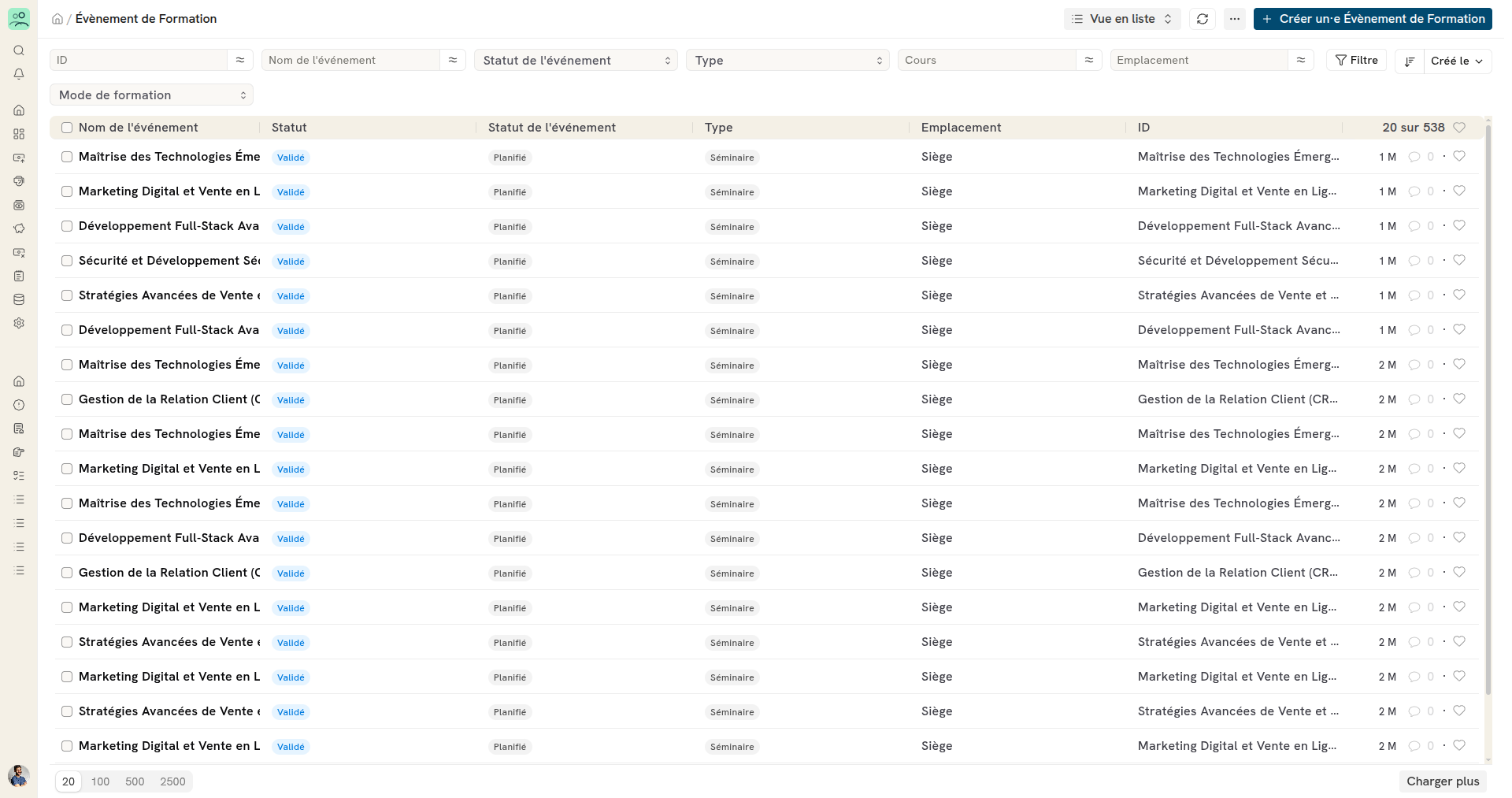
Un Évènement de Formation est une session datée : séminaire, atelier, conférence, examen, etc. Il peut appartenir à un programme de formation. Vous y inscrivez les employés qui doivent participer, puis vous notez leur présence.
Pour ouvrir la liste, ouvrez l'icône Ancienneté, puis cliquez sur Événement de formation dans la section de configuration de la barre latérale. La vue calendrier de la liste affiche les événements selon leurs heures de début et de fin.
Prérequis
- Le rôle Utilisateur RH ou Responsable RH.
- Conseillé : un programme de formation.
- Des employés actifs avec une adresse e-mail, pour recevoir l'invitation.
Créer un événement de formation
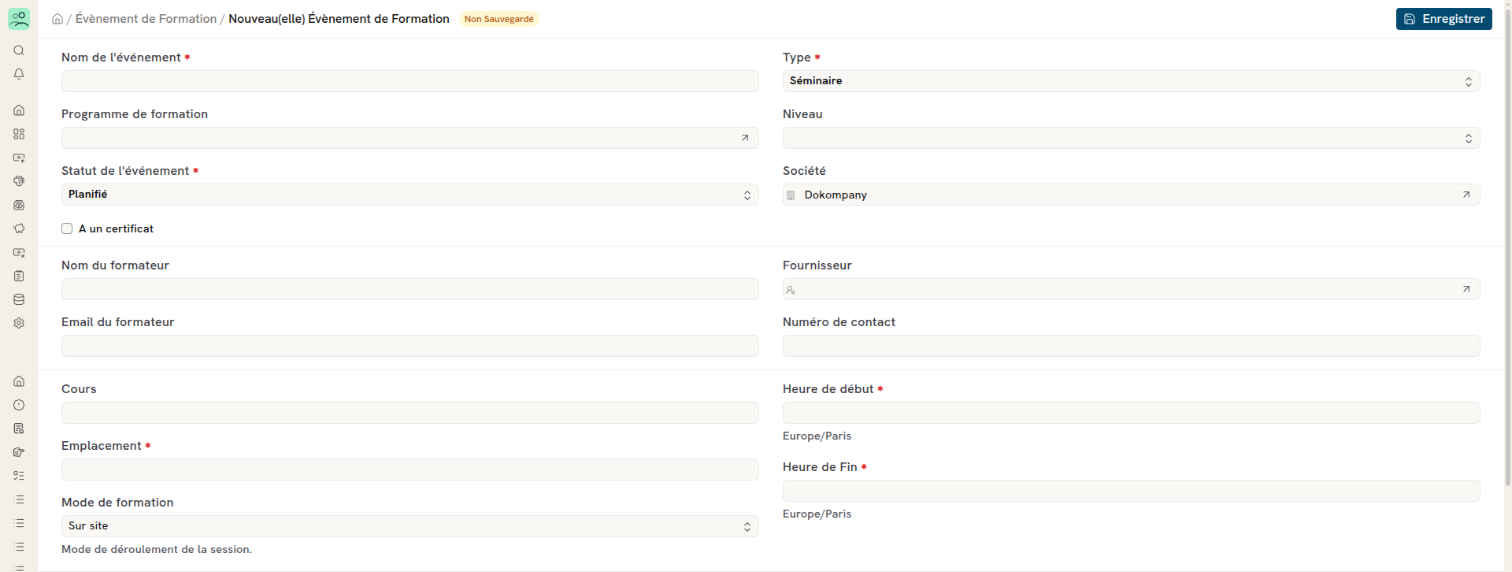
- Dans la liste, cliquez sur + Créer un·e Évènement de Formation.
- Saisissez le Nom de l'événement. Ce nom devient l'identifiant de l'événement.
- Facultatif : sélectionnez le Programme de formation.
- Sélectionnez le Statut de l'événement, par exemple « Planifié ».
- Sélectionnez le Type et, s'il s'affiche, le Niveau.
- Facultatif : saisissez le formateur et ses coordonnées.
- Saisissez l'Emplacement, l'Heure de début et l'Heure de fin.
- Rédigez l'Introduction. Ce texte figure dans l'e-mail d'invitation.
- Dans la section Participants, ajoutez les employés.
- Enregistrez, puis validez.
L'heure de fin doit être après l'heure de début. Sinon, l'enregistrement est refusé.
Champs de l'événement
| Champ | Obligatoire | Contenu |
|---|---|---|
| Nom de l'événement | Oui | Nom de la session. |
| Programme de formation | Non | Programme auquel la session appartient. |
| Statut de l'événement | Oui | « Planifié », « Terminé » ou « Annulé ». Modifiable après la validation. |
| Type | Oui | « Séminaire », « Théorie », « Atelier », « Conférence », « Examen », « Internet » ou « Auto-formation ». |
| Niveau | Non | « Débutant », « Intermédiaire » ou « Avancé ». Visible pour les types Séminaire, Atelier et Examen. |
| A un certificat | Non | La formation donne un certificat. Visible pour les types Séminaire, Atelier, Conférence et Examen. |
| Société | Non | Société qui organise la session. |
| Nom du formateur, Email du formateur, Fournisseur, Numéro de contact | Non | Formateur et organisme externe. |
| Cours | Non | Intitulé du cours. |
| Emplacement | Oui | Lieu de la session, ou lien de visioconférence. |
| Mode de formation | Non | « Sur site » (par défaut), « À distance » ou « E-learning ». |
| Heure de début, Heure de fin | Oui | Date et heure de la session. |
| Introduction | Oui | Présentation de la session. |
Coût
La section Coût sert au suivi budgétaire :
- Plan de formation : plan de formation auquel la session est imputée ;
- Devise : devise par défaut de la société, en lecture seule ;
- Coût : coût de la session ;
- Centre de coût.
Ces champs ne créent pas d'écriture comptable.
Participants
Le tableau Employés de la section Participants contient une ligne par employé. Le bouton Ajouter plusieurs permet de sélectionner plusieurs employés en une fois. Seuls les employés actifs qui ne sont pas encore dans le tableau sont proposés.
| Colonne | Contenu |
|---|---|
| Employé | Participant. Dokos affiche son nom et son département. |
| Statut | « Ouvert » (par défaut), « Invité », « Terminé » ou « Retour envoyé ». |
| Présence | « Présent » ou « Absent ». |
| Est obligatoire | Cochée par défaut. La formation est obligatoire pour cet employé. |

Le tableau des participants et le statut de l'événement restent modifiables après la validation. Quand vous enregistrez ces changements :
- si le statut de l'événement est « Terminé », les participants présents passent au statut « Terminé », sauf ceux qui ont déjà envoyé leur retour ;
- si le statut de l'événement est « Planifié », tous les participants repassent au statut « Ouvert ».
Ce qui se passe à la validation
À la validation, Dokos envoie la notification Training Scheduled aux adresses e-mail des participants. L'e-mail contient l'introduction, le lieu, la date et les horaires. Pour changer le texte, modifiez cette notification.
Après l'enregistrement, deux boutons ouvrent les documents liés à l'événement : Résultat de la Formation et Retour d'Expérience sur la Formation.
Retour des participants
Un participant peut donner son avis avec un Retour d'Expérience sur la Formation :
- l'événement doit être validé ;
- l'employé doit être dans le tableau des participants ;
- un participant marqué « Absent » ne peut pas donner de retour.
Quand le retour est validé, le statut du participant passe à « Retour envoyé ». S'il est annulé, le statut repasse à « Terminé ».
Exemple
Exemple fictif : session de la formation « Sécurité incendie ».
| Champ | Valeur |
|---|---|
| Nom de l'événement | Sécurité incendie - Lyon - mars 2027 |
| Programme de formation | Sécurité incendie |
| Statut de l'événement | Planifié |
| Type | Atelier |
| Emplacement | Agence de Lyon, salle 2 |
| Heure de début / Heure de fin | 15/03/2027 09:00 / 15/03/2027 12:00 |
| Coût | 900 € |
| Participants | Julien Martin, Claire Durand |
À la validation, Julien et Claire reçoivent l'e-mail d'invitation. Après la session, vous passez Julien en « Présent », Claire en « Absent » et l'événement en « Terminé ». Julien passe au statut « Terminé ». Claire ne peut pas envoyer de retour.