
Composante salariale
Composante salariale
Les salaires sont payés par les organisations à leurs employés en échange des services qu'ils rendent. Les différentes composantes qui composent la structure salariale sont appelées composantes salariales.
Le salaire versé aux employés comprend plusieurs éléments différents, tels que le salaire de base, les indemnités, les arriérés, etc. Dokos vous permet de définir ces éléments de salaire et également de spécifier ses différents attributs.
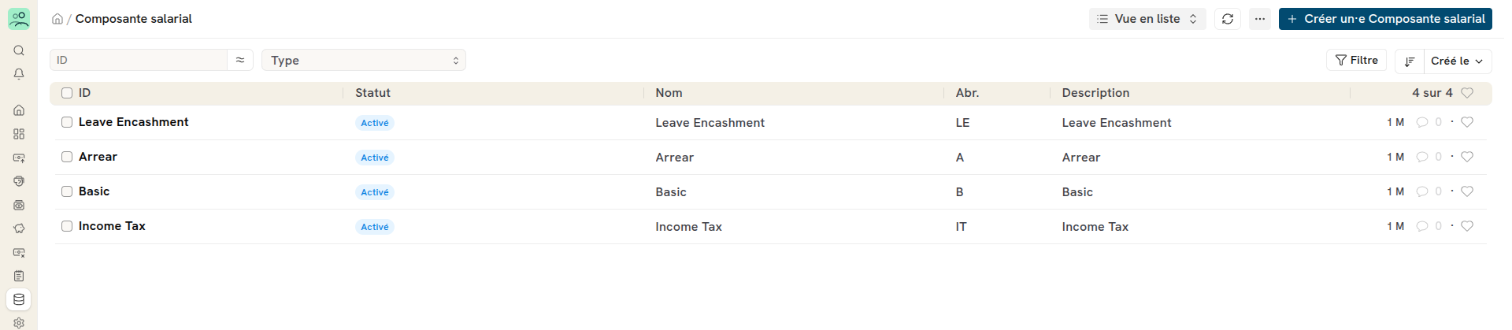
Pour ouvrir la liste, passez par Paie > Composante salarial.
1. Comment créer une composante salariale
- Accédez à la liste des composantes salariales, cliquez sur + Créer un·e Composante salarial.
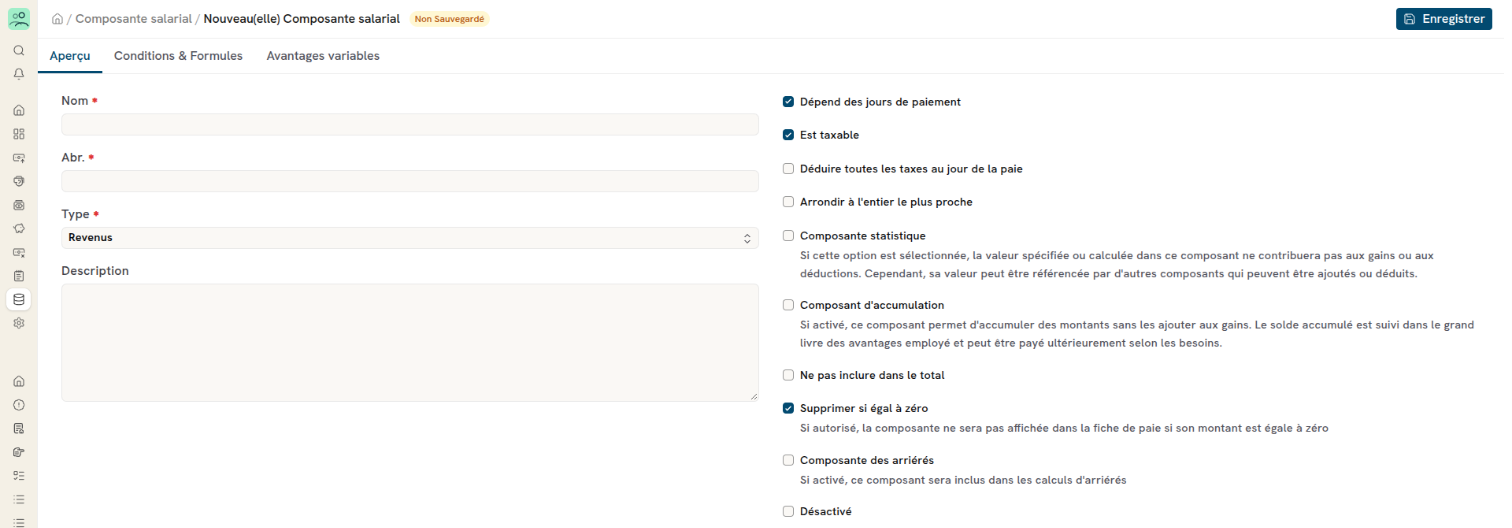
- Dans l'onglet Vue d'ensemble, entrez son Nom et son abréviation (Abr.).
- Indiquez le Type : Revenus, Déduction ou Cotisation patronale.
- Saisissez la Description de l'élément de salaire (facultatif).
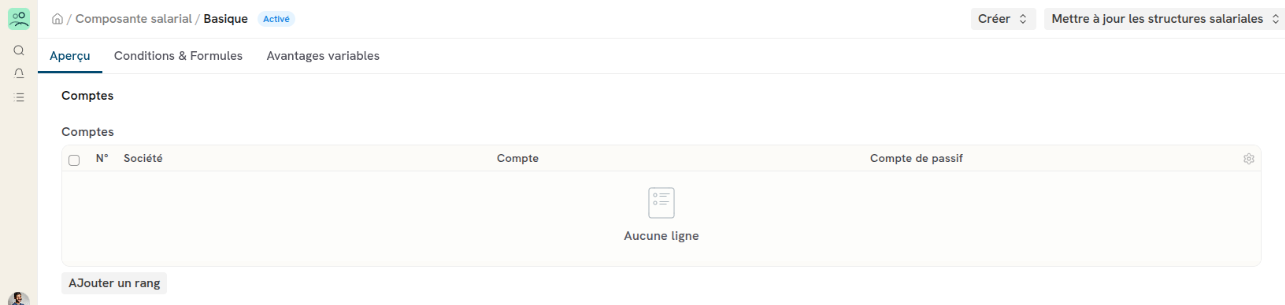
- Dans le tableau Comptes, en bas de l'onglet Vue d'ensemble, saisissez la société et le compte par défaut de la composante salariale.
- Enregistrer.
2. Caractéristiques
2.1 Type de composante
Le champ Type détermine la nature de la composante et la façon dont elle est traitée dans la fiche de paie et dans le calcul du CTC :
| Type | Description |
|---|---|
| Revenus | Éléments versés à l'employé (salaire de base, indemnités, primes…) |
| Déduction | Montants prélevés sur le salaire de l'employé (cotisations salariales, impôts…) |
| Cotisation patronale | Charges patronales non versées à l'employé mais incluses dans le coût total employeur (CTC). Ces composantes apparaissent dans une section dédiée de la fiche de paie et du rapport de ventilation du CTC. |
Les composantes de type Cotisation patronale représentent les charges supportées par l'entreprise en plus du salaire net (ex. : cotisations patronales retraite, prévoyance, mutuelle employeur). Elles sont incluses dans le calcul du CTC mais ne figurent pas dans les gains ni les déductions de l'employé.
2.2 Champs supplémentaires
Certains des attributs supplémentaires de la composante salariale qui peuvent être activés à l'aide des cases à cocher de l'onglet Vue d'ensemble sont les suivants. Certaines cases ne s'affichent que pour un type de composante donné :
- Dépend des jours de paiement : si cette case est cochée, la composante salariale sera calculée en fonction du nombre de jours ouvrables.
- Est taxable : cette case à cocher s'applique aux composants de gain. Cocher cette case permet d'appliquer la taxe sur cette composante salariale.
- Déduire toutes les taxes au jour de la paie : si cette case est cochée et que la composante est utilisée dans le salaire additionnel, le montant d'impôt applicable sur le montant additionnel sera déduit le mois de paie spécifique. Si elle n'est pas cochée, la taxe sera répartie sur les mois restants de la période de paie. Par exemple, si un bonus est accordé au cours d'un mois particulier à l'aide d'un salaire additionnel, vous pouvez alors déduire le montant total de l'impôt le même mois uniquement.
- Arrondir à l'entier le plus proche : Cocher cette case vous permet d'arrondir le montant de cette composante salariale à l'entier le plus proche.
- Composante statistique : Si cette option est sélectionnée, la valeur spécifiée ou calculée dans cette composante ne contribuera pas aux gains ou aux déductions. Cependant, sa valeur peut être référencée par d'autres composants qui peuvent être ajoutés ou déduits. Si vous définissez une composante salariale en tant que composante statistique, vous n'avez pas besoin de définir le compte par défaut pour la même chose. De plus, vous ne pourrez pas définir ce composant comme un avantage variable.
- Composant d'accumulation : si activé, ce composant permet d'accumuler des montants sans les ajouter aux gains. Le solde accumulé est suivi dans le grand livre des avantages employé et peut être payé ultérieurement selon les besoins.
- Ne pas inclure dans le total : cochez cette case pour garantir que la composante salariale n'est pas incluse dans le salaire total. Il est utilisé pour définir la composante qui fait partie de la CTC mais qui n'est pas payable (par exemple l'utilisation des voitures de société).
- Supprimer si égal à zéro : cochée par défaut, cette case masque la composante dans la fiche de paie si son montant est égal à zéro.
- Composante des arriérés : si activé, ce composant sera inclus dans les calculs d'arriérés.
- Variable basée sur le salaire imposable : La composante est calculée automatiquement sur le revenu imposable en fonction de la tranche d'impôt sur le revenu applicable (par exemple, TDS ou impôt sur le revenu).
- Exempt d'impôt sur le revenu : Si coché, le montant total sera déduit du revenu imposable avant le calcul de l'impôt sur le revenu sans aucune déclaration ni présentation de justificatif . Par exemple, la taxe professionnelle en Inde est déduite du revenu imposable avant le calcul de l'impôt sur le revenu.
- Désactivé : cette case à cocher peut être cochée pour désactiver cette composante salariale. Une composante salariale désactivée ne peut pas être utilisée dans la structure salariale.
2.3 Avantages variables
L'onglet Avantages variables s'affiche pour une composante de type Revenus qui n'est pas une composante statistique. Les régimes d'avantages sociaux variables permettent aux employés de bénéficier des avantages qu'ils souhaitent ou dont ils ont besoin d'un ensemble de programmes offerts par un employeur. Ils peuvent inclure l'assurance maladie, les régimes de retraite, les frais de téléphone, etc. Pour définir un élément de salaire comme un avantage variable, cochez la case Est un avantage variable.
Saisissez le montant annuel maximum de cet avantage dans le champ Montant maximum des avantages (annuel). Choisissez ensuite la Méthode de paiement :
- Accumuler et payer à la fin de la période de paie ;
- Accumuler par cycle, payer uniquement sur demande : avec cette méthode, la case Payer le montant non réclamé dans le cycle de paie final permet de verser le solde non réclamé sur la dernière paie de la période ;
- Autoriser la demande pour le montant total de l'avantage.

2.4 Comptes
Dans le tableau Comptes, en bas de l'onglet Vue d'ensemble, ajoutez le compte comptable si nécessaire pour ce composant salarial.
Indiquez la Société concernée, le Compte et, si besoin, le Compte de passif.
2.5 Conditions & Formules
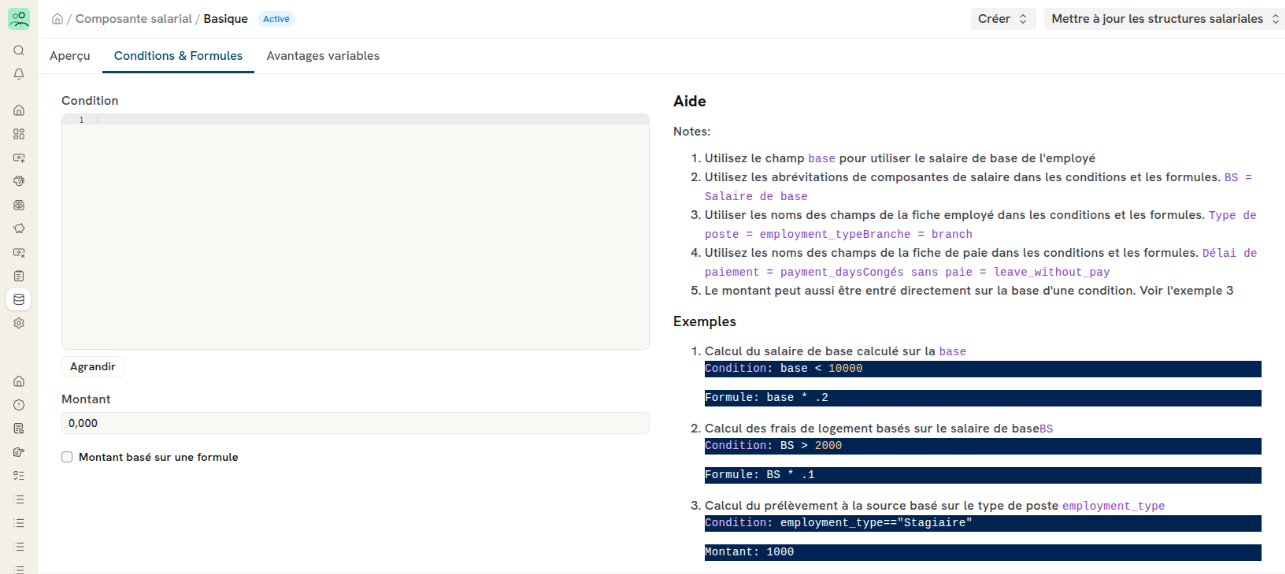
Dans l'onglet Conditions & Formules, la condition et la formule requises pour le calcul de la composante salariale peuvent être spécifiées. Pour spécifier la formule, cochez la case Montant basé sur une formule. Le bouton Agrandir agrandit la zone de saisie et le panneau Aide liste les variables et des exemples de formules.
Dans le cas où la composante salariale est basée sur un montant prédéfini, Dokos vous permet de saisir directement le montant dans le champ Montant (désactivez la case à cocher « Montant basé sur une formule »).
3. Exemple : configurer une cotisation patronale retraite
Situation : Chez Maison Verte SARL, la direction souhaite modéliser la cotisation patronale retraite complémentaire (8 % du salaire brut) dans le CTC de chaque employé, sans que ce montant n'apparaisse dans la rémunération nette versée.
- Créez une nouvelle composante salariale Cotisation patronale retraite.
- Choisissez le type Cotisation patronale.
- Dans l'onglet Conditions & Formules, cochez Montant basé sur une formule et saisissez :
gross_pay * 0.08 - Associez le compte comptable de charges patronales dans la section Comptes.
- Enregistrez.
- Ajoutez cette composante dans la structure salariale dans le tableau dédié aux cotisations employeur.
Cette composante sera visible dans la section Cotisations patronales de la fiche de paie et dans le rapport Ventilation du CTC.