
Écriture de paie
Écriture de paie
La masse salariale est la somme totale de toutes les rémunérations qu'une entreprise doit verser à ses employés pendant une période donnée ou à une date donnée.
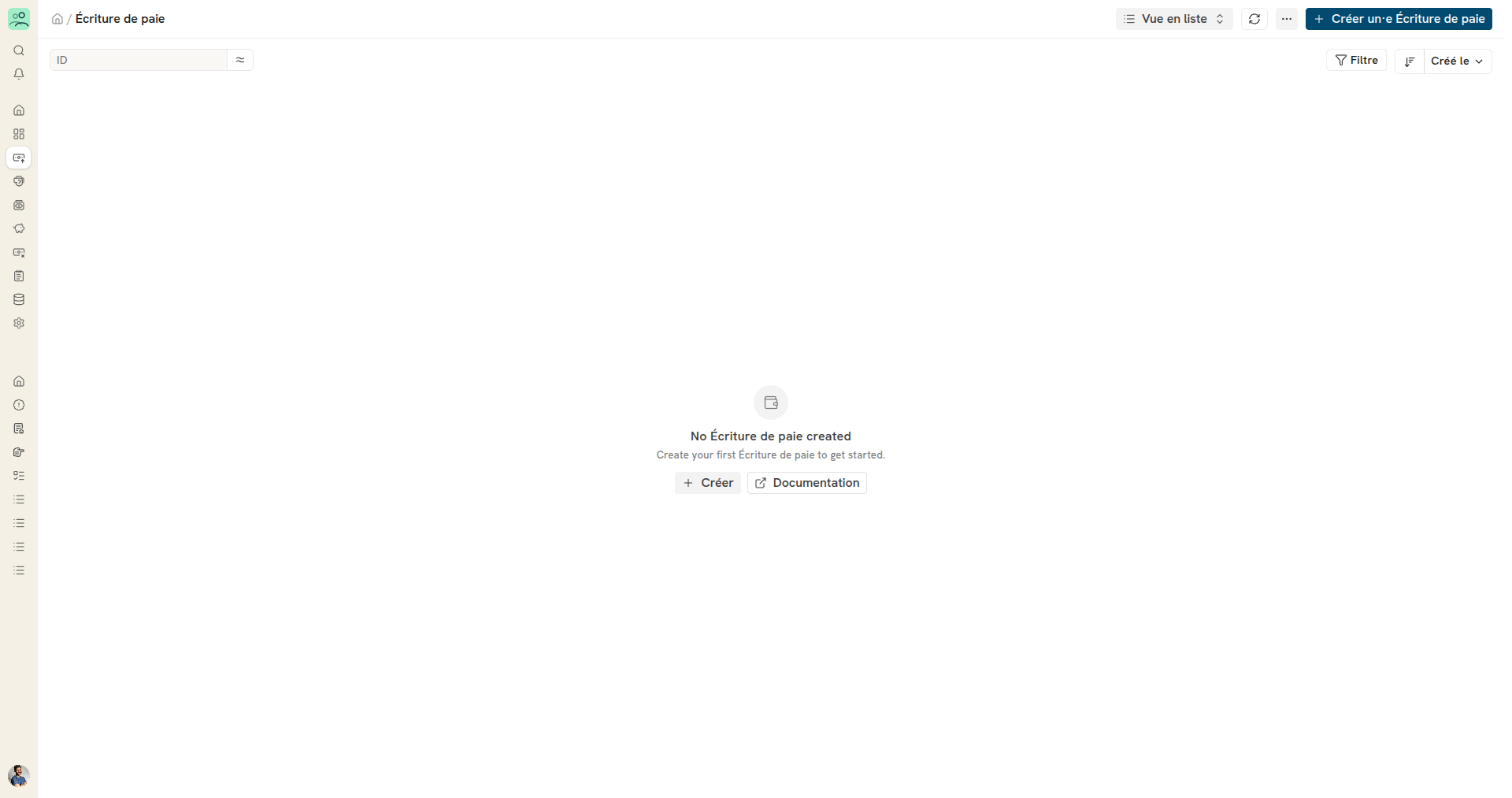
Dans Dokos, l'écriture de paie permet le traitement en masse de la paie des employés. En d'autres termes, traiter les bulletins de salaire de tous les employés en une seule fois. Le traitement en bloc peut être à l'échelle de l'entreprise ou basé sur les catégories suivantes : agence, département ou poste.
Pour ouvrir la liste, passez par Paie > Écriture de paie.
1. Comment créer une écriture de paie
Le formulaire est réparti en trois onglets : Vue d'ensemble, Employés et Comptabilité & Paiements.
- Accédez à la liste Écriture de paie, cliquez sur + Créer un·e Écriture de paie.
- Dans l'onglet Vue d'ensemble, vérifiez la Date de publication, la Société et la Devise, puis sélectionnez le Compte de paie (obligatoire).
- Toujours dans l'onglet Vue d'ensemble, sélectionnez la Fréquence de la paie, la Date de début et la Date de fin. Cochez la case Fiche de paie basée sur les feuilles de temps si vous souhaitez prendre en compte les feuilles de temps des employés.
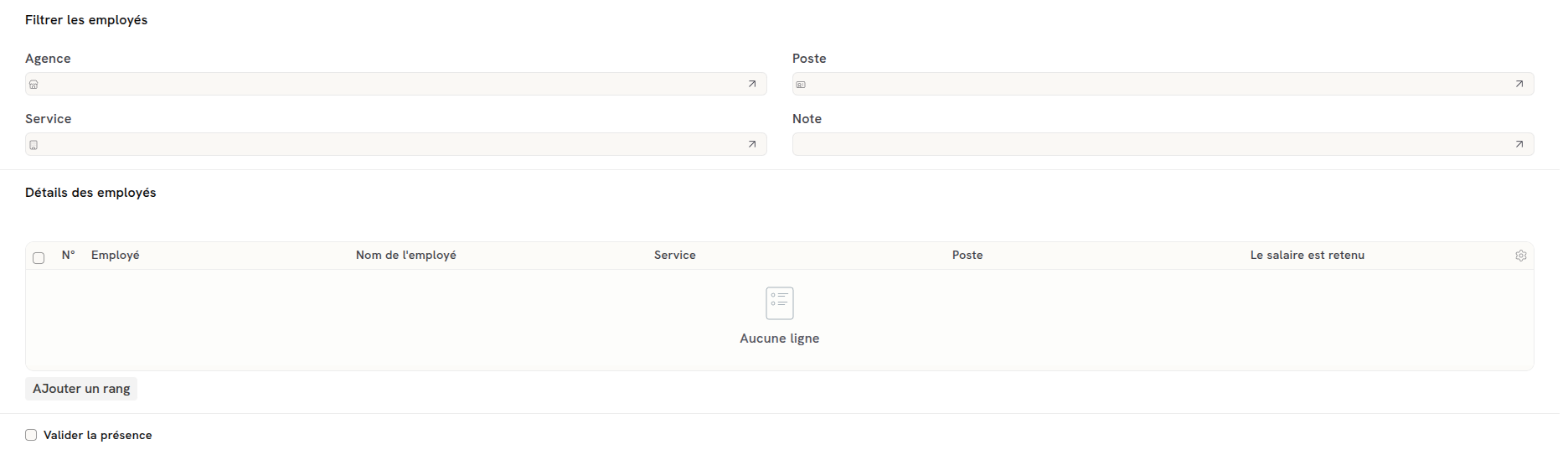
- Dans l'onglet Employés, sélectionnez Agence, Département et Poste pour filtrer les employés (facultatif). Cochez la case Valider la présence si vous souhaitez déduire le salaire en fonction de la présence.
- Dans l'onglet Comptabilité & Paiements, sélectionnez le Projet (facultatif) si vous souhaitez exécuter la paie pour un projet, et le Compte de paiement pour effectuer l'opération bancaire.
- Enregistrer.

Une fois les informations enregistrées, cliquez sur le bouton Obtenir les employés pour obtenir une liste des employés pour lesquels les fiches de salaire seront créées en fonction des critères sélectionnés.
Une fois la liste des Employés récupérée, cliquez sur le bouton Créer les fiches de paie pour générer des fiches de salaire.
2. Caractéristiques
2.1 Employés
Dans l'onglet Employés, section Filtrer les employés, sélectionnez l'Agence, le Département et le Poste pour pouvoir filtrer les employés. Les employés récupérés s'affichent dans le tableau Détails des employés. La case Valider la présence se trouve sous ce tableau.
2.2 Période de paie
Dans l'onglet Vue d'ensemble, indiquez la période de paie en sélectionnant la Fréquence de la paie, la Date de début et la Date de fin. Vous pouvez également cocher la case Déduire la taxe pour toute preuve d'exemption de taxe non soumise.

2.3 Dimensions comptables
Après avoir vérifié les bordereaux de salaire, vous pouvez les soumettre tous ensemble en cliquant sur le bouton Valider la Fiche de Paie.
Cela enregistrera également le compte Écriture de paiement de la paie par défaut par rapport aux chefs de dépenses respectifs (tels que configurés dans les composants de salaire) pour enregistrer l'accumulation de salaire pour les employés.
- Centre de coût : dans l'onglet Comptabilité & Paiements, section Dimensions comptables, vous pouvez sélectionner le centre de coût sur lequel les dépenses seront imputées. Le champ Projet se trouve dans la même section.
Si vous souhaitez comptabiliser des dépenses sur plusieurs centres de coûts en fonction de l'employé/du département, vous pouvez le faire en définissant le centre de coûts de la paie dans la fiche Employé/département. Le centre de coûts affecté dans le maître Employé/Département aura la priorité sur le centre de coûts sélectionné dans l'écriture de paie.

2.4 Écriture de paiement
La dernière étape consiste à réserver le paiement du salaire.
Les salaires dans les entreprises sont généralement traités avec une extrême confidentialité. Dans la plupart des cas, les entreprises effectuent un paiement unique à la banque combinant tous les salaires et la banque distribue les salaires sur le compte de salaire de chaque employé.
De cette façon, il n'y a qu'une seule écriture de paiement dans les livres de comptes de l'entreprise et toute personne ayant accès aux comptes de l'entreprise n'aura pas accès aux salaires individuels.
L'écriture de paiement de salaire est une écriture de journal qui débite le total de la composante salariale de type Revenus et crédite le total de la composante salariale de type Retenues de tous les Employés au compte par défaut défini au niveau de la composante Salaire pour chaque composante.
Pour générer votre bon de paiement de salaire à partir de l'Écriture de paie, renseignez le Compte de paiement dans la section Écriture de paiement de l'onglet Comptabilité & Paiements, puis cliquez sur le bouton Faire une entrée bancaire.
L'écriture de paie vous dirigera vers l'entrée de journal avec des filtres pertinents pour afficher les brouillons de pièces de journal créés. Vous devrez définir le numéro de référence et la date des transactions et soumettre l'écriture au journal.

2.5 Cotisations patronales
En plus de l'écriture de journal d'accumulation des salaires, Dokos crée désormais une écriture de journal distincte pour les cotisations patronales lors de la soumission de l'écriture de paie.
Cette écriture comptabilise les charges patronales (cotisations de sécurité sociale, retraite complémentaire, etc.) séparément des salaires :
- Compte de charge : débité du montant des cotisations, ventilé par centre de coûts.
- Compte de passif : crédité du même montant, car ces cotisations sont dues à des organismes tiers.
Le compte de passif est défini dans le composant salarial concerné, dans la table « Comptes », au niveau de la colonne « Compte de passif ».
Si l'option Traitez les écritures de paie par employé est activée dans les paramètres de paie, les lignes de crédit sur le compte de passif sont ventilées employé par employé, chaque ligne identifiant l'employé comme tierce partie.
Pour plus d'informations sur la configuration des composants salariaux de cotisation patronale, consultez la page Paramètres de Paie, section « Cotisations patronales ».