
Paramètres de Paie
Paramètres Paie
Les paramètres de Paie permettent des paramètres globaux pour les documents de la paie.
Pour accéder à la liste des paramètres Paie, allez sur :
Accueil > Paie > Paramètres > Paramètres Paie
1. Paramètres de paie
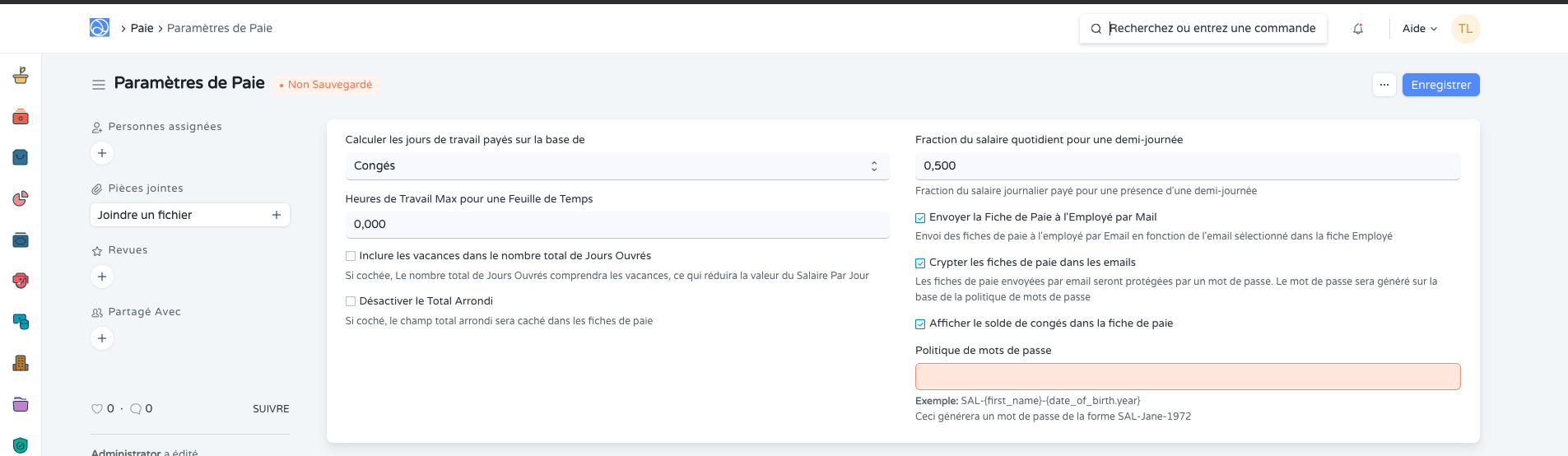
1.1 Calculer les jours de travail payés sur la base de
Les jours ouvrables dans le bulletin de salaire peuvent être calculés sur la base des congés ou de présence. Vous pouvez sélectionner l'option en fonction de ce que vous souhaitez calculer.
1.2 Heures de travail max par rapport à la feuille de temps
Pour les fiches de salaire basées sur la feuille de temps, vous pouvez définir le nombre maximum d'heures autorisées par rapport à une seule feuille de temps. Définissez cette valeur sur zéro pour désactiver cette validation.
1.3 Inclure les vacances dans le nombre total de jours ouvrés
Si coché, le nombre total de jours ouvrables inclura les jours fériés, ce qui réduira la valeur du salaire par jour.
1.4 Désactiver le total arrondi
Vous pouvez l'activer pour désactiver l'arrondi du montant total dans les bulletins de salaire.
1.5 Fraction du salaire quotidien pour une demi-journée
Sur la base de cette fraction, le salaire pour la demi-journée sera calculé. Par exemple, si la valeur est définie sur 0,5, la moitié du salaire sera attribuée pour une demi-journée de présence.
1.6 Envoyer la fiche de paie à l'employé par Mail
Un e-mail avec le bulletin de salaire est envoyé à l'adresse e-mail préférée de l'employé respectif lors de la soumission du bulletin de salaire.
1.7 Crypter les fiches de salaire dans les e-mails
Le bulletin de salaire PDF envoyé à l'employé est crypté à l'aide de la politique de mot de passe mentionnée.
1.8 Politique de mot de passe
Ce champ devient visible et obligatoire en cochant l'option ci-dessus pour crypter le bulletin de salaire dans l'email.
Voici un exemple de la façon de définir une politique de mot de passe pour le bulletin de salaire PDF.
Exemple:
SAL-{first_name}-{date_of_birth.yea)
Cela générera un mot de passe comme SAL-Jane-1972
1.9 Afficher le solde de congés dans la fiche de paie
Si coché, alors la fiche de paie indiquera le solde des congés de l'employé.
1.10 Générer l'écriture comptable de la paie par employé
Si cette option est cochée, les écritures comptables générées lors de la soumission de l'entrée de paie seront ventilées employé par employé. Chaque ligne de l'écriture de journal portera le nom de l'employé concerné comme tierce partie, ce qui facilite le suivi individualisé des charges et des rémunérations.
Cette option s'applique également aux cotisations patronales : lorsqu'une écriture de journal distincte est créée pour ces cotisations, le compte de passif est crédité employé par employé avec l'employé identifié comme tierce partie.
2. Cotisations patronales
Les composants salariaux de type « Cotisation patronale » représentent les charges sociales et fiscales supportées par l'employeur (par exemple, les cotisations de sécurité sociale, les cotisations de retraite complémentaire, les contributions patronales d'assurance maladie).
2.1 Comptabilisation distincte des cotisations patronales
Lors de la soumission d'une entrée de paie, Dokos crée une écriture de journal d'accumulation pour enregistrer le salaire brut et les retenues salariales. Désormais, une écriture de journal distincte est également générée pour comptabiliser les cotisations patronales :
- Compte de charge : débité du montant de la cotisation patronale, ventilé par centre de coûts.
- Compte de passif : crédité du même montant, car ces cotisations sont dues à des organismes tiers et ne doivent pas transiter par le compte de paie payable.
2.2 Lien avec l'entrée de paie
L'écriture de journal des cotisations patronales contient une référence à l'entrée de paie. En conséquence, l'annulation de l'entrée de paie entraîne automatiquement l'annulation de cette écriture de journal, en même temps que l'écriture d'accumulation des salaires.
2.3 Ventilation par employé
Si l'option « Générer l'écriture comptable de la paie par employé » est cochée (voir section 1.10), les lignes de crédit sur le compte de passif sont ventilées employé par employé. Chaque ligne identifie l'employé comme tierce partie, ce qui permet un suivi individualisé des cotisations dues à chaque organisme.
2.4 Configuration du composant salarial
Pour qu'un composant salarial soit traité comme une cotisation patronale :
- Accédez au composant salarial concerné.
- Dans la section « Comptes », ajoutez une ligne par société.
- Renseignez le Compte (compte de charge) qui sera débité.
- Renseignez le Compte de passif qui sera crédité.
Le composant doit avoir son type défini sur « Cotisation patronale » pour que cette écriture distincte soit générée.