
Structure salariale
La structure salariale est le détail du salaire offert à un employé, en termes de répartition des différentes composantes constituant la rémunération.
Toute modification de la structure salariale, c'est-à-dire parmi les composants, peut avoir un impact majeur sur ce que fait l'employé, comme le type d'exonération fiscale réclamée.
Dokos vous permet de définir les gains et les déductions d'une structure salariale, la fréquence de paie et le mode de paiement, entre autres fonctionnalités.
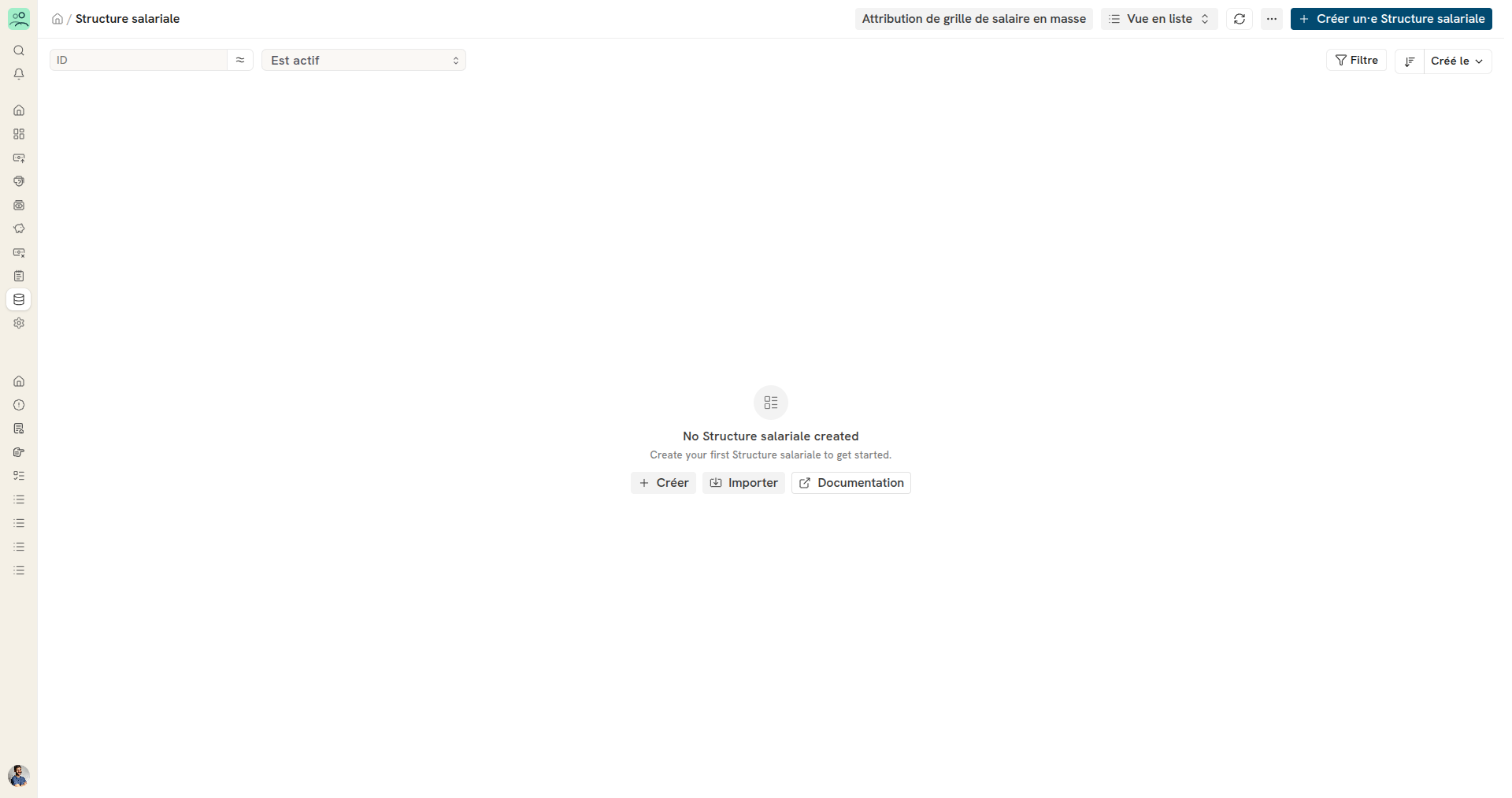
Pour ouvrir la liste, passez par Paie > Structure salariale.
1. Prérequis avant utilisation
Avant de créer une structure salariale, il est conseillé de créer les éléments suivants :
2. Comment créer une structure salariale
- Accédez à la liste Structure salariale, cliquez sur + Créer un·e Structure salariale.
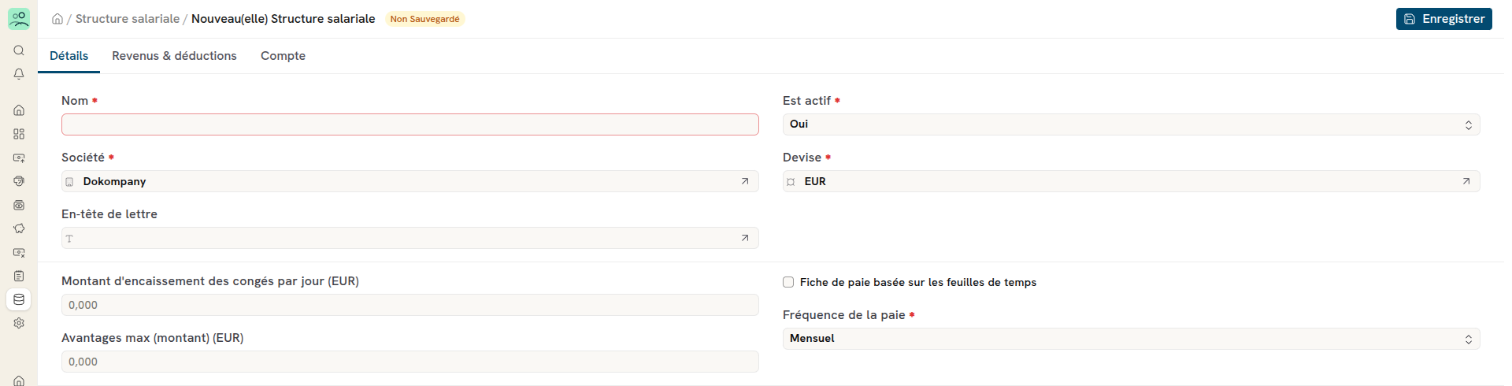
- Dans l'onglet Détails, saisissez le Nom de la structure salariale.
- Sélectionnez la Société et la Fréquence de la paie.
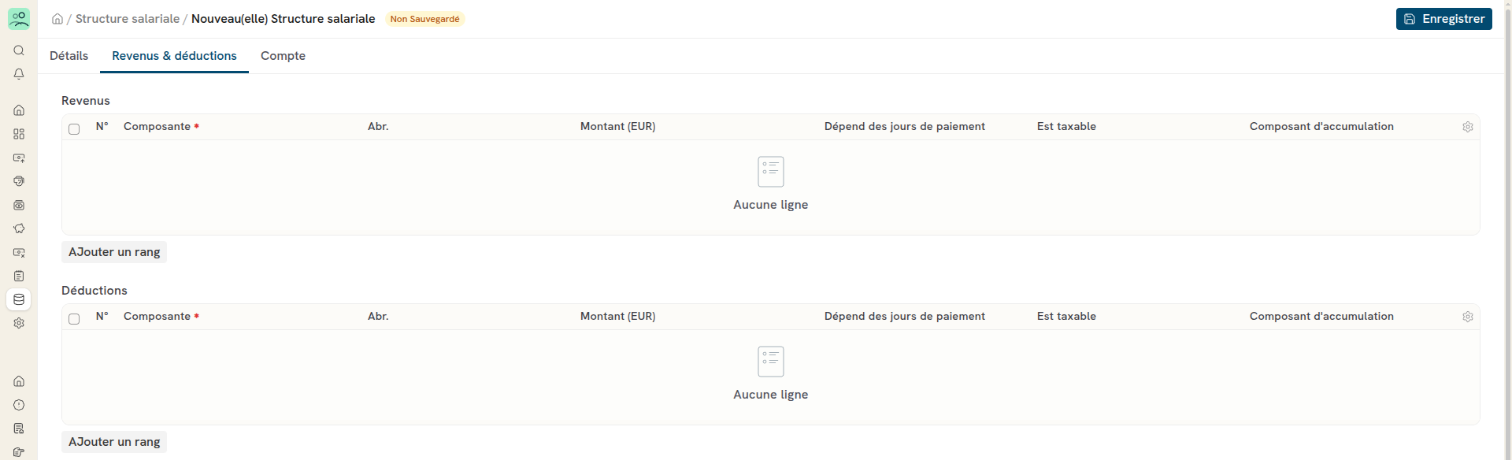
- Dans l'onglet Revenus & déductions, ajoutez les composantes salariales (voir ci-dessous).
- Enregistrer et valider.
3. Caractéristiques
3.1 Structure salariale pour le salaire basé sur les feuilles de temps

Dans Dokos, vous pouvez également définir la structure salariale pour le bordereau de salaire basée sur la feuille de temps, ce qui permet à l'entreprise de payer l'employé selon les heures de travail.
Étapes pour créer une structure salariale basée sur les feuilles de temps :
- Dans l'onglet Détails, cochez la case Fiche de paie basée sur les feuilles de temps. Le champ Fréquence de la paie est alors masqué.
- Sélectionnez la Composante salarial de paie pour la rémunération basée sur la feuille de temps.
- Entrez le Taux horaire. Sur la base du taux entré, le montant des heures de travail pour la composante salariale sélectionnée sera calculé en conséquence.
Montant d'encaissement des congés par jour
S'il existe des congés encaissables pour un employé, vous pouvez définir le montant d'encaissement des congés par jour dans ce champ pour cette structure salariale particulière. Sur la base de la « composante de revenu » définie dans le type de congé encaissé et du montant par jour, la valeur de la composante de salaire sera calculée en conséquence dans le bordereau de salaire.
Avantages max (montant)
Dans ce champ, le montant maximum des avantages pour la structure salariale peut être spécifié. Si ce champ est rempli, assurez-vous que la structure salariale a une composante salariale avec la case « Est un avantage variable » cochée, contre laquelle ce montant sera payé.
Une fois que toutes les informations sont enregistrées et validées, vous pouvez attribuer la structure salariale à un employé via le bouton Créer > Affectation unique, qui crée une attribution de la grille de salaire.
Vous pouvez également affecter la structure salariale créée à plusieurs employés via Créer > Affectations en masse, ou via le bouton Attribution de grille de salaire en masse de la liste des structures salariales.
3.2 Revenus et déductions
Les tableaux Revenus et Déductions se trouvent dans l'onglet Revenus & déductions.
Les gains spécifient les éléments de salaire gagnés par un employé. Ces composants comprennent généralement les indemnités de base, les indemnités, les primes et les incitations qui sont ajoutées au salaire total de l'employé. D'autre part, les déductions spécifient les éléments de salaire qui sont déduits du salaire total de l'employé. Ceux-ci incluent généralement les taxes.
Pour créer des Revenus et des Déductions, sélectionnez la composante salariale dans la colonne Composante. Saisissez la formule/condition si elle n'a pas été spécifiée précédemment lors de la création de la composante salariale. De plus, vous pouvez également saisir un montant prédéfini dans la colonne Montant.
3.3 Cotisations patronales
Un tableau dédié Cotisations patronales, dans l'onglet Revenus & déductions, permet d'ajouter les composantes salariales de type Cotisation patronale (ex. : charges patronales retraite, prévoyance, mutuelle patronale).
Ces composantes sont filtrées automatiquement : seules les composantes dont le type est Cotisation patronale peuvent être sélectionnées dans ce tableau. Elles ne figurent pas dans le tableau des gains ni dans le tableau des déductions.
3.4 Compte
Dans l'onglet Compte, le Mode de paiement et le Compte de paiement utilisés pour payer le salaire peuvent être spécifiés.
