
Outil de gestion des présences des employés
L'Outil de gestion des présences des employés crée en une fois les présences de plusieurs employés pour une même date. Il ne crée pas de document propre : il crée et valide une présence par employé coché.
Pour l'ouvrir, cliquez sur l'icône Quarts & Présences du bureau, puis sur Outil de gestion des présences des employés dans la barre latérale.
Prérequis
- Des employés actifs, embauchés au plus tard à la date choisie.
- Le droit de créer une présence.
- Facultatif : des départements, des agences et des types de quart pour filtrer.
Marquer les présences
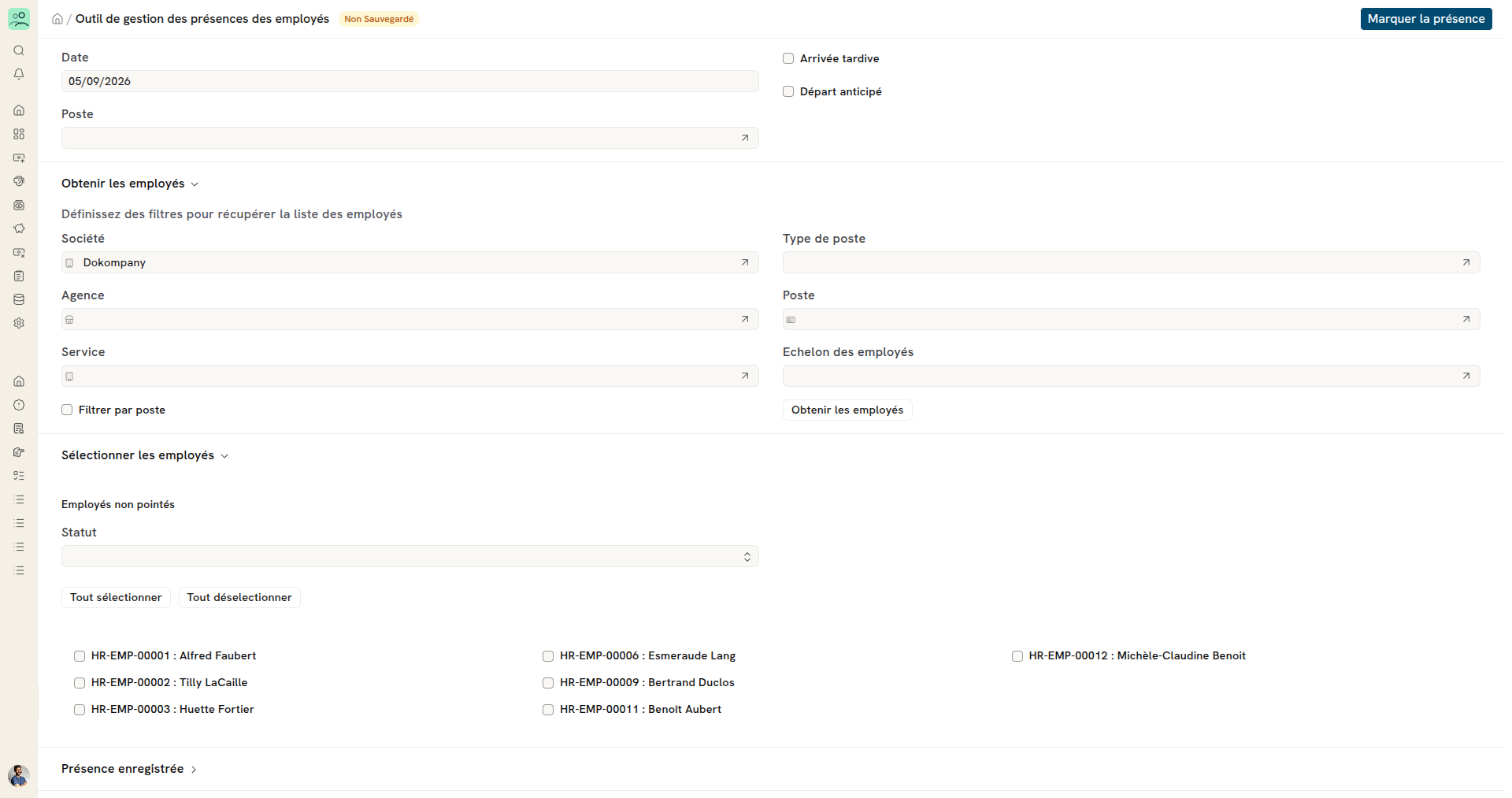
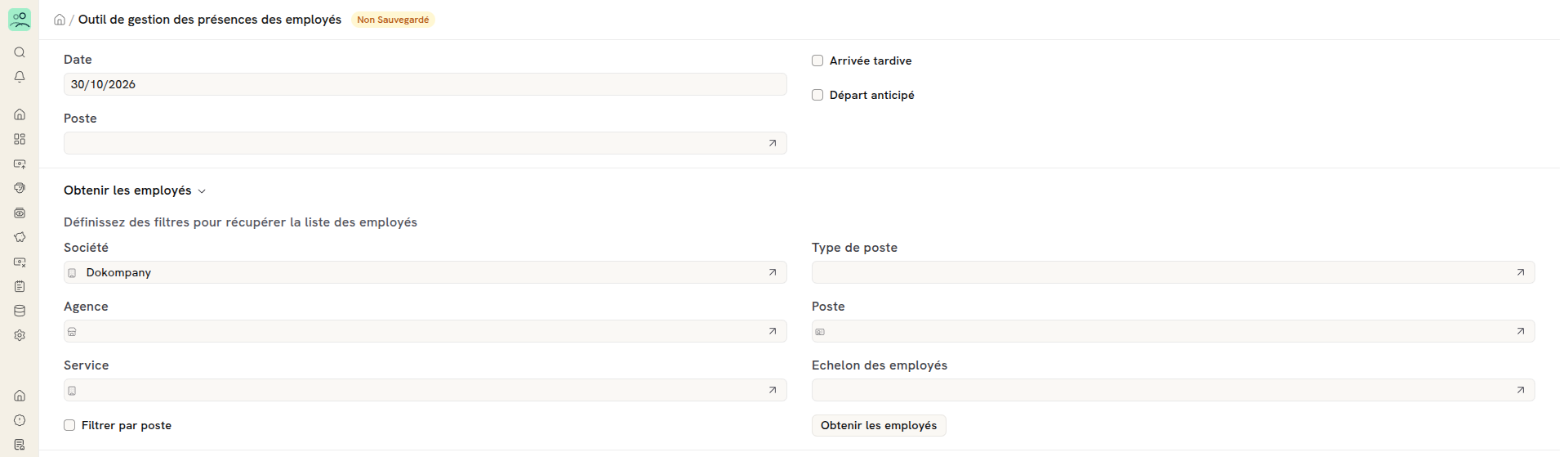
- Saisissez la Date. Elle vaut la date du jour par défaut.
- Facultatif : sélectionnez un Quart et cochez Arrivée tardive ou Départ anticipé. Ces valeurs s'appliquent à toutes les présences créées.
- Dans la section Obtenir les employés, définissez les filtres : Société, Agence, Département, Type de poste, Poste (la fonction de l'employé), Echelon des employés.
- Pour ne garder que les employés de ce quart, cochez Filtrer par quart. Dokos retient les employés qui ont une affectation de ce quart commencée au plus tard à cette date, ou ce quart comme quart par défaut.
- Cliquez sur Obtenir les employés.
- Dans la section Sélectionner les employés, choisissez le Statut : Présent, Absent, Demi-journée ou Télétravail.
- Cochez les employés. Les boutons Tout sélectionner et Tout déselectionner cochent ou décochent toute la liste.
- Cliquez sur Marquer la présence en haut de la page.
Un message confirme la création. Dokos crée et valide une présence par employé coché.

Compléter une demi-journée de congé
Un employé en demi-journée de congé a déjà une présence au statut Demi-journée, créée depuis sa demande de congé. L'outil liste ces employés à part, sous la liste des employés sans présence.
- Choisissez le Statut pour l'autre moitié : Présent ou Absent.
- Cochez les employés concernés.
- Cliquez sur Marquer la présence.
Dokos met à jour la présence existante : statut de l'autre moitié, quart, arrivée tardive et départ anticipé.
Présences déjà enregistrées
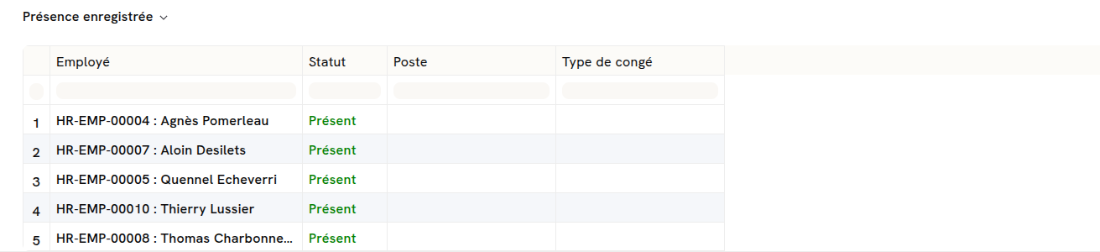
La section repliable Présence enregistrée liste les employés qui ont déjà une présence validée à cette date. Le tableau affiche l'employé, le statut, le quart et le type de congé.
Pour corriger une présence créée par erreur, ouvrez-la depuis la liste des présences. Annulez-la, puis supprimez-la ou modifiez-la.
Exemple fictif : le 6 mai, l'agence de Lyon compte douze employés. Deux ont déjà une présence : un congé et une demi-journée de congé. Vous filtrez sur l'agence Lyon et cliquez sur Obtenir les employés. Dix employés sont sans présence. Vous choisissez Présent, cochez les dix employés et cliquez sur Marquer la présence. Pour l'employé en demi-journée, vous choisissez Présent comme statut pour l'autre moitié.