
Gestion des présences
Une Présence indique le statut d'un employé pour une date : présent, absent, en congé, en demi-journée ou en télétravail. Une présence est un document validable. Seules les présences validées comptent dans les rapports et dans le calcul des congés acquis.
Dokos crée des présences de plusieurs façons :
- à la main, une par une, avec le formulaire décrit sur cette page ;
- pour un employé et plusieurs jours, avec le bouton Marquer la présence de la liste ;
- pour plusieurs employés et un jour, avec l'outil de gestion des présences des employés ;
- à partir d'une demande de validation de présence validée ;
- à partir des pointages, par la présence automatique du type de quart.
Pour ouvrir la liste, cliquez sur l'icône Quarts & Présences du bureau. Dans l'espace de travail, carte Présence, cliquez sur Présence.

Prérequis
- Un employé actif, avec une date d'embauche.
- Facultatif : un type de quart et une affectation de quart.
Créer une présence
- Dans la liste des présences, cliquez sur + Créer un·e Présence.
- Sélectionnez l'Employé. Dokos reprend son nom, sa société et son département.
- Vérifiez la Date de Présence. Elle vaut la date du jour par défaut.
- Sélectionnez le Statut.
- Vérifiez le champ Quart. Il contient le quart de l'employé à cette date (voir Remplissage automatique du quart).
- Si besoin, cochez Arrivée tardive ou Départ anticipé.
- Enregistrez, puis validez.
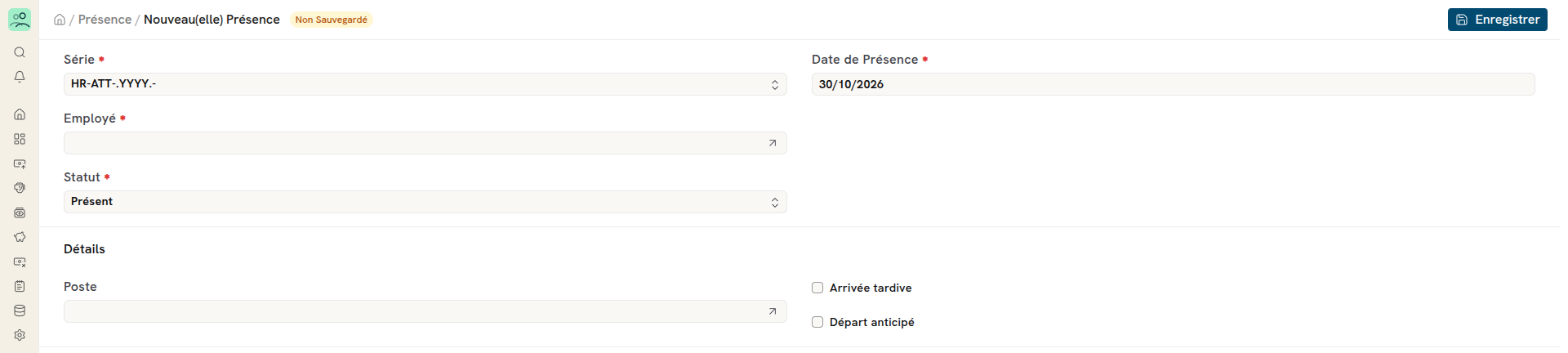
Champs principaux
| Champ | Description |
|---|---|
| Statut | Présent (par défaut), Absent, En congé, Demi-journée ou Télétravail. |
| Type de congé | Visible pour les statuts En congé et Demi-journée. |
| Demande de congés | Lien en lecture seule vers la demande de congé approuvée qui couvre la date. |
| Statut pour l'autre moitié | Visible pour le statut Demi-journée : Présent ou Absent pour l'autre moitié de la journée. |
| Quart | Le type de quart de l'employé à cette date. |
| Heures de travail, A l'heure, Heure de sortie | En lecture seule. Dokos les remplit quand la présence vient des pointages. |
| Demande de validation de présence | Lien en lecture seule vers la demande qui a créé la présence. |
| Heures supplémentaires | Section visible quand la présence a un type d'heures supplémentaires. Elle affiche les heures de travail par défaut et la durée réelle des heures supplémentaires. |
Contrôles à l'enregistrement
Dokos bloque l'enregistrement dans ces cas :
- la date de présence est avant la date d'embauche de l'employé ;
- l'employé est inactif ;
- une présence existe déjà pour cet employé à cette date (message « Présence en double ») ;
- une présence existe déjà pour un quart dont les horaires chevauchent ceux du quart choisi.
Dokos vérifie aussi les congés :
- Si une demande de congé approuvée couvre la date, Dokos met le statut à En congé. Si la date est la demi-journée de la demande, il met le statut à Demi-journée. Il reprend le type de congé et la demande.
- Si vous choisissez En congé ou Demi-journée sans demande de congé approuvée, Dokos affiche une alerte. Le statut pour l'autre moitié passe à Absent.
Quand vous annulez une présence, Dokos supprime son lien avec les pointages. Vous pouvez ensuite traiter ces pointages à nouveau.
Remplissage automatique du quart
Quand vous sélectionnez l'employé ou changez la date, Dokos remplit le champ Quart s'il est vide :
- Dokos cherche la dernière Affectation de quart validée et active qui commence avant ou à la date choisie.
- Sinon, il prend le Quart par défaut de la fiche employé.
- Sinon, le champ reste vide. Vous pouvez le remplir à la main.
Dokos n'écrase pas une valeur déjà saisie.
Exemple fictif : Thomas Durand est affecté au quart « Matin » depuis le 1er mai. Vous créez sa présence du 5 mai. Le champ Quart prend la valeur « Matin » dès que vous saisissez la date.
Marquer la présence de plusieurs jours pour un employé
Le bouton Marquer la présence de la liste crée en une fois les présences manquantes d'un employé. Il est visible si vous avez le droit de créer une présence.
- Dans la liste des présences, cliquez sur Marquer la présence.
- Sélectionnez l'Employé.
- Vérifiez la période. Début vaut le premier jour du mois et Fin vaut la date du jour. La date de fin ne peut pas dépasser aujourd'hui.
- Sélectionnez le Statut : Présent, Absent, Demi-journée ou Télétravail.
- Facultatif : sélectionnez un Quart et cochez Exclure les jours fériés.
- Dans Présence non enregistrée les jours suivants, décochez les jours à ne pas marquer. Tous les jours sans présence sont cochés par défaut.
- Cliquez sur Marquer la présence, puis confirmez.
Dokos crée et valide une présence pour chaque jour coché. Si tous les jours de la période ont déjà une présence, un message l'indique.
Exemple fictif : le 20 mai, Sophie Martin n'a pas de présence pour les 13 et 14 mai. Vous ouvrez la fenêtre, gardez la période du 1er au 20 mai et cochez Exclure les jours fériés. La liste propose les jours sans présence. Vous gardez les 13 et 14 mai, choisissez Présent et validez : Dokos crée deux présences.