
Demande de validation de présence
Une Demande de validation de présence couvre une période où l'employé n'a pas pointé : télétravail, intervention chez un client, oubli de pointage. Quand la demande est validée, Dokos crée ou met à jour une présence pour chaque jour de la période.
Pour ouvrir la liste, cliquez sur l'icône Quarts & Présences du bureau, puis sur Demande de validation de présence dans la barre latérale. L'employé peut aussi faire sa demande depuis l'application mobile RH.
Prérequis
- Un employé actif.
- Les droits : un employé peut créer et modifier sa demande. Seuls les rôles Responsable RH, Utilisateur RH et System Manager peuvent la valider.
Créer une demande
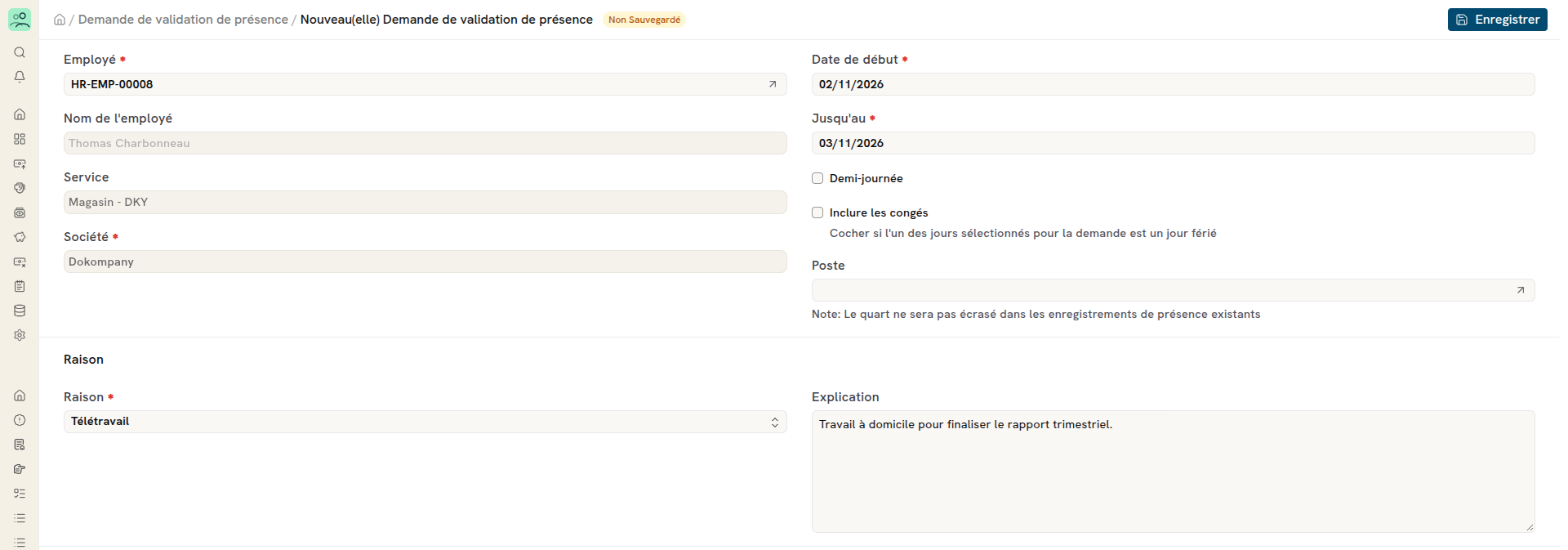
- Dans la liste, cliquez sur + Créer un·e Demande de validation de présence.
- Sélectionnez l'Employé. Dokos reprend son nom et son département. Vérifiez la Société.
- Saisissez la Date de début et la date de fin (Jusqu'au).
- Si une des journées est une demi-journée, cochez Demi-journée et saisissez la Date de la demi-Journée. Cette date doit être dans la période.
- Si la période contient des jours fériés à couvrir, cochez Inclure les congés.
- Vérifiez le champ Quart. Dokos le remplit avec le quart de l'employé à la date de début.
- Dans la section Raison, sélectionnez la Raison : Télétravail ou En service. Saisissez une Explication si besoin.
- Enregistrez. Un utilisateur RH valide ensuite la demande.
Statut des présences créées
| Cas | Statut de la présence |
|---|---|
| Date de la demi-journée | Demi-journée, avec « Statut pour l'autre moitié » à Absent |
| Raison Télétravail | Télétravail |
| Raison En service | Présent |
Ce que fait la validation
Avant la validation, la demande enregistrée affiche un tableau Alertes de présence. Il liste chaque jour que Dokos va ignorer ou écraser.
À la validation, Dokos traite chaque jour de la période :
- Jour férié : Dokos ignore le jour, sauf si Inclure les congés est coché.
- Congé approuvé : Dokos ignore le jour. Exception : une demi-journée de congé laisse l'autre moitié à la demande.
- Présence existante pour le même quart, avec un autre statut : Dokos remplace le statut et ajoute un commentaire dans la présence.
- Présence existante avec le même statut : Dokos ne change rien.
- Aucune présence : Dokos crée et valide une nouvelle présence, liée à la demande.
Si aucun jour ne peut produire de présence, Dokos bloque l'enregistrement. Le message « Aucun enregistrement de présence à créer pour les raisons suivantes » détaille chaque jour.
Si vous annulez la demande, Dokos annule les présences validées qui y sont liées.
Contrôles
- Deux demandes du même employé ne peuvent pas se chevaucher.
- Si l'employé a une seule affectation de quart sur la période, Dokos remplit le champ Quart avec ce quart. S'il en a plusieurs, vous devez choisir le quart.
Remplissage automatique du quart
Quand vous sélectionnez l'employé ou la date de début, Dokos remplit le champ Quart s'il est vide :
- Dokos cherche la dernière Affectation de quart validée et active qui commence avant ou à la date de début.
- Sinon, il prend le Quart par défaut de la fiche employé.
- Sinon, le champ reste vide.
Dokos n'écrase pas une valeur déjà saisie.
Exemple fictif : Sophie Martin a télétravaillé du 12 au 14 mai. Le 13 mai est un jour férié. Elle crée une demande du 12 au 14 mai avec la raison Télétravail, sans cocher Inclure les congés. Le tableau Alertes de présence indique que le 13 mai sera ignoré. À la validation, Dokos crée deux présences au statut Télétravail, pour le 12 et le 14 mai.