
Plans de dotation et demandes d'ouverture de poste
Le Plan de dotation fixe, pour une période, le nombre de postes à pourvoir par poste et leur coût estimé. La Demande d'ouverture de poste formalise un besoin de recrutement exprimé par un responsable. Les deux documents sont dans la section de planification de la barre latérale Recrutement.
Plan de dotation
Prérequis
- Le rôle Utilisateur RH ou Responsable RH.
- Les postes à pourvoir.
- Facultatif : les départements.
Créer un plan de dotation
- Ouvrez l'icône Recrutement, puis cliquez sur Plan de dotation.
- Cliquez sur + Créer un·e Plan de dotation. Saisissez le nom du plan dans la fenêtre qui s'ouvre.
- Sélectionnez la Société et, si besoin, le Département.
- Saisissez la Date de début et la date Jusqu'au.
- Dans le tableau Détails des effectifs, ajoutez une ligne par poste. Vous pouvez aussi cliquer sur Obtenir les demandes de recrutement pour reprendre des demandes d'ouverture de poste.
- Pour chaque ligne, saisissez les Postes vacants et le Coût estimé par poste.
- Enregistrez, puis validez.

Colonnes du tableau Détails des effectifs
| Colonne | Contenu |
|---|---|
| Poste | Obligatoire. Un poste ne peut figurer qu'une fois dans le plan. |
| Postes vacants | Nombre de recrutements prévus. Il ne peut pas être inférieur aux offres d'emploi déjà ouvertes. |
| Coût estimé par poste | Coût d'un recrutement : salaire, charges, frais de recrutement. |
| Décompte actuel | Lecture seule. Employés actifs à ce poste dans la société et ses filiales. |
| Ouvertures de postes actuelles | Lecture seule. Offres d'emploi ouvertes pour ce poste. |
| Nombre de postes | Lecture seule. Décompte actuel + Postes vacants. |
| Coût total estimé | Lecture seule. Postes vacants × Coût estimé par poste. |
Le Budget total estimé du plan est la somme des coûts totaux estimés des lignes.
Règles de validation
- La date de début ne peut pas être après la date de fin.
- Pour une société, un seul plan validé peut couvrir un poste sur une période donnée. Sinon, Dokos refuse le plan.
- Dans un groupe de sociétés, le plan de la société mère doit prévoir au moins autant de postes et de budget que les plans de ses filiales pour le même poste.
Effet sur les offres d'emploi
Quand vous créez une offre d'emploi, Dokos cherche le plan validé qui couvre la date du jour pour ce poste. Si la société n'a pas de plan, Dokos cherche dans le plan de la société mère. L'offre est refusée quand les employés actifs et les autres offres ouvertes atteignent le Nombre de postes du plan. Le tableau de bord du plan liste ses offres d'emploi.
Exemple
Exemple fictif : plan de dotation « Recrutements 2027 » de Maison Verte SARL, du 01/01/2027 au 31/12/2027.
| Poste | Décompte actuel | Postes vacants | Nombre de postes | Coût estimé par poste | Coût total estimé |
|---|---|---|---|---|---|
| Responsable logistique | 1 | 1 | 2 | 55 000 € | 55 000 € |
| Préparateur de commandes | 6 | 3 | 9 | 32 000 € | 96 000 € |
Le Budget total estimé est de 151 000 €. Vous pouvez ouvrir au plus une offre pour le poste de responsable logistique et trois offres pour le poste de préparateur de commandes.
Demande d'ouverture de poste
Une Demande d'ouverture de poste est un document interne. Un responsable y demande un recrutement, avec le poste, le nombre de postes, la rémunération prévue et la justification.
Créer une demande d'ouverture de poste dans la démo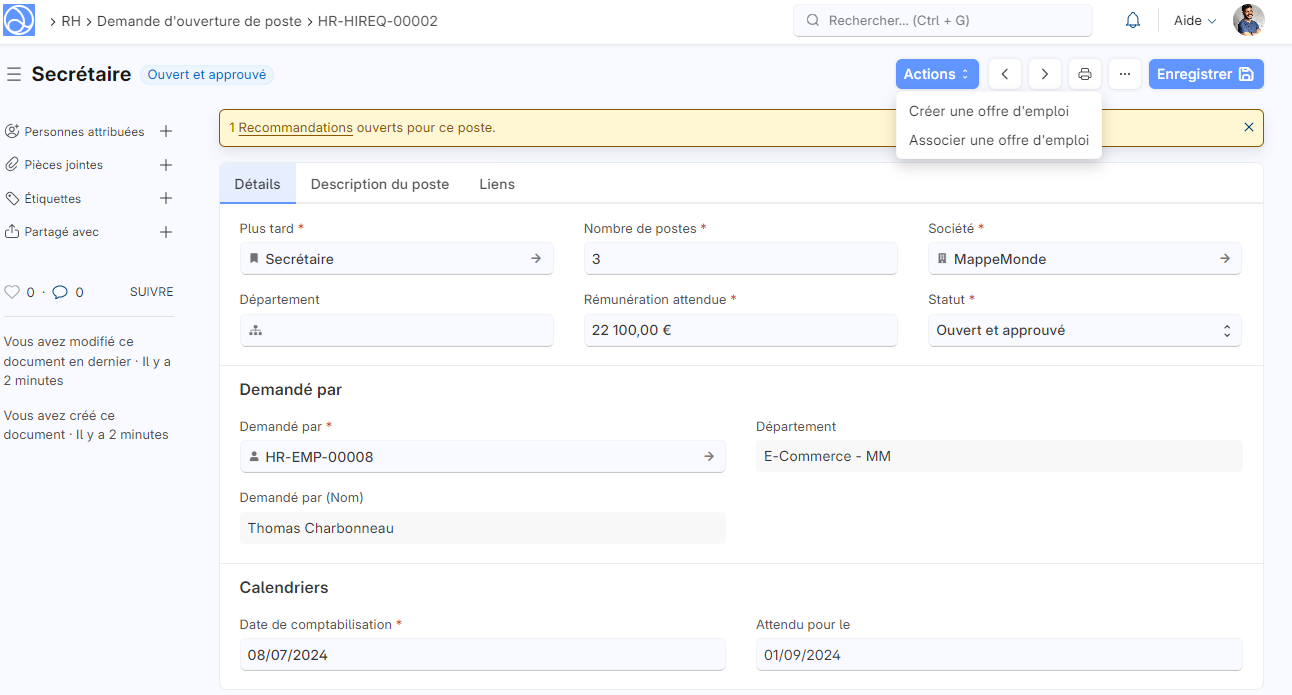
Créer une demande d'ouverture de poste
- Ouvrez l'icône Recrutement, puis cliquez sur Demande d'ouverture de poste.
- Cliquez sur + Créer un·e Demande d'ouverture de poste.
- Sélectionnez le Poste et le Département. Saisissez le Nombre de postes.
- Saisissez la Rémunération attendue, par exemple le salaire annuel brut.
- Sélectionnez le Statut, par exemple « En attente ».
- Sélectionnez la Société.
- Dans la section Demandé par, sélectionnez l'employé demandeur. Dokos affiche son nom, son département et son poste.
- Dans la section Calendriers, vérifiez la Date de publication et saisissez la date Attendu pour le.
- Dans l'onglet Description du poste, rédigez la Description du poste (obligatoire) et la Raison de la demande.
- Enregistrez.
Statuts
| Statut | Signification |
|---|---|
| « En attente » | La demande attend une décision. |
| « Ouvert & Approuvé » | Le recrutement est approuvé. Les actions de création d'offre apparaissent. |
| « Rejeté » | La demande est refusée. |
| « Pourvu » | Le poste est pourvu. Le champ Terminé le apparaît. |
| « Suspendu » | La demande est suspendue. |
| « Annulé » | La demande est annulée. |
Vous changez le statut à la main. Pour encadrer l'approbation, vous pouvez créer un flux de travail sur ce document.
Quand le statut est « Pourvu » et la date Terminé le renseignée, Dokos calcule le Délai pour pourvoir un poste depuis la date d'enregistrement de la demande.
Créer l'offre d'emploi depuis la demande
Quand le statut est « Ouvert & Approuvé », le menu Actions propose :
- Créer une offre d'emploi : Dokos ouvre une offre avec le poste, le département, le nombre de postes, la description et la rémunération attendue comme fourchette basse ;
- Associer une offre d'emploi : sélectionnez une offre ouverte de la même société et du même poste. Dokos la lie à la demande.
Quand l'offre liée est fermée, la demande passe au statut « Pourvu », avec la date de fermeture de l'offre.
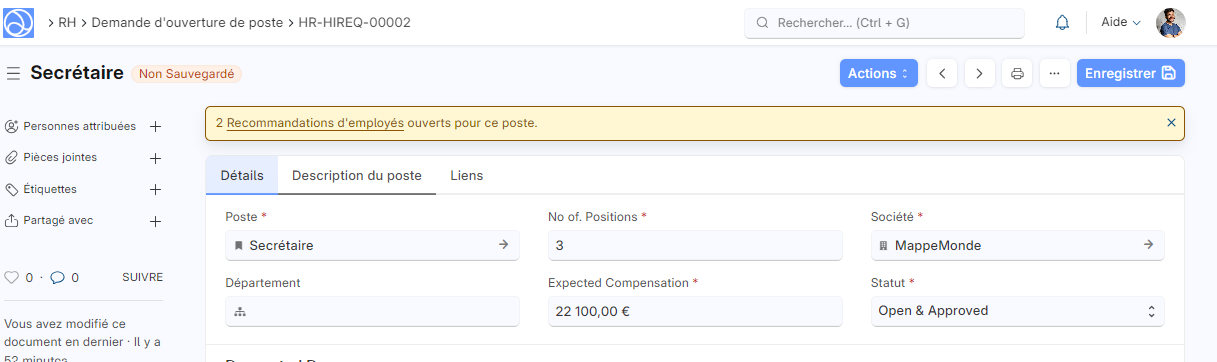
Si des recommandations en attente existent pour ce poste, une bannière jaune l'indique dans la demande. Cliquez sur le lien de la bannière pour voir ces recommandations avant d'ouvrir une offre.
Détection des doublons
À l'enregistrement d'une nouvelle demande, Dokos cherche une autre demande avec le même poste, le même département et le même demandeur, dont le statut n'est ni « Annulé » ni « Pourvu ». S'il en trouve une, il affiche une confirmation :
- confirmez pour enregistrer quand même, par exemple pour deux recrutements distincts ;
- fermez la fenêtre pour revenir au formulaire sans enregistrer.
La vérification ne s'applique qu'à la création. La modification d'une demande existante n'est pas contrôlée.
Exemple fictif : la responsable RH de Maison Verte SARL crée une demande pour le poste « Développeur Python » du département « Informatique ». Une demande identique est déjà « En attente ». Dokos affiche la confirmation avant l'enregistrement.