
Candidatures et recommandations
1. Candidature
Une candidature est l'ensemble des documents et informations soumis par un individu en réponse à une offre d'emploi ou à une opportunité professionnelle.
La candidature est le moyen par lequel un candidat exprime son intérêt pour un poste et met en avant ses compétences, son expérience et ses qualifications. Elle permet à l'employeur de déterminer si le candidat est un bon profil pour le poste et l'entreprise.
Créer une candidature dans la démo1.1. Prérequis avant utilisation
Avant de créer un demandeur d'emploi, il est conseillé de créer les éléments suivants :
- Plan de dotation
- Département
- Offre d'emploi
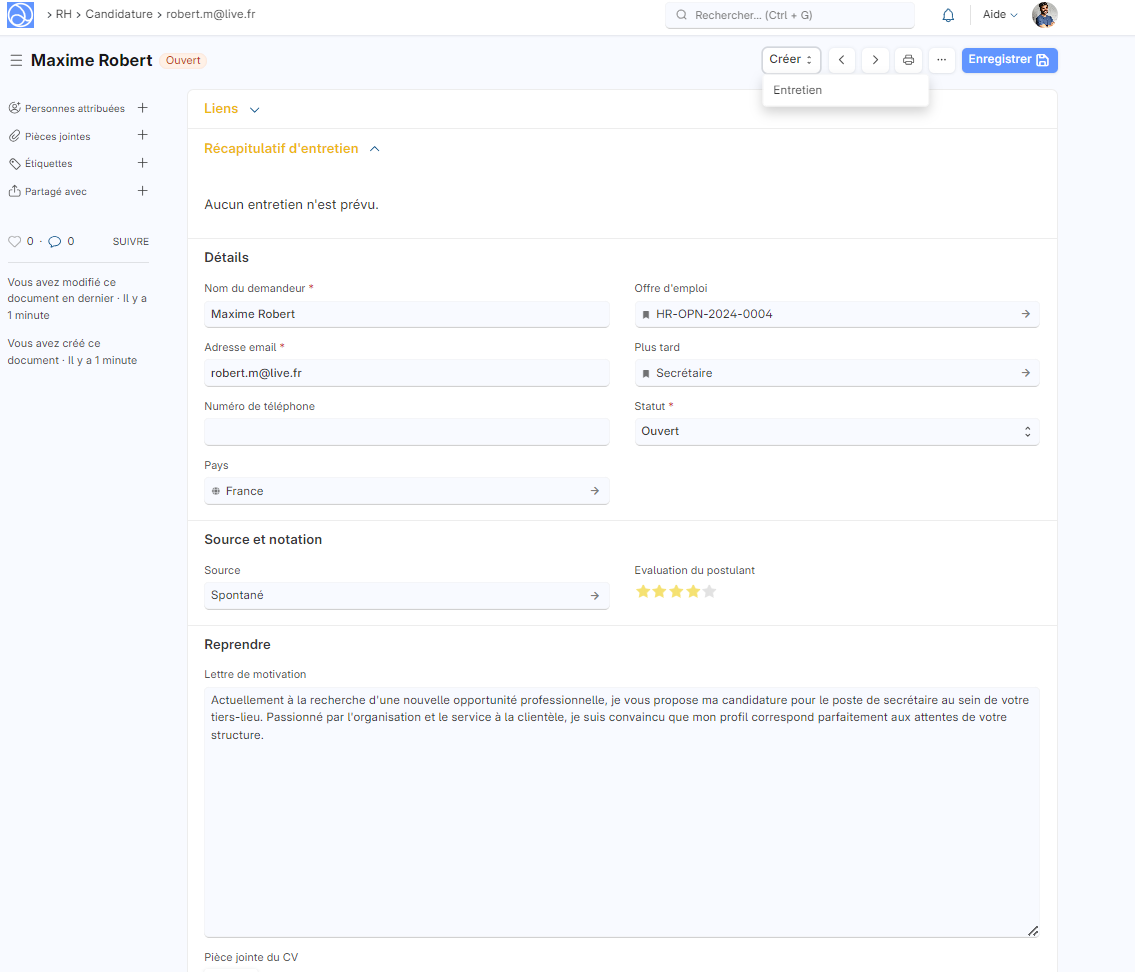
1.1.1. Détails
- Nom du candidat: Entrez le nom complet du candidat.
- Adresse email: Saisissez l'adresse email du candidat.
- Numéro de téléphone: Saisissez le numéro de téléphone du candidat.
- Offre d'emploi: Sélectionnez l'offre d'emploi pour laquelle le candidat postule.
- Poste: Spécifiez le poste pour lequel le candidat postule.
- Statut: Indiquez le statut de la candidature (ex: Ouvert).
- Source: Indiquez la source de la candidature (ex: Recommandations, site web, etc.).
- Évaluation du postulant: Attribuez une note au candidat en fonction de son profil et de ses qualifications.
- Lettre de motivation: Indiquez la lettre de motivation du candidat.
- Pièce jointe du CV: Utilisez cette section pour joindre le CV du candidat.
- Lien vers le CV: Si le CV est en ligne, vous pouvez fournir un lien direct vers celui-ci.
- Tranche inférieure: Indiquez le salaire minimum attendu par le candidat.
- Tranche supérieure: Indiquez le salaire maximum attendu par le candidat.
1.2. Liaison avec un compte de messagerie
Vous pouvez lier une demande d'emploi à un compte de messagerie. Supposons que vous liez une demande d'emploi avec un e-mail job@example.com, le système créera un nouveau demandeur d'emploi pour chaque e-mail reçu sur la boîte aux lettres.
Pour lier le compte de messagerie avec le demandeur d'emploi, accédez à :
Paramètres > Compte de messagerie > Nouveau compte de messagerie
Entrez l'adresse e-mail et le mot de passe, puis sélectionnez « Activer l'entrée »
Dans Ajouter à, sélectionnez Demandeur d'emploi
1.3. Dépôt de candidature en ligne
Lorsque vous publiez une offre d'emploi, Dokos génère automatiquement un formulaire de candidature accessible depuis votre portail web. Les candidats externes peuvent ainsi postuler directement en ligne, sans avoir besoin d'un compte dans votre système.
Le formulaire en ligne comprend désormais un champ Pièce jointe du CV, qui permet au candidat de joindre son CV directement lors de la soumission de sa candidature. Ce fichier est ensuite accessible dans la fiche candidature correspondante, au même titre qu'une pièce jointe ajoutée manuellement depuis le back-office.
Sécurisation des soumissions avec reCAPTCHA
Pour protéger votre formulaire de candidature contre les soumissions automatisées et les spams, Dokos intègre désormais une vérification reCAPTCHA. Cette fonctionnalité est activable via les paramètres des Ressources Humaines.
Configuration requise :
- Accédez à Ressources Humaines > Paramètres RH.
- Activez l'option Activer reCAPTCHA pour les candidatures en ligne.
- Saisissez votre Clé du site reCAPTCHA et Clé secrète reCAPTCHA (obtenues depuis la console d'administration Google reCAPTCHA).
- Enregistrez les modifications.
Exemple : Maison Verte SARL active reCAPTCHA pour son formulaire de candidature au poste de « Responsable logistique ». Les candidats doivent désormais cocher une case « Je ne suis pas un robot » avant de soumettre leur candidature, réduisant ainsi les soumissions frauduleuses.
1.4. Vue Kanban du pipeline de recrutement
Dokos propose désormais une vue Kanban pour visualiser et gérer le pipeline de recrutement des candidats. Cette vue permet de suivre l'avancement des candidatures de manière intuitive et collaborative.
1.4.1. Accéder à la vue Kanban
- Allez dans Ressources Humaines > Recrutement > Candidatures.
- Cliquez sur l'icône Vue Kanban dans la barre d'outils de la liste.
1.4.2. Colonnes du Kanban
La vue Kanban est organisée en colonnes correspondant aux statuts des candidatures. Par défaut, les colonnes suivantes sont disponibles :
- Ouvert : Candidatures reçues, en attente de première évaluation.
- En cours d'évaluation : Candidatures en cours d'examen par les recruteurs.
- Entretien planifié : Candidatures pour lesquelles un entretien a été programmé.
- Offre envoyée : Candidatures ayant reçu une offre d'emploi.
- Embauché : Candidatures ayant abouti à une embauche.
- Rejeté : Candidatures non retenues.
Astuce : Vous pouvez personnaliser les colonnes du Kanban en modifiant les statuts disponibles pour le doctype Candidature via Paramètres > Personnalisation des données > Statuts.
1.4.3. Gérer les candidatures dans le Kanban
- Déplacer une candidature : Faites glisser une carte de candidature d'une colonne à l'autre pour mettre à jour son statut.
- Modifier une candidature : Cliquez sur une carte pour ouvrir la fiche détaillée de la candidature et apporter des modifications.
- Ajouter une note : Cliquez sur l'icône de commentaire dans une carte pour ajouter une note ou un rappel concernant la candidature.
- Filtrer les candidatures : Utilisez les filtres en haut de la vue Kanban pour afficher uniquement les candidatures correspondant à des critères spécifiques (ex: offre d'emploi, département, source).
Exemple : La responsable RH de Maison Verte SARL utilise la vue Kanban pour suivre les candidatures au poste de « Responsable logistique ». Elle déplace la candidature de Jean Dupont de la colonne En cours d'évaluation à Entretien planifié après avoir programmé un entretien avec lui. Elle ajoute une note dans la carte pour rappeler de vérifier ses références avant l'entretien.
1.4.4. Avantages de la vue Kanban
- Visualisation claire : Obtenez une vue d'ensemble immédiate de l'état de votre pipeline de recrutement.
- Collaboration facilitée : Partagez la vue Kanban avec votre équipe pour une coordination optimale.
- Suivi en temps réel : Les mises à jour de statut sont instantanément reflétées dans le Kanban.
- Personnalisation : Adaptez les colonnes du Kanban à votre processus de recrutement spécifique.
1.5. Créer un employé depuis une candidature
Lorsqu'un candidat est retenu et que vous souhaitez l'embaucher, vous pouvez créer directement une fiche Employé à partir de la candidature. Dokos pré-remplit automatiquement la nouvelle fiche avec les informations déjà saisies dans la candidature, ce qui évite la double saisie et réduit les erreurs.
1.5.1. Données copiées automatiquement
Les informations suivantes sont automatiquement reportées depuis la candidature vers la nouvelle fiche employé :
- Nom du candidat
- Adresse email
- Numéro de téléphone
- Poste (désignation visée)
- Devise du salaire attendu
- Lien vers la candidature d'origine, pour conserver la traçabilité
1.5.2. Données issues de l'offre d'emploi
Si la candidature est rattachée à une offre d'emploi, Dokos récupère également les informations suivantes depuis cette offre :
- Société (entité juridique employeuse)
- Département de rattachement
- Type d'emploi (ex: temps plein, temps partiel, stage)
1.5.3. Procédure
- Ouvrez la fiche Candidature du candidat retenu.
- Dans le tableau de bord ou la section Connexions de la candidature, cliquez sur Créer > Employé.
- Dokos ouvre une nouvelle fiche Employé pré-remplie avec les informations du candidat et de l'offre d'emploi.
- Vérifiez les informations importées et complétez les champs restants (ex: date de naissance, adresse, numéro de sécurité sociale).
- Enregistrez la fiche employé.
Exemple : Maison Verte SARL a sélectionné Jean Dupont pour le poste de « Responsable logistique ». Depuis sa candidature, la responsable RH clique sur Créer > Employé : la nouvelle fiche s'ouvre avec le nom « Jean Dupont », son adresse email, son numéro de téléphone, la désignation « Responsable logistique » et la devise du salaire attendu déjà renseignés. Comme la candidature était liée à l'offre d'emploi « Responsable logistique – Lyon », la société, le département et le type d'emploi (temps plein) sont également pré-remplis. Il ne reste plus qu'à saisir la date de prise de fonction et l'adresse postale.
2. Recommandations
Créer une recommandation dans la démoCette fonctionnalité permet d'optimiser le processus de recrutement en intégrant des recommandations pour les candidats, souvent basées sur des références internes ou des suggestions des employés actuels.
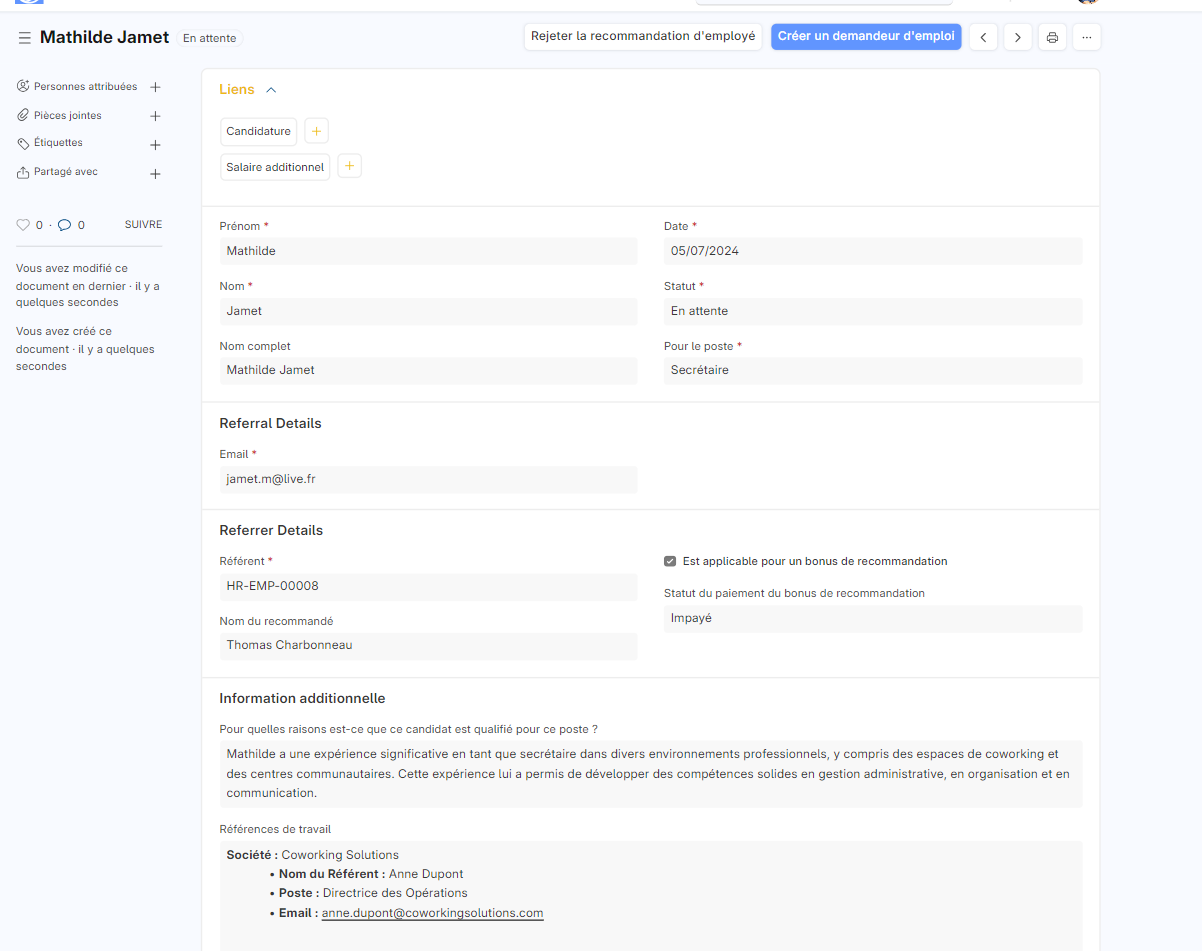
2.1. Remplir le formulaire
- Informations de base sur le candidat :
- Prénom : Saisissez le prénom du candidat.
- Nom : Saisissez le nom de famille du candidat.
- Date : Indiquez la date de la recommandation.
- Pour le poste : Indiquez le poste pour lequel le candidat est recommandé.
- Détails de contact du candidat :
- Email : Fournissez l'adresse email du candidat.
- Employeur actuel : Indiquez l'employeur actuel du candidat.
- N° du contact : Fournissez le numéro de contact du candidat.
- Intitulé du poste actuel : Indiquez le poste actuel du candidat.
- Lien vers le CV : Ajoutez un lien vers le CV du candidat ou joignez le fichier.
- Détails du référent :
- Référent : Sélectionnez l'identifiant de l'employé référent.
- Est applicable pour un bonus de recommandation : Cochez cette case si un bonus est applicable pour cette recommandation.
- Informations additionnelles :
- Pour quelles raisons est-ce que ce candidat est qualifié pour ce poste ? - Décrivez en détail les raisons pour lesquelles le candidat est qualifié pour le poste. Par exemple, son expérience professionnelle, ses compétences spécifiques, etc.
- Références de travail :
- Fournissez les références de travail pertinentes pour le candidat, y compris les noms, les postes, les sociétés, et les coordonnées de contact.
2.2. Création d'une candidature
Lorsque vous soumettez un document de recommandation d'employé, le statut initial sera « En attente ». Après avoir soumis le document, le bouton « Créer un candidat à un poste » apparaîtra.