
Entrepôt
Entrepôt
Un entrepôt est un bâtiment commercial pour le stockage de marchandises. Les entrepôts sont utilisés par les fabricants, les importateurs, les exportateurs, les grossistes, les entreprises de transport, les douanes, etc.
Ce sont généralement de grands bâtiments simples situés dans les zones industrielles des villes, des villes et des villages. Ils ont pour la plupart des quais de chargement pour charger et décharger les marchandises des camions.
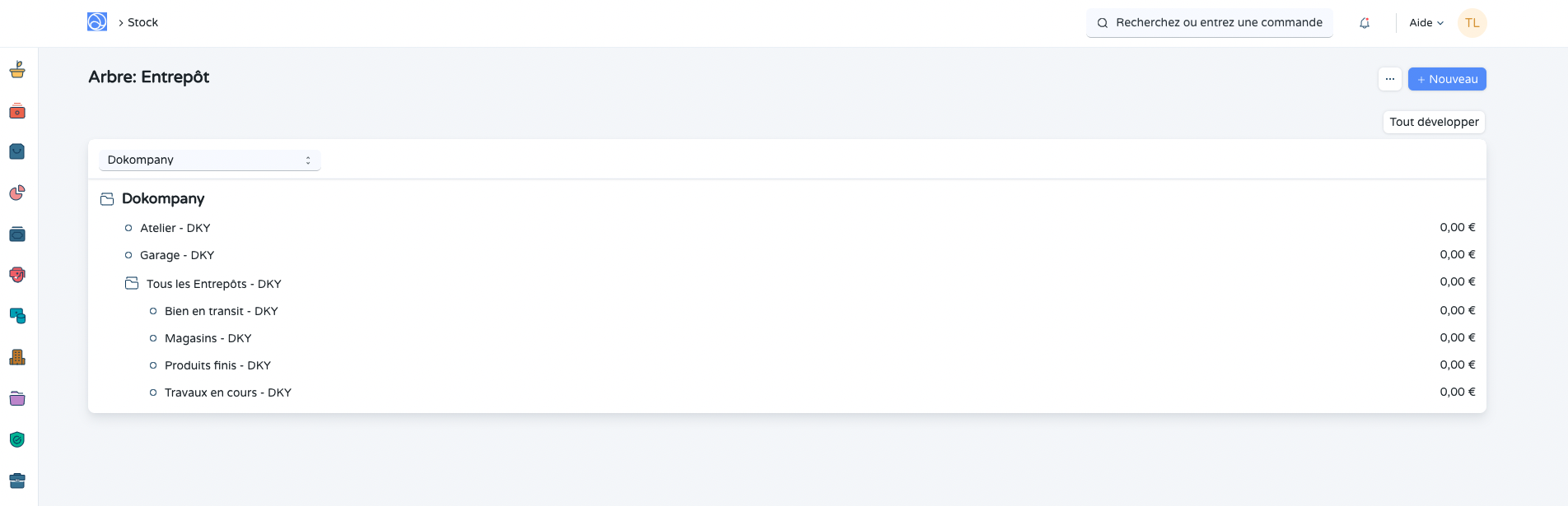
La terminologie de Entrepôt dans Dokos est cependant un peu plus large et peut peut-être être considérée comme des emplacements de stockage. Vous pouvez créer un sous-entrepôt qui pourrait être une étagère à l'intérieur de votre emplacement réel.
Cela peut devenir un arbre assez détaillé comme celui-ci :
Entrepôt > Pièce > Rangée > Étagère
Pour accéder à la liste des entrepôts, allez sur :
Accueil > Stock > Paramètres > Entrepôt
1. Comment créer un entrepôt
1.1 Détails de l'entrepôt
- Allez dans la liste Entrepôt, cliquez sur ➕ Nouveau.
- Remplir les différents champs pour compléter la fiche de l'entrepôt :
- Nom : Entrez un nom pour l'entrepôt.
- Entrepôt de transit par défaut : Définissez / vérifiez l'entrepôt.
- Est un groupe : vous pouvez créer des sous-entrepôts sous ce groupe Entrepôt.
- Enregistrer.
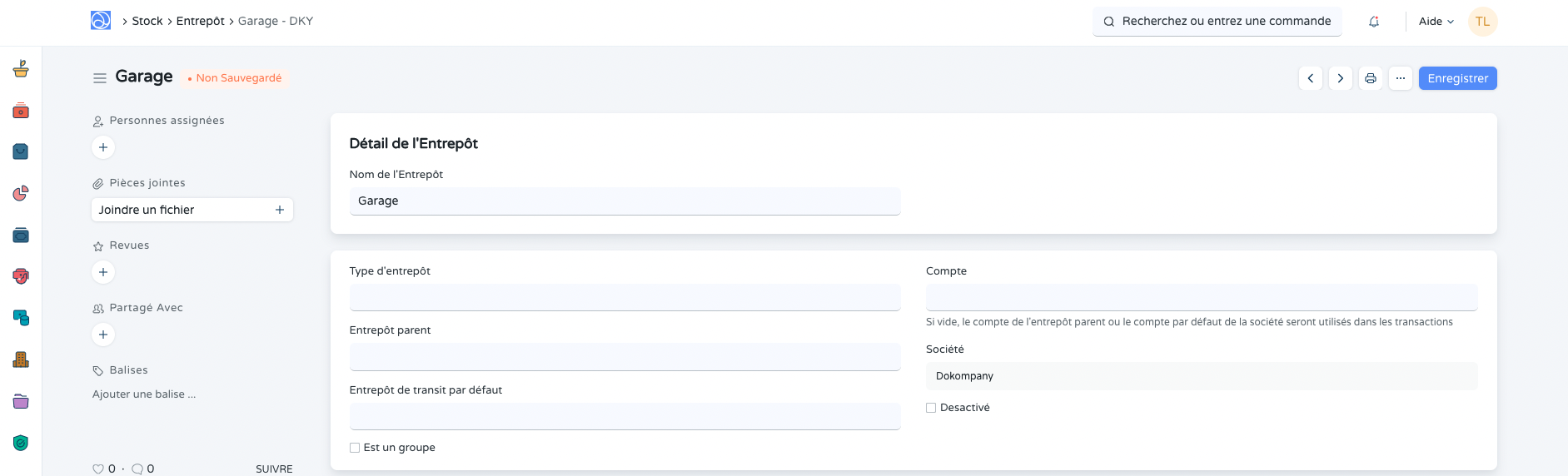
Les entrepôts sont enregistrés avec les abréviations de leur entreprise respective. Cela facilite l'identification de l'entrepôt à quelle entreprise en un coup d'œil.
1.2 Options supplémentaires lors de la création d'un entrepôt
- Compte : Définissez ici un compte par défaut pour toutes les transactions avec cet entrepôt. La définition de ce compte affichera les transactions de cet entrepôt dans le grand livre comptable.
- Type d'entrepôt : Vous pouvez créer un type d'entrepôt pour classer les entrepôts. Par exemple, les entrepôts de fournisseurs, les entrepôts de stockage, les entrepôts WIP, les chambres, etc. peuvent être étiquetés. Cette classification est utile lors de la génération de rapports ou dans certaines transactions boursières.
2. Caractéristiques
2.1 Adresse et contact
Vous pouvez ajouter des adresses de facturation, d'expédition et d'autres types d'adresses pour l'entrepôt. Vous pouvez également ajouter un contact, cela peut être le responsable de l'entrepôt par exemple.
En créant une nouvelle adresse, vous serez dirigé sur :
CRM > Adresse > Nouvelle adresse

2.2 Info de contact de l'entrepôt
Renseignez les différentes informations de contact pour l'entrepôt.
- N° de téléphone
- N° de mobile
- Adresse et complément d'adresse
- Ville, État et Pin

3. Après l'enregistrement
Après avoir enregistré un entrepôt, vous verrez les options suivantes:
Solde des stocks : Cela ouvrira le rapport Solde des stocks pour afficher la quantité, la valorisation, le solde, etc. Grand livre : Cela ouvrira le grand livre pour afficher les transactions comptables. Non-groupe à groupe : Si l'entrepôt est un entrepôt non-groupe, c'est-à-dire qu'il ne peut pas contenir d'autres entrepôts en dessous, ce bouton en fera un entrepôt de groupe.
4. Recalculer les valeurs de l'entrepôt
Dans la fiche Entrepôt, vous trouverez désormais un bouton Recalculer les valeurs (anciennement Recalculer les quantités de l'entrepôt). Ce bouton permet de recalculer non seulement les quantités en stock, mais aussi le taux de valorisation et la valeur du stock pour chaque article dans cet entrepôt.
4.1 Quand utiliser ce bouton ?
Utilisez ce bouton dans les situations suivantes :
- Après une correction manuelle dans le Grand Livre des Stocks pour synchroniser les valeurs avec les écritures comptables.
- Si vous suspectez une incohérence entre le taux de valorisation standard et la valeur réelle du stock dans un entrepôt.
- Après une migration de données ou une importation massive pour garantir la cohérence des valeurs.
4.2 Comment fonctionne le recalcul ?
- Cliquez sur le bouton Recalculer les valeurs dans la fiche Entrepôt.
- Dokos analyse les dernières écritures du Grand Livre des Stocks (SLE) pour chaque article dans cet entrepôt.
- Si aucune écriture n'existe pour un article, le taux de valorisation est réinitialisé à 0 et la valeur du stock est également mise à 0.
- Si des écritures existent, le taux de valorisation et la valeur du stock sont recalculés en fonction de la dernière écriture disponible.
4.3 Exemple d'utilisation
Scénario : Vous gérez l'entrepôt Stock Principal de l'entreprise Maison Verte SARL. Après une vérification manuelle, vous remarquez que la valeur du stock pour l'article Bureau Moderne - Chaise Ergonomique ne correspond pas aux écritures comptables.
Étapes à suivre :
- Allez dans la fiche Stock Principal.
- Cliquez sur Recalculer les valeurs.
- Dokos recalcule automatiquement le taux de valorisation et la valeur du stock pour toutes les références dans cet entrepôt, y compris la Chaise Ergonomique.
- Vérifiez dans le rapport Solde des stocks que les valeurs sont désormais cohérentes avec le Grand Livre des Stocks.
4.4 Bonnes pratiques
- Fréquence : Utilisez ce bouton uniquement en cas de nécessité (incohérences détectées). Un recalcul systématique n'est pas recommandé.
- Sauvegarde : Avant de lancer un recalcul, assurez-vous d'avoir une sauvegarde récente de vos données.
- Vérification : Après le recalcul, vérifiez les valeurs dans le rapport Solde des stocks pour confirmer la cohérence.
Cette fonctionnalité garantit que vos données de stock restent alignées avec vos écritures comptables, réduisant ainsi les risques d'erreurs dans vos rapports financiers.