
Règle de livraison
Règle de livraison
Une règle de livraison calcule les frais de port d'un document de vente ou d'achat. Dokos ajoute ces frais comme une ligne du tableau des taxes.
Une règle de livraison permet de :
- définir un montant de livraison fixe ;
- définir un montant par tranche de poids net ou de total HT ;
- calculer le montant avec une formule ;
- limiter la règle à certains pays ;
- appliquer une taxe sur les frais de port ;
- proposer des modes de livraison et des points de retrait sur le site e-commerce.
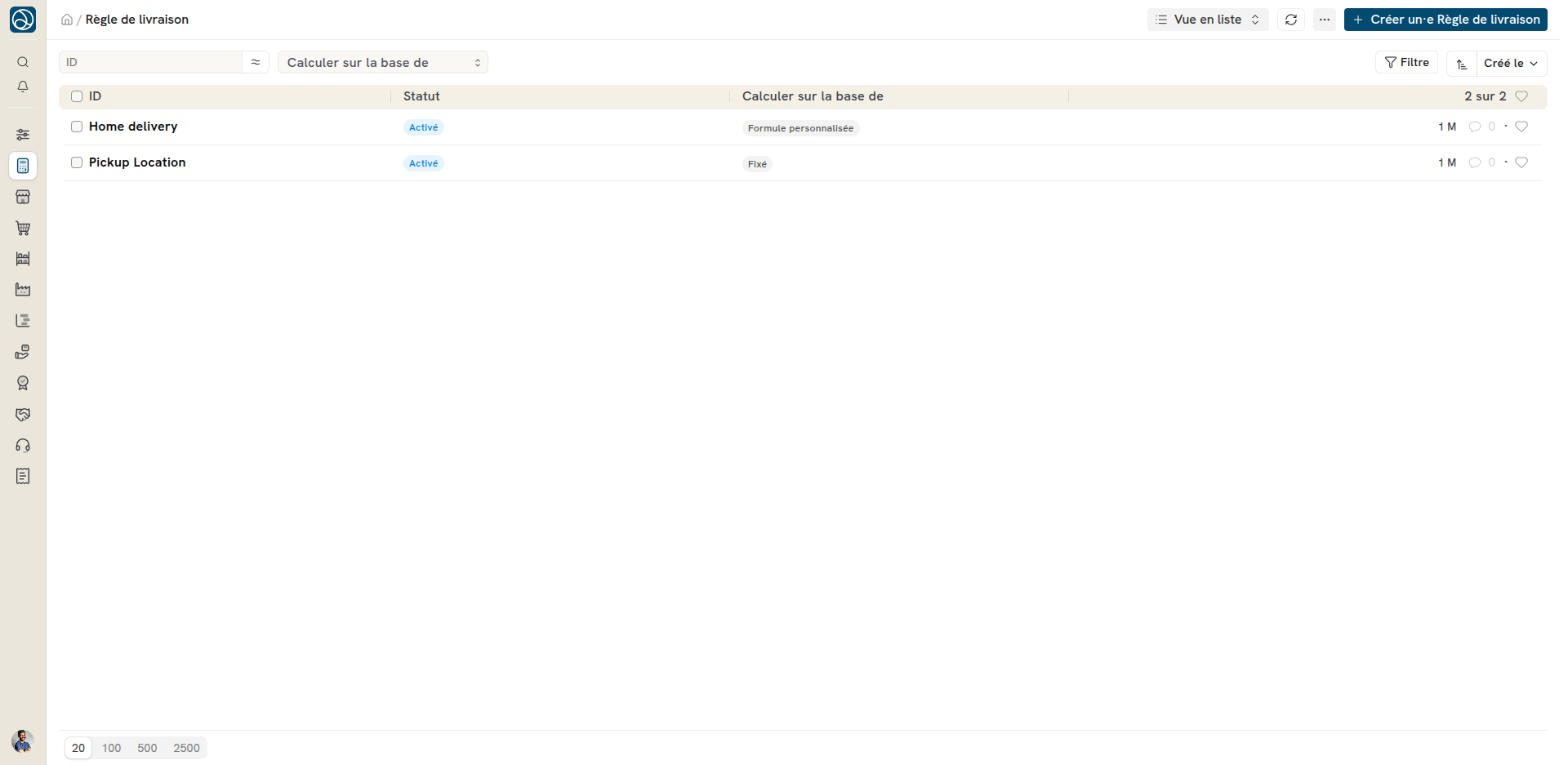
Pour accéder aux règles de livraison, allez sur :
Ventes > Configuration > Règle de livraison
ou
Stock > Configuration > Règle de livraison
Prérequis
- Un compte de livraison dans le plan comptable de la société, par exemple un compte de produit « Ports et frais facturés » pour la vente.
- Pour une règle par poids : le poids net renseigné sur les articles.
- Pour une taxe sur les frais de port : un modèle de taxes par article avec une seule ligne de taxe.
Créer une règle de livraison
- Dans la liste des règles de livraison, cliquez sur Créer un·e Règle de livraison.
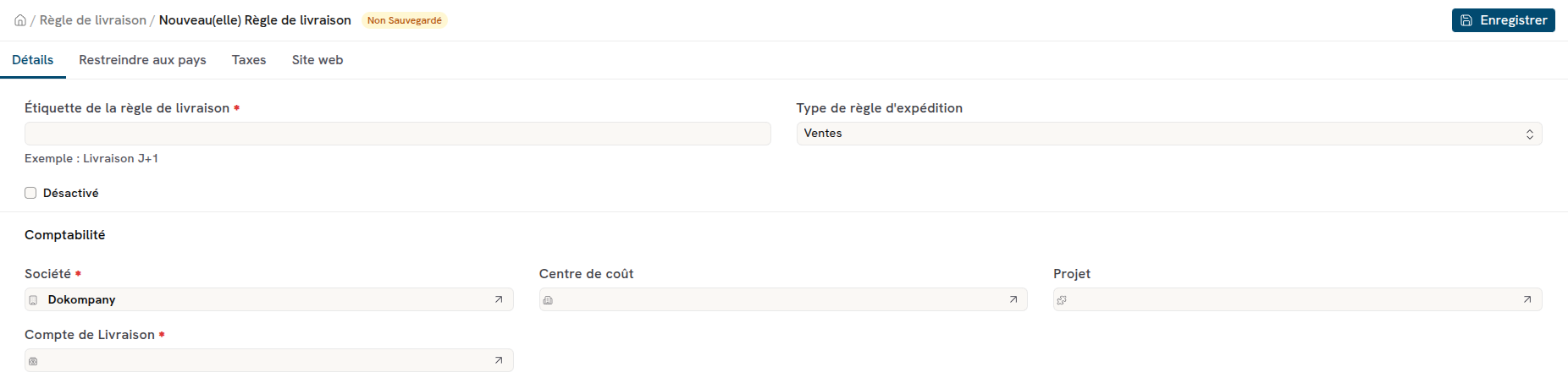
- Dans l'onglet Détails, saisissez l'Étiquette de la règle de livraison, par exemple « Expédition prioritaire ». Ce libellé apparaît sur la ligne de frais du document.
- Choisissez le Type de règle d'expédition : Ventes ou Achats.
- Dans la section Comptabilité, renseignez la Société, le Compte de Livraison et, si besoin, le Centre de coûts et le Projet.
- Dans la section Montant de la Livraison, choisissez le mode de calcul dans Calculer sur la base de (voir ci-dessous).
- Enregistrez.
Le formulaire comporte les onglets Détails, Restreindre aux pays, Taxes et Site web. Les onglets Taxes et Site web ne s'affichent que pour une règle de type Ventes.
Champs principaux
| Champ | Rôle |
|---|---|
| Étiquette de la règle de livraison | Libellé de la règle, repris comme description de la ligne de frais. Obligatoire. |
| Désactivé | Retire la règle des documents et du site web. |
| Type de règle d'expédition | Ventes ou Achats. Une règle de vente ne s'applique pas à un document d'achat, et inversement. |
| Société | Obligatoire. Le compte de livraison doit appartenir à cette société. |
| Compte de Livraison | Compte de la ligne de frais. Obligatoire. |
| Centre de coûts, Projet | Dimensions de la ligne de frais. |
| Calculer sur la base de | Mode de calcul du montant : « Fixé » (par défaut), « Total HT », « Poids net », « Formule personnalisée » ou « Hook ». |
Modes de calcul
Montant fixe
Avec « Fixé », renseignez le Montant de la Livraison. Ce montant s'applique quel que soit le contenu du document.
Par tranche de total HT ou de poids net
Avec « Total HT » ou « Poids net », le tableau Conditions de la règle de livraison apparaît. Chaque ligne définit une tranche : De la valeur, À la valeur et Montant de la Livraison.
- Dokos compare le total HT du document (en devise de la société) ou son poids net total à chaque tranche.
- Une tranche sans À la valeur (ou à 0) n'a pas de limite haute. Une seule ligne peut être dans ce cas.
- Les tranches ne doivent pas se chevaucher, et De la valeur doit être inférieure à À la valeur.
- Si aucune tranche ne correspond, le montant de livraison est nul.
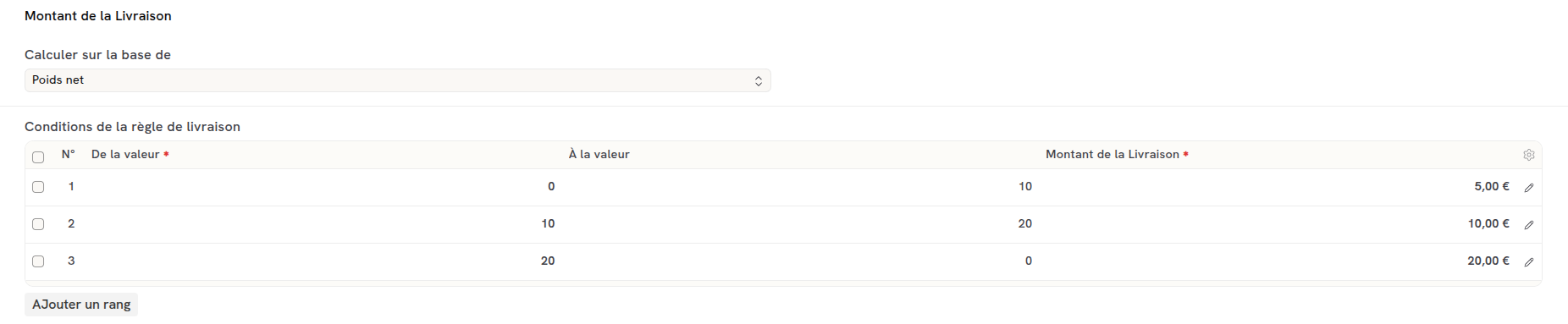
Exemple fictif Une règle « Colissimo » est calculée sur le « Poids net » avec trois tranches : 0 à 10 kg pour 5 €, 10 à 20 kg pour 10 €, à partir de 20 kg pour 20 €. Une commande de 14 kg reçoit une ligne de frais de 10 €.
Par formule personnalisée
Avec « Formule personnalisée », saisissez une expression Python dans le champ Formule personnalisée. Le champ est obligatoire dans ce mode. La variable doc contient les champs du document, par exemple :
0.05 * doc.base_net_total
Cette formule facture 5 % du total HT en devise de la société. La formule doit renvoyer un nombre. Elle peut aussi renvoyer "not applicable" : Dokos refuse alors d'appliquer la règle au document.
Par hook (développeurs)
Avec « Hook », le montant est calculé par la méthode evaluate_shipping_rule du document Règle de livraison. Une application personnalisée la surcharge pour calculer le montant, par exemple à partir d'un transporteur. Sans surcharge, le montant est nul.
Devise du document
Les montants de la règle sont exprimés dans la devise de la société. Si le document est dans une autre devise, Dokos convertit le montant avec le taux de change du document.
Restreindre aux pays
Dans l'onglet Restreindre aux pays, ajoutez les pays dans le tableau Valable pour les Pays. Sans pays, la règle s'applique partout.
Quand des pays sont définis, Dokos contrôle le pays de l'adresse de livraison du document. Il affiche une erreur si l'adresse n'a pas de pays, ou si son pays ne fait pas partie de la liste.

Taxer les frais de port
Pour une règle de type Ventes, l'onglet Taxes contient le tableau Taxes associées à la livraison. Chaque ligne associe un Modèle de taxes par article (colonne Taxes et frais de vente) à une Catégorie de taxe et, si besoin, à une date Valide à partir du.
Quand la règle s'applique, Dokos choisit le modèle :
- de la société du document ;
- dont la date de validité est atteinte (la plus récente en premier) ;
- dont la catégorie de taxe est celle du document.
Dokos ajoute alors une ligne de taxe de type « Montant de la rangée précédente », calculée sur la ligne de frais de port. Le modèle doit contenir exactement une ligne de taxe, sinon Dokos affiche une erreur.
Appliquer la règle à un document
La règle s'applique aux devis, commandes client, bons de livraison et factures de vente, et en achat aux devis fournisseur, commandes fournisseur, réceptions et factures d'achat.
Sélectionnez la règle dans le champ Règle de livraison du document. Dokos calcule le montant et ajoute une ligne de type Réel dans le tableau des taxes, avec le Compte de Livraison et le centre de coûts de la règle (ou celui de la société). Si une ligne de frais de la même règle existe déjà, Dokos met à jour son montant au lieu d'en ajouter une autre.
Pour une règle d'achat, la ligne de frais est classée « Valorisation et total » quand le document contient des articles en stock ou des immobilisations : les frais entrent alors dans le coût d'achat des articles.
Proposer des modes de livraison e-commerce
Pour proposer la règle comme mode de livraison sur le site web, cochez Afficher sur le site web dans l'onglet Site web. Vous pouvez saisir une Description pour le client. L'Étiquette de la règle de livraison est le nom présenté au client.
Le site ne propose que les règles de type Ventes, non désactivées, valables pour le pays de l'adresse de livraison et applicables au panier.
Proposer des points de retrait e-commerce
Pour une règle affichée sur le site web, vous pouvez proposer des points de retrait. Ajoutez des lignes dans le tableau Points de retrait de l'onglet Site web. Chaque ligne est un lien vers un document Adresse : créez d'abord une adresse par point de retrait. L'outil d'import de données permet de créer ces adresses depuis un fichier Excel.
Quand des points de retrait sont définis, la commande ne peut être validée que si son adresse de livraison est l'un de ces points. Sans point de retrait, toute adresse de livraison est acceptée.