
N° de Lot
N°de lot
La fonction de lot de Dokos vous permet de regrouper plusieurs unités d'un article et de leur attribuer une valeur / un numéro / une étiquette unique appelée N° de lot.
Ceci est fait en fonction de l'article. Si l'article est groupé, un numéro de lot doit être mentionné dans chaque transaction de stock. Les numéros de lot peuvent être gérés manuellement ou automatiquement. Cette fonction est utile pour définir la date d'expiration de plusieurs articles ou les déplacer ensemble vers différents entrepôts.
Pour accéder à la liste N°de lot, allez sur :
Accueil > Stock > N°de série et lot > Lot
1. Prérequis
Avant de créer et d'utiliser un lot, il est conseillé de créer d'abord les éléments suivants:
- Article
- Activez A un N° de Lot dans le masque d'articles
2. Comment créer un nouveau lot
Pour définir l'article en tant qu'élément de lot, le champ "A un numéro de lot" doit être coché dans la base d'articles. Si vous n'avez pas sélectionné "Créer automatiquement un nouveau lot" lors de la création d'un article, vous devrez créer des lots manuellement au fur et à mesure.
Pour créer une nouvelle base de n ° de lot pour un article, accédez à:
- Allez dans la liste des lots, cliquez sur ➕ Ajouter Lot.
- Définissez l'ID de lot.
- Sélectionnez l'élément.
- Si une transaction est effectuée avec un article, le lot ne peut pas être défini ou annulé.
- Enregistrer.
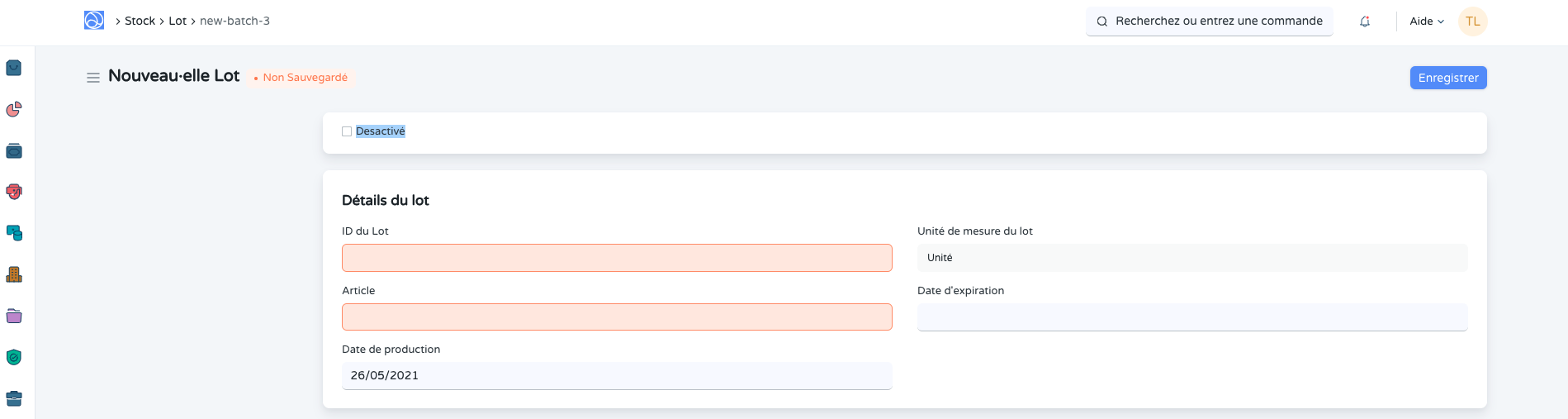
Lorsque les lots sont activés pour un article, l'option permettant de conserver le stock d'échantillons devient également disponible.
2.1 Création automatique par lots
Si vous souhaitez créer automatiquement un lot au moment de la réception de l'achat, vous devez cocher «Créer automatiquement un nouveau lot» dans la base d'articles :
3. Caractéristiques
3.1 Fractionnement et déplacement de lots
Lorsque vous ouvrez un lot, vous verrez toutes les quantités qui appartiennent à ce lot sur la page.
- Pour déplacer le lot d'un entrepôt à un autre, vous pouvez cliquer sur le bouton Déplacer .
- Vous pouvez également diviser le lot en un plus petit en cliquant sur le bouton Fractionner . Cela créera un nouveau lot basé sur ce lot et les quantités seront réparties entre les lots.
- Si vous définissez la date d'expiration, le lot affichera Non expiré jusqu'à la date d'expiration, après quoi il affichera Expiré. Si aucune date n'est définie, le lot affichera Non défini.
3.2 Transaction d'articles avec des lots
Une base de lots doit être créée avant la création du reçu d'achat. Par conséquent, chaque fois qu'un reçu d'achat ou un bon de travail est effectué pour un article de lot, vous créerez d'abord son numéro de lot, puis vous le sélectionnerez dans la commande d'achat ou la saisie de stock.
Sur chaque transaction de stock (reçu d'achat, bon de livraison, facture) avec un article de lot, vous devez indiquer le numéro de lot de l'article.
3.3 Autoriser le stock négatif pour un lot spécifique
Par défaut, le comportement du stock négatif au niveau des lots est contrôlé par le paramètre global Autoriser le stock négatif pour les lots dans les Paramètres de stock. Lorsque ce paramètre est activé, tous les lots peuvent passer en stock négatif.
Dokos permet désormais d'affiner ce contrôle lot par lot grâce à la case à cocher Autoriser le stock négatif pour ce lot directement sur la fiche du lot.
Cas d'usage typique
Cette option est particulièrement utile lorsque des écritures antidatées ont temporairement mis un lot spécifique en négatif dans le passé, alors que ce lot dispose aujourd'hui d'un stock disponible. Plutôt que d'activer le stock négatif pour l'ensemble des lots (ce qui expose inutilement tous les articles), vous pouvez cibler uniquement le lot concerné.
Exemple chez Maison Verte SARL : le lot SEMENCES-2024-001 a fait l'objet d'une écriture de régularisation antidatée en janvier qui l'a temporairement mis en négatif. Pour éviter de bloquer les opérations en cours sans pour autant assouplir les règles sur tous les lots, le responsable de stock coche Autoriser le stock négatif pour ce lot uniquement sur ce lot.
Priorité des règles
Le système applique la logique de priorité suivante lors de la validation d'une sortie de stock :
Comment activer l'option
- Ouvrez la fiche du lot concerné (Stock > N°de série et lot > Lot).
- Cochez la case Autoriser le stock négatif pour ce lot.
- Enregistrez.