
Groupe d'article
Groupe d'articles
Un groupe d'articles classe vos articles en catégories : matières premières, produits finis, services, marchandises. Les groupes forment une arborescence. Un article appartient à un seul groupe.
Un groupe sert à trois choses :
- filtrer les listes, les rapports et les règles de prix ;
- donner des valeurs par défaut (entrepôt, comptes, centres de coûts, fournisseur) aux articles du groupe ;
- organiser le catalogue du site e-commerce.
Pour ouvrir l'arborescence, allez dans Stock > Configuration > Groupe d'article.
Créer un groupe d'articles
- Dans l'Arborescence de Groupe d'article, sélectionnez le groupe parent. La racine est Tous les groupes d'articles.
- Cliquez sur Ajouter un enfant.
- Saisissez le Nom du Groupe d'article.
- Cochez Est un groupe si ce groupe doit contenir des sous-groupes. Seul un groupe peut avoir des enfants.
- Cliquez sur Créer un nouveau.
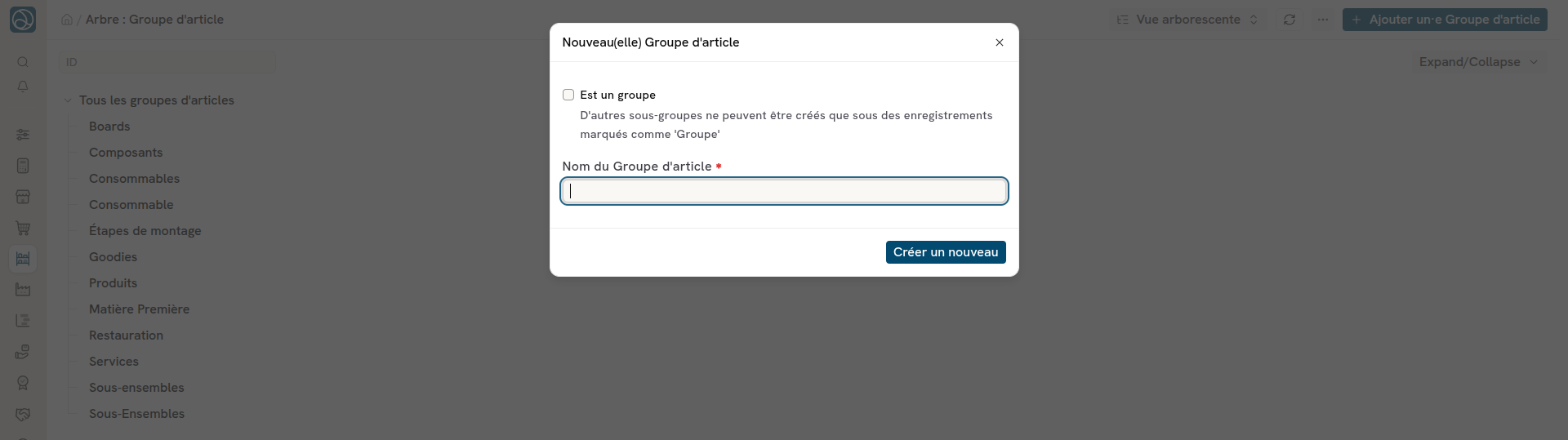
Sans Groupe d'articles parent, Dokos rattache le nouveau groupe à la racine. Le groupe racine ne peut pas être modifié.
Le groupe attribué par défaut aux nouveaux articles se règle dans les Paramètres de stock, champ Groupe d'articles par défaut.
Valeurs par défaut par société
Le tableau Groupe d'articles par défaut contient une ligne par société. Chaque ligne propose les champs suivants :
| Section | Champs |
|---|---|
| Général | Entrepôt, Liste de prix, Compte de remise, Compte de stock |
| Valeurs par défaut à l'achat | Centre de coûts à l'achat, Fournisseur, Compte de charge, Compte provisionnel (service) |
| Valeurs par défaut à la vente | Centre de coûts à la vente, Compte de produits |
| Coût des marchandises vendues | Compte de coût des marchandises vendues |
Un champ vide reprend la valeur de la société. Dokos affiche cette valeur héritée en lecture seule à côté du champ. Une valeur saisie sur la fiche de l'article l'emporte sur celle du groupe.
Exemple fictif La société « Atelier Dupont » range ses vis et boulons dans le groupe « Quincaillerie ». Sur la ligne de cette société, elle choisit l'entrepôt « Magasin central » et le fournisseur « Visserie de l'Est ». Chaque nouvelle commande fournisseur d'une vis du groupe propose ce fournisseur et cet entrepôt.
Taxe sur l'article
Le tableau Taxes associe un Modèle de taxes par article aux articles du groupe. Chaque ligne peut préciser une Catégorie de taxe, une date Valide à partir du et une plage Taux net minimum / Taux net maximum. Une même catégorie de taxe ne peut pas figurer deux fois avec le même modèle.
Un modèle défini sur l'article l'emporte sur celui du groupe. Pour le fonctionnement des taxes, consultez Taxes.
Restrictions d'achat et de vente
L'onglet Restrictions d'achat et de vente limite l'achat des articles du groupe à certains fournisseurs, et leur vente à certains clients. Consultez Articles par partie.
Site web
Si l'application Webshop est installée, l'onglet Site web du groupe règle son affichage dans le catalogue :
- Afficher sur le site web : publie la page du groupe ;
- Route : partie de l'adresse de la page du groupe ;
- Poids : les groupes au poids le plus élevé s'affichent en premier ;
- Diaporama : diaporama en tête de la page du groupe ;
- Description et Spécifications du site web : textes de la page du groupe ;
- Filtres du site web : champs d'article et attributs proposés comme filtres aux visiteurs.
Pour configurer la boutique, consultez E-commerce.