
Bilan comptable dans Dokos
Le Bilan comptable
Le Bilan est un document qui décrit la santé financière de l'entreprise, à un moment donné, en général la clôture des comptes annuels.
Il permet de recenser ce que l'entreprise possède (l'actif) et ce qu'elle doit (le passif), autrement dit les ressources engagées pour financer son actif (capital social, emprunts, …).
Le bilan comptable est l'un des tableau le plus courant.
D'autres tableaux existent tel le bilan prévisionnel en création d'entreprise, le bilan fonctionnel, le bilan financier.
Ces tableaux financiers ce basent tous sur le bilan comptable, néanmoins ils classent les éléments financiers de manière différente afin d'appuyer des situations financières spécifiques. Il est bien souvent utilisé par des tiers, partenaires (banques, clients, comité de direction, actionnaires, …) pour connaitre la valeur de la société et assurer sa solvabilité.
Ce bilan permet aussi de déterminer le bénéfice imposable, et sert d'outils de pilotage pour mener des analyses internes. Afin de garantir la véracité des chiffres et leur transparence, les entreprises doivent généralement être certifiées par un commissaire aux comptes. Dans le langage courant, « faire un bilan », c'est recenser l'ensemble des éléments d'une situation donnée (positifs et négatifs) et en faire la synthèse. Il s'agit, plus précisément, de faire le point sur ce que l'entreprise possède, ce qu'elle doit, etc…
Pour accéder au Bilan, allez sur :
Comptabilité > Rapports > Bilan
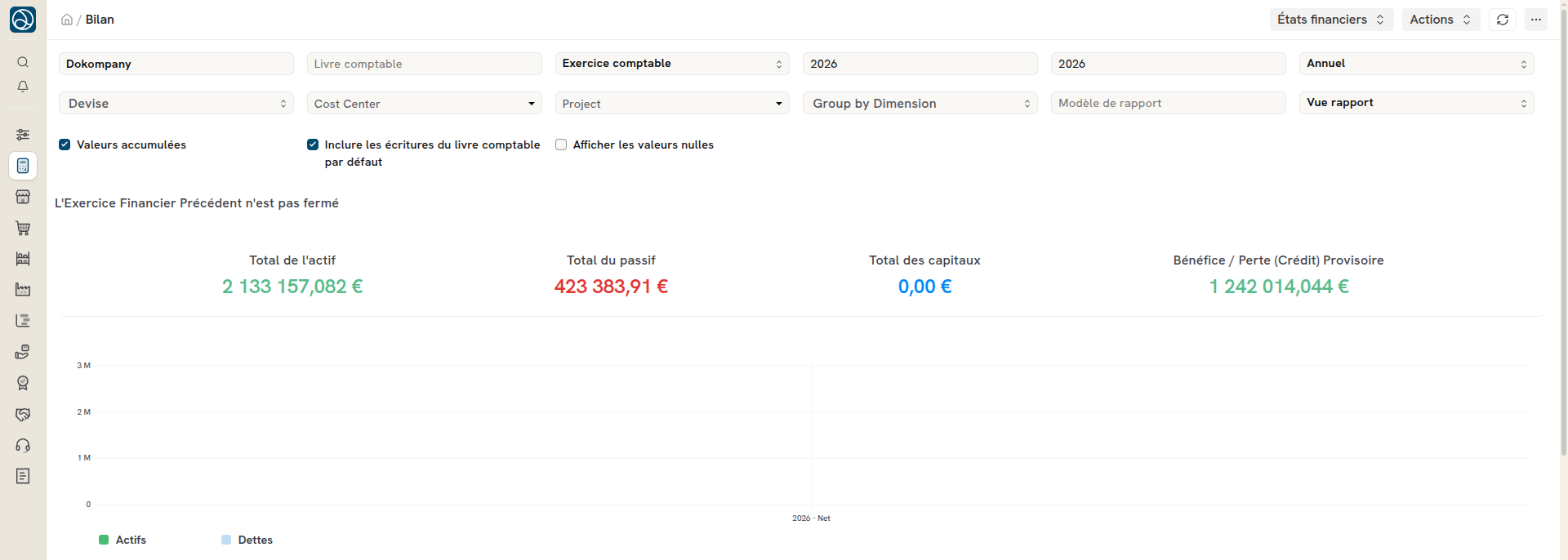
Les filtres en haut du rapport permettent de choisir la société, le livre comptable, l'Exercice comptable et la périodicité, ainsi que le Modèle de rapport et l'option Afficher les valeurs nulles.
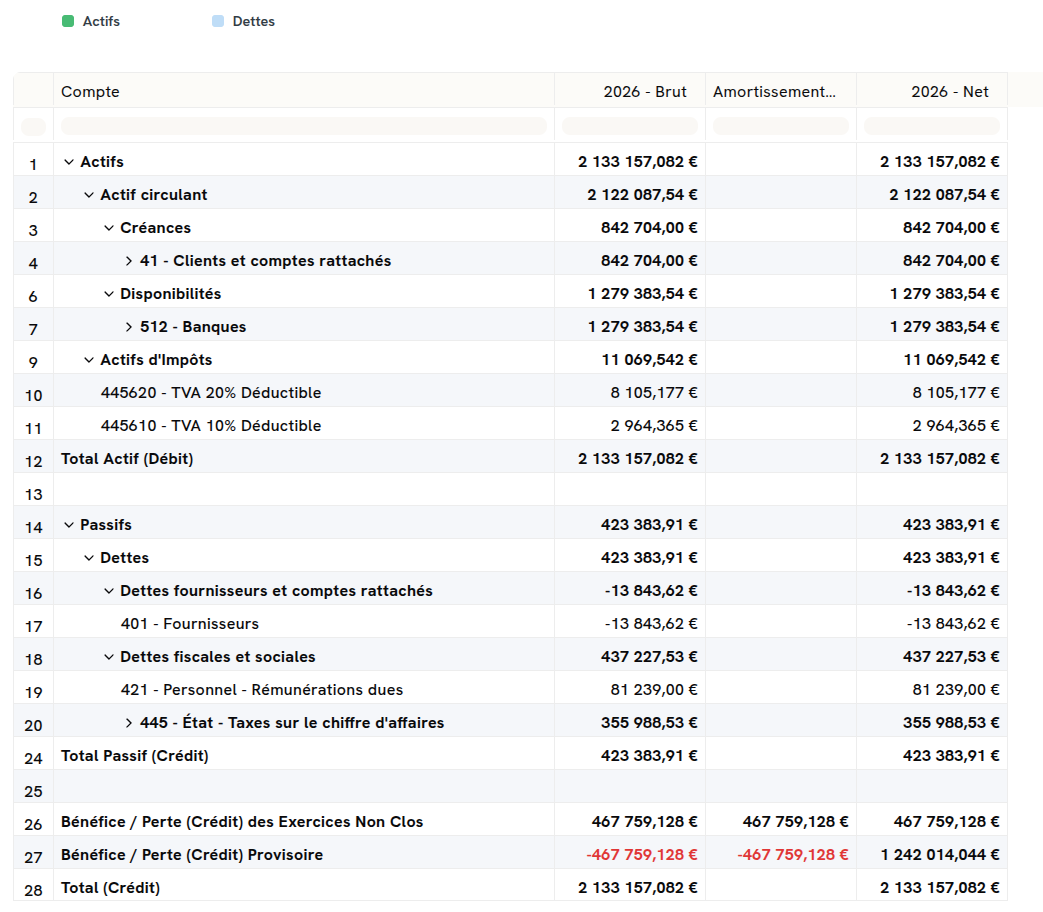
Imprimer le bilan
Dokos propose un format d'impression standardisé pour le bilan, appelé Balance Sheet Standard. Il permet de générer un document PDF ou papier présentable directement depuis le rapport, sans configuration supplémentaire.
Le document imprimé contient :
- Le titre du rapport et le nom de la société
- La devise et la période sélectionnée
- Le tableau du bilan avec les niveaux d'indentation des groupes de comptes, en gras pour les totaux
- La mention de la date et de l'heure d'impression en bas de page
Pour imprimer le bilan :
- Ouvrez le rapport Bilan (Comptabilité > Rapports > Bilan)
- Appliquez les filtres souhaités (société, période, devise…)
- Ouvrez le menu … en haut à droite du rapport, puis cliquez sur Imprimer
- Sélectionnez le format Balance Sheet Standard si plusieurs formats sont disponibles
- Générez le PDF ou lancez l'impression directement
Exemple — Maison Verte SARL En fin d'exercice, le comptable de Maison Verte SARL ouvre le bilan, sélectionne la période du 01/01/2025 au 31/12/2025, puis clique sur Imprimer. Le PDF généré affiche les actifs et passifs avec les sous-totaux en gras et la structure en niveaux, prêt à être transmis au commissaire aux comptes.
Bilan au format français (Brut / Amortissements / Net)
Pour les entreprises dont le pays est France, Dokos affiche automatiquement le bilan selon le format réglementaire du Plan Comptable Général : la dernière période présente trois colonnes distinctes plutôt qu'une seule colonne nette.
| Colonne | Contenu |
|---|---|
| Période − Brut | Valeur brute des actifs, hors amortissements et dépréciations |
| Amortissements − Dépréciations | Cumul des amortissements et dépréciations enregistrés |
| Période − Net | Valeur nette comptable (Brut − Amortissements) |
Les périodes précédentes continuent d'afficher uniquement la valeur nette, comme dans un bilan standard.
Exemple — Maison Verte SARL Une immobilisation acquise pour 10 000 € avec 3 000 € d'amortissements cumulés apparaît sur la ligne correspondante avec 10 000 € en Brut, 3 000 € en Amortissements, et 7 000 € en Net.
Comptes à catégorie miroir
En comptabilité française, certains comptes peuvent figurer à l'actif ou au passif selon le sens de leur solde à la date de clôture. Par exemple, un compte courant d'associé peut être une dette (passif) si l'associé a prêté de l'argent à la société, ou une créance (actif) dans la situation inverse.
Dokos applique cette règle compte par compte, à la date de clôture, sans passer d'écriture. Sur la fiche du compte, dans le plan comptable :
- Décochez Conserver le solde inversé du même côté du bilan. Cette case est cochée par défaut : le compte reste alors de son côté, même avec un solde inversé.
- Dans Catégorie miroir du bilan, choisissez le groupe du côté opposé où présenter le solde inversé.
Si la case reste cochée, ou si aucune catégorie miroir n'est choisie, le compte reste toujours de son côté. Les comptes d'amortissement ne sont jamais déplacés : ils restent dans la colonne des amortissements.
Exemple fictif. Le compte 455 Associés – comptes courants a la catégorie miroir Autres créances. À la clôture, son solde est débiteur de 2 000 € : il apparaît à l'actif, dans Autres créances. L'année suivante, son solde redevient créditeur : il revient au passif.
Bilan sur modèle personnalisé
Il est possible de remplacer l'affichage standard du bilan par un modèle de rapport financier. Sélectionnez votre modèle dans le filtre Modèle de rapport avant de lancer le rapport pour obtenir une présentation sur mesure de votre situation patrimoniale.
Regrouper les données par dimension analytique
Vous pouvez ventiler le bilan en sélectionnant une dimension comptable dans le filtre Regrouper par dimension. Le rapport génère alors une colonne distincte pour chaque valeur de la dimension choisie (centre de coûts, projet, ou toute dimension analytique personnalisée), croisée avec les périodes habituelles.
Cette option n'est pas disponible si vous utilisez un modèle de rapport personnalisé.
Export Excel mis en forme
Lorsque vous exportez le Bilan au format Excel (XLSX), le fichier généré applique automatiquement une mise en forme visuelle adaptée à la structure du rapport :
- Les lignes de totaux et sous-totaux apparaissent en gras pour les distinguer immédiatement des lignes de détail.
- Les niveaux d'indentation (groupes de comptes, sous-groupes, lignes de détail) sont respectés dans la mise en page.
- La présentation horizontale (Actif / Passif côte à côte) conserve sa mise en forme dans le fichier exporté.
Cette amélioration s'applique quelle que soit la présentation choisie — standard ou horizontale — et quel que soit le niveau de détail sélectionné (résumé ou détail par compte).
Pour exporter, ouvrez le menu … en haut à droite du rapport, cliquez sur Exporter, puis choisissez le format Excel.