
Fiche de paie
Fiche de paie
Un bulletin de salaire est un document délivré à un employé. Il contient une description détaillée des éléments et des montants du salaire de l'employé, y compris les contributions employeur pour une transparence totale.
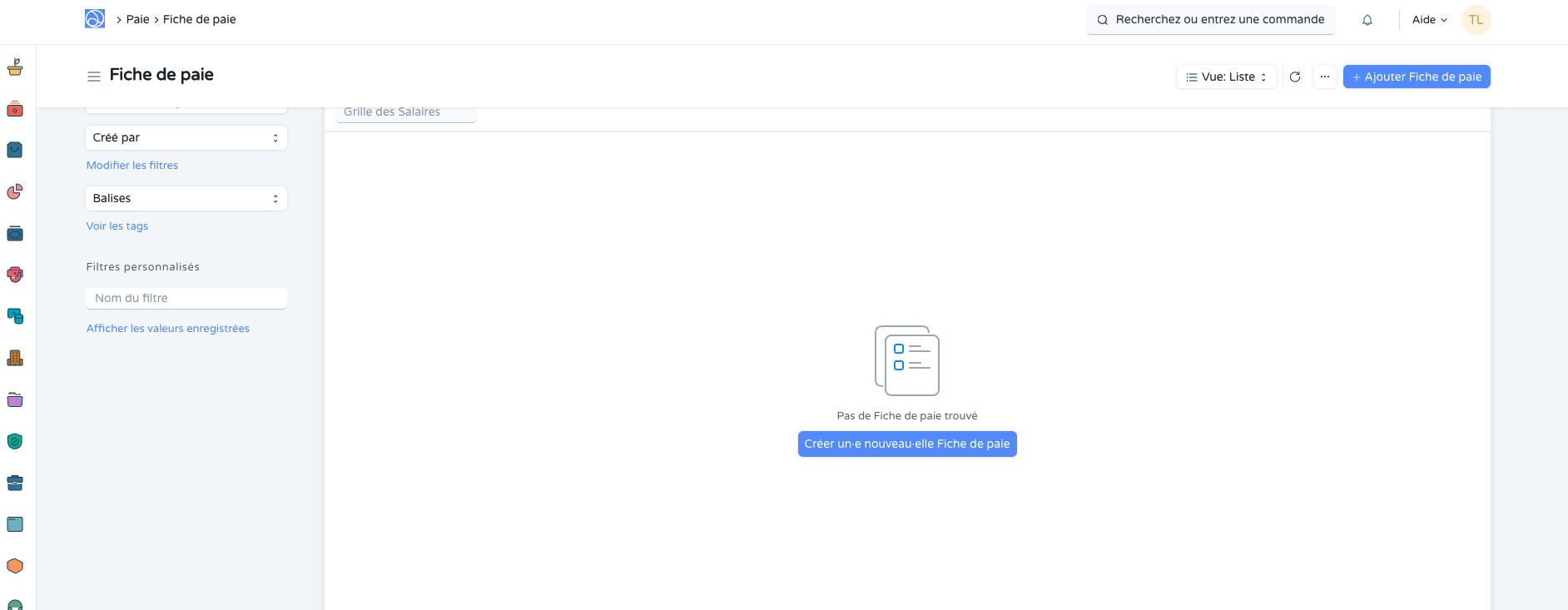
Pour accéder à la liste de fiche de paie, allez sur :
Accueil > Paie > Fiche de paie
1. Prérequis avant utilisation
Avant de créer un bulletin de salaire, il est conseillé de créer d'abord les éléments suivants :
2. Comment créer une fiche de paie
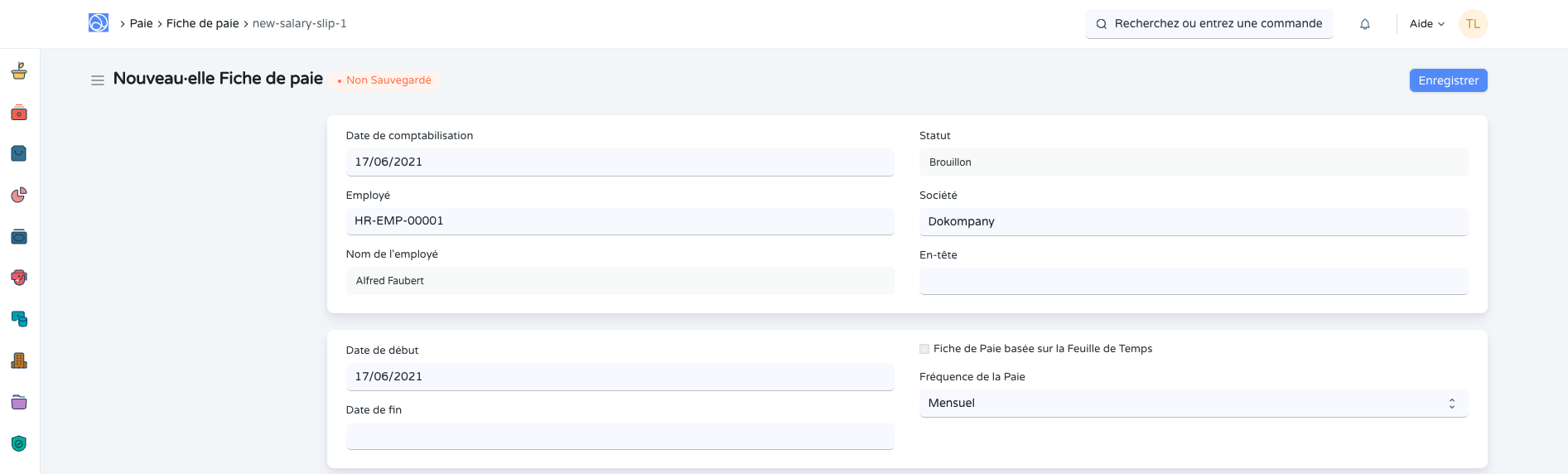
- Allez sur Fiche de paie, cliquez sur ➕ Ajouter Fiche de paie.
- Sélectionnez Employé. Lors de la sélection de l'employé, tous les détails de l'employé seront extraits de la structure salariale qui lui est attribuée. Cela inclut des détails tels que la fréquence de paie, les revenus, les retenues, etc.
- Sélectionnez Date de début et Date de fin.
- Enregistrer.
3. Caractéristiques
3.1. Fiche de paie basée sur les présences/congés
Les utilisateurs RH peuvent créer un bulletin de salaire basé sur la présence ou les congés. Les jours de travail seront calculés sur la base du congé / présence, selon le domaine Calculer la paie de travail Jours sur la base de paramètres RH . Si la paie est basée sur l'assiduité, le congé sans solde sera considéré comme absent et la demi-journée sera considérée comme une demi-journée d'absence.
3.2. Fiche de paie basée sur la feuille de temps
Pour créer un bordereau de salaire basé sur une feuille de temps, vous devez créer une structure de salaire pour les feuilles de temps.
Dokos fournit également une option pour créer un bulletin de salaire basé sur les heures de travail basées sur la feuille de temps . Vous pouvez créer une fiche de salaire après avoir soumis la feuille de temps en cliquant directement sur le bouton Créer une fiche de salaire en haut à droite.
Le montant du paiement est calculé en fonction du taux horaire défini dans la structure salariale et est reflété dans le tableau des gains.
3.3 Cumul annuel et Cumul mensuel
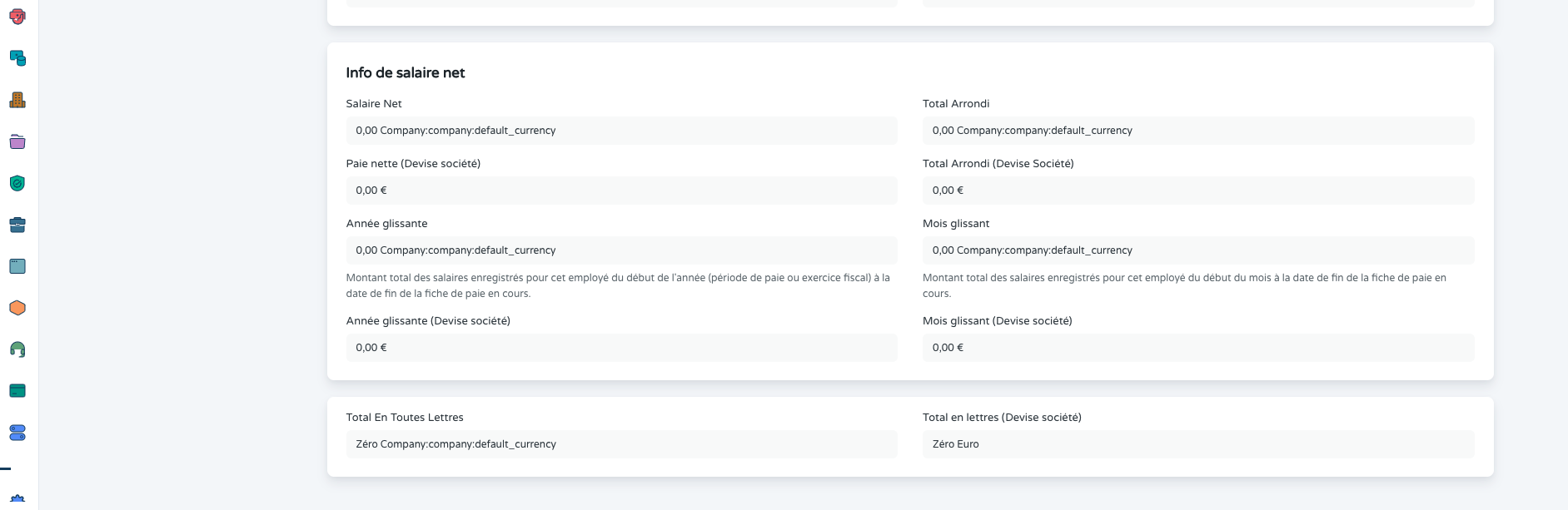
Pour chaque fiche de salaire, Année glissante (Devise société) et Mois glissant (Devise société) sont calculés.
Cumul annuel : Salaire total enregistré pour cet employé particulier depuis le début de l'année (période de paie ou exercice financier) jusqu'à la date de fin du bulletin de salaire en cours.
Cumul mensuel : Salaire total enregistré pour un employé particulier depuis le début du mois (pour lequel l'écriture de paie est créée) jusqu'à la date de fin du bulletin de salaire en cours.
L'année à ce jour est également calculé pour chaque élément des tables de gains et de déductions. Le format d'impression Bulletin de salaire avec cumul annuel est disponible avec les calculs cumulatifs annuels et cumulatifs mensuels.
3.4 Envoi de la fiche de paie à l'employé
Lors de la soumission d'une fiche de paie, Dokos peut envoyer automatiquement un e-mail à l'employé contenant son bulletin de salaire.
Envoi différé selon la date de comptabilisation
Si la date de comptabilisation de la fiche de paie est dans le futur, l'e-mail n'est pas envoyé immédiatement. Il est placé en file d'attente et ne sera transmis à l'employé qu'à partir de cette date.
Cela s'applique aussi bien :
- à la soumission manuelle d'une fiche de paie individuelle,
- qu'à la soumission en masse via une Entrée de la paie.
Ce comportement garantit que les employés ne reçoivent pas leur bulletin de salaire avant la date officielle de paie, même lorsque le traitement de la paie est effectué en avance.
4. Affichage des contributions employeur
Depuis la version 2026, Dokos affiche désormais les contributions employeur directement dans la fiche de paie pour plus de transparence. Ces contributions incluent des éléments tels que les cotisations sociales (ex : sécurité sociale, retraite, mutuelle) prises en charge par l'employeur.
4.1 Configuration des contributions employeur
Pour que les contributions employeur apparaissent dans la fiche de paie :
- Allez dans Paie > Configuration > Composante salariale.
- Créez ou modifiez une composante salariale existante.
- Cochez la case Est une contribution employeur.
- Enregistrez.
4.2 Visibilité dans la fiche de paie
Les contributions employeur apparaissent dans une section dédiée de la fiche de paie, sous les déductions. Voici un exemple avec les données de démonstration :
| Gains | Montant (€) |
|---|---|
| Salaire de base | 3 000,00 |
| Prime de performance | 500,00 |
| Total des gains | 3 500,00 |
| Déductions | Montant (€) |
|---|---|
| Cotisation retraite | 210,00 |
| Mutuelle | 50,00 |
| Total des déductions | 260,00 |
| Contributions employeur | Montant (€) |
|---|---|
| Cotisation retraite employeur | 300,00 |
| Mutuelle employeur | 100,00 |
| Total contributions employeur | 400,00 |
| Net à payer | 3 240,00|
4.3 Personnalisation de l'affichage
Les administrateurs peuvent contrôler la visibilité des contributions employeur :
- Pour les employés : Par défaut, les contributions employeur sont visibles. Pour les masquer, un administrateur doit modifier les permissions du rôle Employé pour le document Fiche de paie et désactiver le champ Afficher les contributions employeur.
- Sur les impressions : Les contributions employeur n'apparaissent pas sur les formats d'impression standard pour éviter toute confusion. Seuls les montants pertinents pour l'employé (gains, déductions, net à payer) sont affichés.
4.4 Exemple avec les données de démonstration
Prenons l'exemple de Maison Verte SARL, qui emploie Jean Dupont avec les éléments suivants :
- Salaire de base : 3 000 €
- Prime mensuelle : 200 €
- Cotisation retraite (employé) : 210 € (7% du salaire brut)
- Cotisation retraite (employeur) : 300 € (10% du salaire brut)
- Mutuelle (employé) : 50 €
- Mutuelle (employeur) : 100 €
La fiche de paie de Jean affichera :
- Gains : 3 200 €
- Déductions : 260 €
- Contributions employeur : 400 €
- Net à payer : 2 940 €
Cette transparence permet à Jean de voir clairement la part prise en charge par son employeur pour sa protection sociale.
5. Formats d'impression de la fiche de paie
Depuis la version 2026, trois nouveaux formats d'impression sont disponibles pour la fiche de paie, conçus pour couvrir les besoins les plus courants sans personnalisation supplémentaire. Les formats d'impression existants restent disponibles : aucun réglage par défaut n'est modifié.
5.1 Format Classique
Le format Classique est le bulletin de paie du quotidien. Il présente :
- les informations de l'employé et de la période de paie ;
- le tableau des gains face au tableau des déductions ;
- une bande « Net à payer » mettant en valeur le montant en chiffres et en lettres.
Ce format convient à la plupart des situations d'impression papier standard.
5.2 Format Détaillé
Le format Détaillé est un relevé complet de paie. Il intègre des informations que le format Classique n'affiche pas :
- Cumul annuel par composante : pour chaque ligne de gain ou de déduction, une colonne supplémentaire indique le total depuis le début de l'année.
- Décomposition des présences : un bloc récapitulatif présente le détail des présences sur cinq niveaux (jours travaillés, absences, congés payés, congés sans solde, demi-journées).
- Soldes de congés : les soldes de congés disponibles de l'employé sont affichés.
- Calcul de l'impôt sur le revenu annuel : un bloc dédié présente le détail du calcul de l'impôt sur le revenu, lorsqu'il est configuré.
5.3 Format Compact
Le format Compact est conçu pour l'envoi par e-mail. Il tient environ sur une demi-page et présente :
- le net à payer en tête du document, mis en évidence ;
- un tableau unique fusionnant gains et déductions, pour un aperçu rapide ;
- les informations essentielles de l'employé et de la période, de manière condensée.
Ce format est particulièrement adapté à l'envoi automatique des bulletins par e-mail lors de la soumission de la fiche de paie (voir section 3.4).
5.4 Caractéristiques communes des trois formats
- Niveaux de gris : les trois formats utilisent exclusivement des niveaux de gris, afin de ne pas entrer en conflit avec l'en-tête de l'entreprise, quelles que soient ses couleurs.
- Affichage intelligent des composantes : les lignes marquées « Ne pas inclure dans le total » sont ignorées à l'impression, garantissant que les colonnes imprimées correspondent toujours aux totaux du document.
- Arrondi respecté : si l'option d'arrondi du total est désactivée sur la fiche de paie, le montant du net à payer est affiché sans arrondi.
- Compatibilité : les trois formats existants (construits via le générateur de formats d'impression) restent disponibles et inchangés.
5.5 Choisir le format d'impression
Pour sélectionner un format d'impression sur une fiche de paie :
- Ouvrez la fiche de paie soumise.
- Cliquez sur l'icône Imprimante en haut à droite.
- Dans le menu déroulant Format d'impression, choisissez :
- Classique pour un bulletin standard ;
- Détaillé pour un relevé complet avec cumuls ;
- Compact pour un format court adapté à l'e-mail.
- Cliquez sur Imprimer pour générer le PDF.