
Employé
Une personne qui travaille à temps partiel ou à temps plein dans le cadre d'un contrat de travail et qui a des droits et devoirs reconnus de votre entreprise est votre employé.
Dans Dokos, vous pouvez gérer la fiche Employé. Il capture les détails démographiques, personnels et professionnels, les détails d'adhésion et de départ, etc. de l'employé.
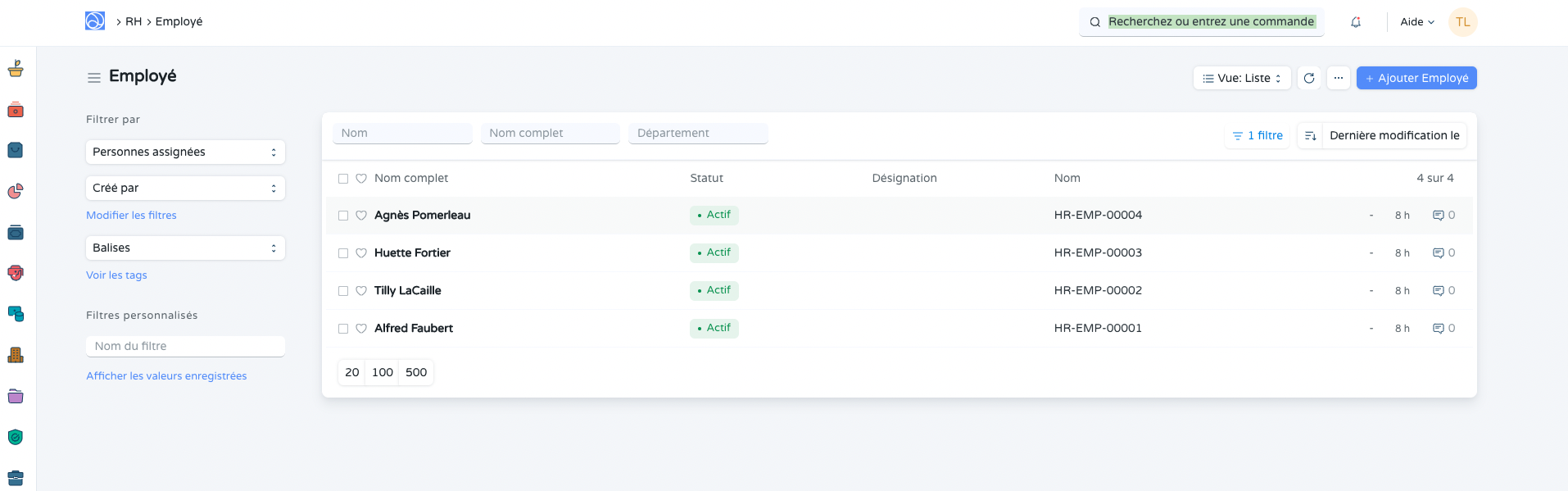
Pour accéder à la fiche des employés, allez sur :
Accueil > Ressources humaines > Employé
1. Prérequis avant utilisation
Avant de créer un employé, il est conseillé de créer les éléments suivants :
- Type d'emploi
- Demandeur d'emploi
- Département des employés
- Grade d'employé
- Direction des employés
- Désignation des employés
- Politique de congé
- Liste de vacances
- Quitter l'encaissement
- Type de décalage
- Assurance maladie des employés
2. Comment créer un employé
- Allez dans la liste des employés, cliquez sur ➕ Ajouter Employé.
- Remplir les différents champs pour complèter la fiche :
- Prénom
- Nom
- Salutation
- Nom complet
- Type d'emploi : Vous pouvez définir un type d'emploi tel que stagiaire, contrat, temps plein, temps partiel, probation, etc. pour un employé.
- Société
- Statut
- Genre
- Date de naissance
- Date d'embauche
- Enregistrer
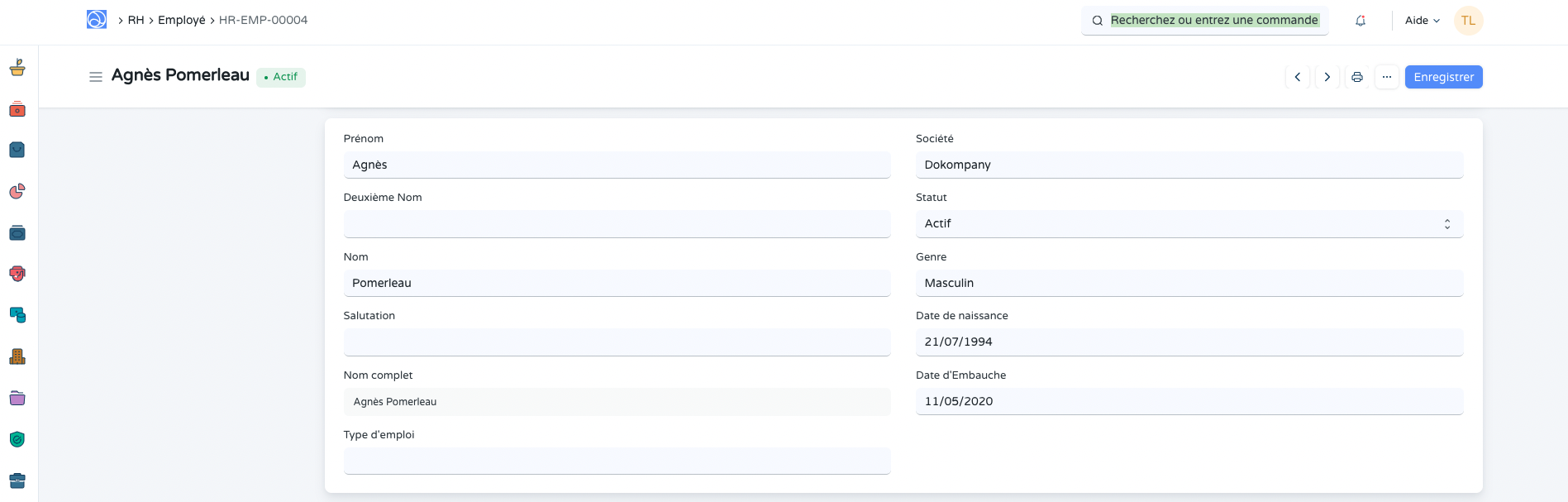
Comme indiqué ci-dessous, tous les champs obligatoires sont mis en surbrillance.
3. Caractéristiques
Outre les détails obligatoires susmentionnés, certains détails supplémentaires qui peuvent être saisis dans la fiche des employés sont les suivants.
3.1 Contact en cas d'urgence
La fiche contact en cas d'urgence vous permet de saisir les informations de la personne qui sera contacté en cas d'urgence.

3.2 Créer un utilisateur Dokos
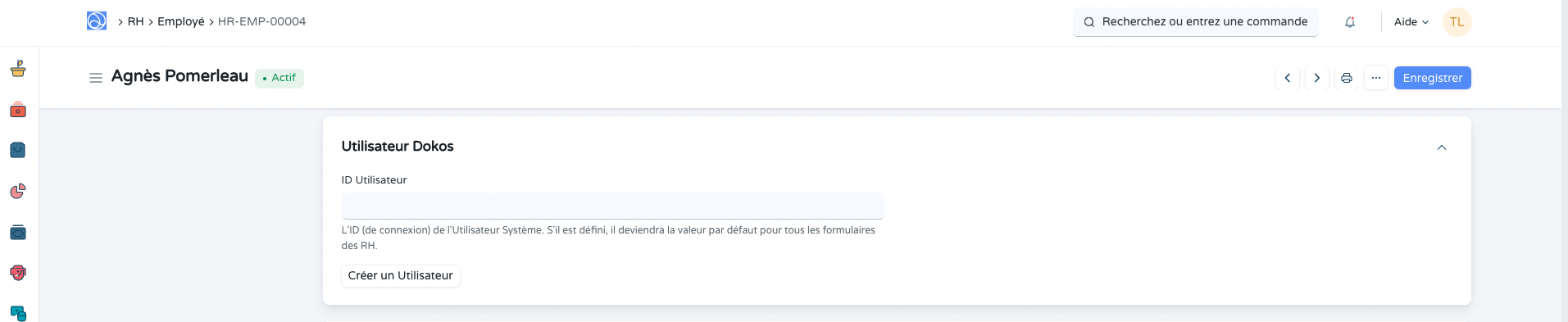
L'ID utilisateur peut être lié à l'employé. Dans le cas où l'ID utilisateur n'est pas créé, vous pouvez cliquer sur «Créer un nouvel utilisateur» dans la liste déroulante pour en créer un.
En cliquant sur la case à cocher Créer une autorisation utilisateur, l'accès de l'employé à d'autres enregistrements peut être restreint. Cochez Ajouter des utilisateurs pour savoir comment créer des utilisateurs et ajouter des autorisations.
3.3 Détails d'embauche
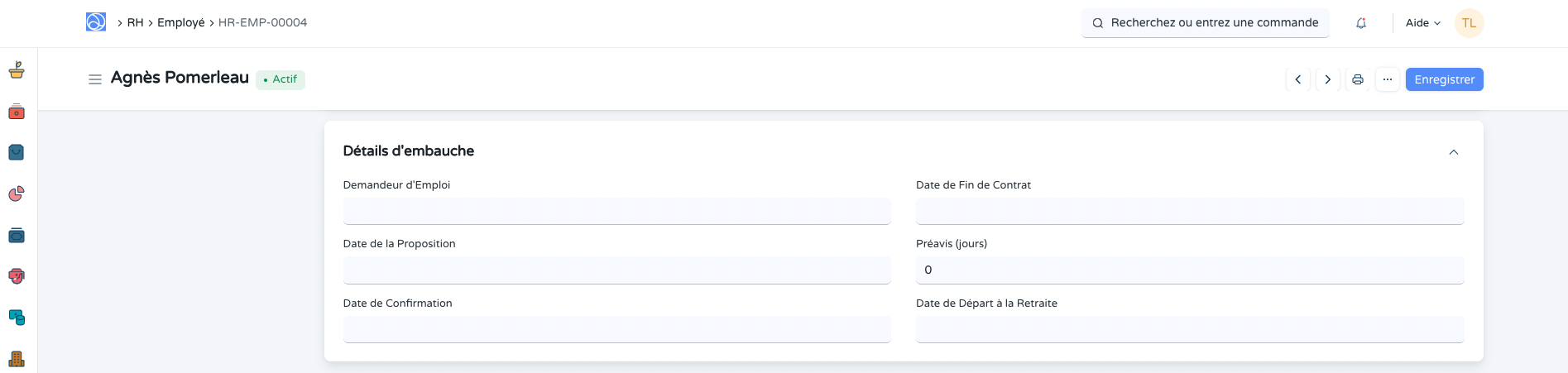
Les détails d'adhésion de l'employé tels que la date de l'offre, la date de confirmation, la date de fin du contrat, préavis (jours) et la date de départ à la retraite peuvent être saisis.
3.4 Département et échelon
Dans une entreprise, les employés sont généralement regroupés en fonction du service , du grade , de la désignation et de la succursale .
Dans la section Département et grade, ces détails de l'employé peuvent être enregistrés. Dans le champ «Se rapporte à», la personne à qui l'employé doit rendre compte de ses tâches peut être saisie.

3.5 Approbateurs
L'employé peut faire différentes demandes qui peuvent être une note de frais, des congés, une demande de quart. Un approbateur est à indiquer si l'employé doit avoir l'approbation de son supérieur ou de la personne chargée des congés par exemple.

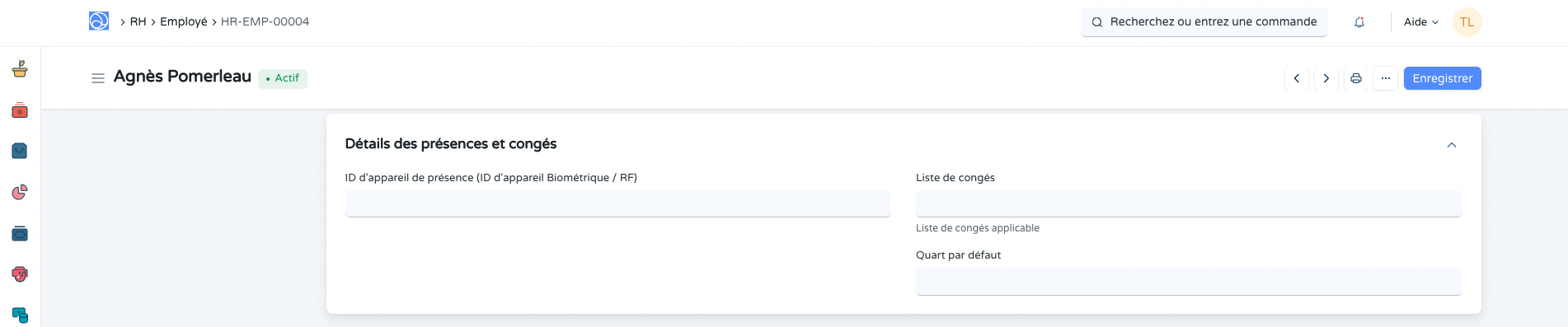
3.6 Détails des présences et congés
Dans Détails des congés, vous pouvez enregistrer les détails de la politique de congé et de la liste des jours fériés . La politique de congé spécifie le type et le nombre de congés auxquels un employé a droit, et la liste des jours fériés est une liste qui contient les dates des jours fériés et des congés hebdomadaires.
3.7 Détails du salaire
Ici, le mode de paiement du salaire, c'est-à-dire par Banque, Chèque ou Espèces peut être sélectionné.

3.8 Assurance santé
Le fournisseur d'assurance de santé de l'employé est à renseigner dans cette section.

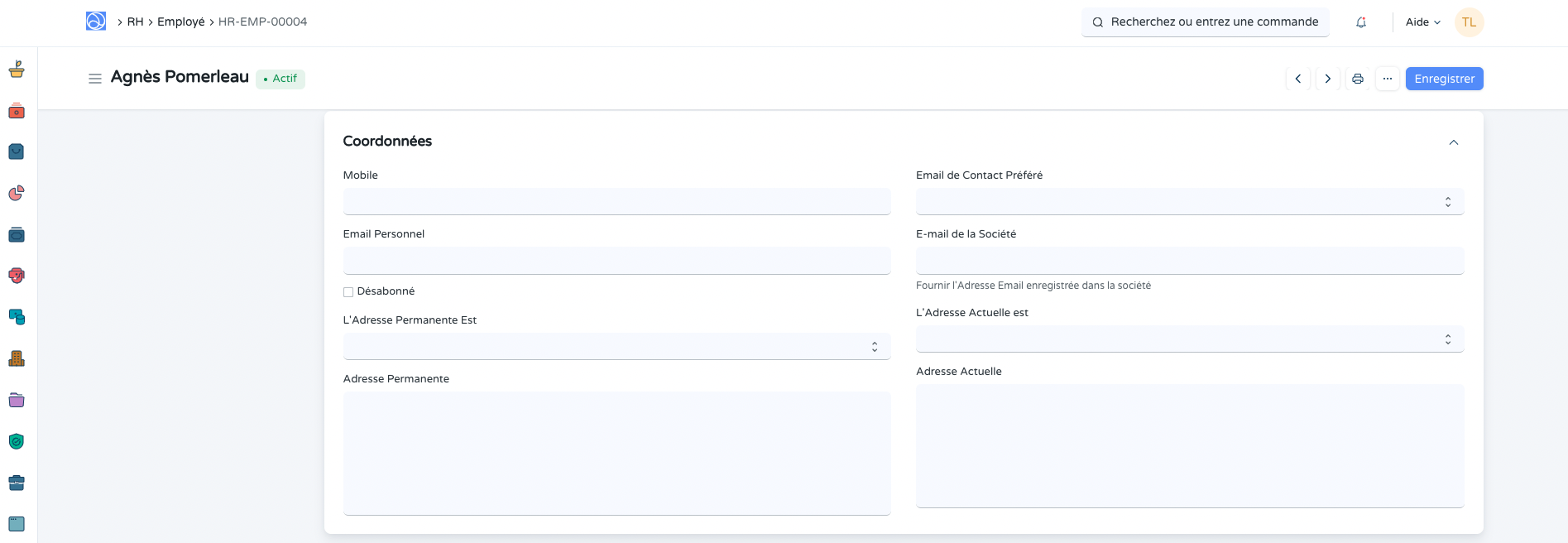
3.9 Coordonnées
Les informations de contact de l'employé telles que le numéro de portable, l'adresse actuelle et permanente, l'identifiant de courrier électronique personnel et d'entreprise peuvent être saisies ici. Dans le champ ID d'e-mail préféré, l'e-mail de l'entreprise, l'e-mail personnel ou l'ID utilisateur de l'employé peuvent être sélectionnés en fonction des préférences de l'utilisateur.
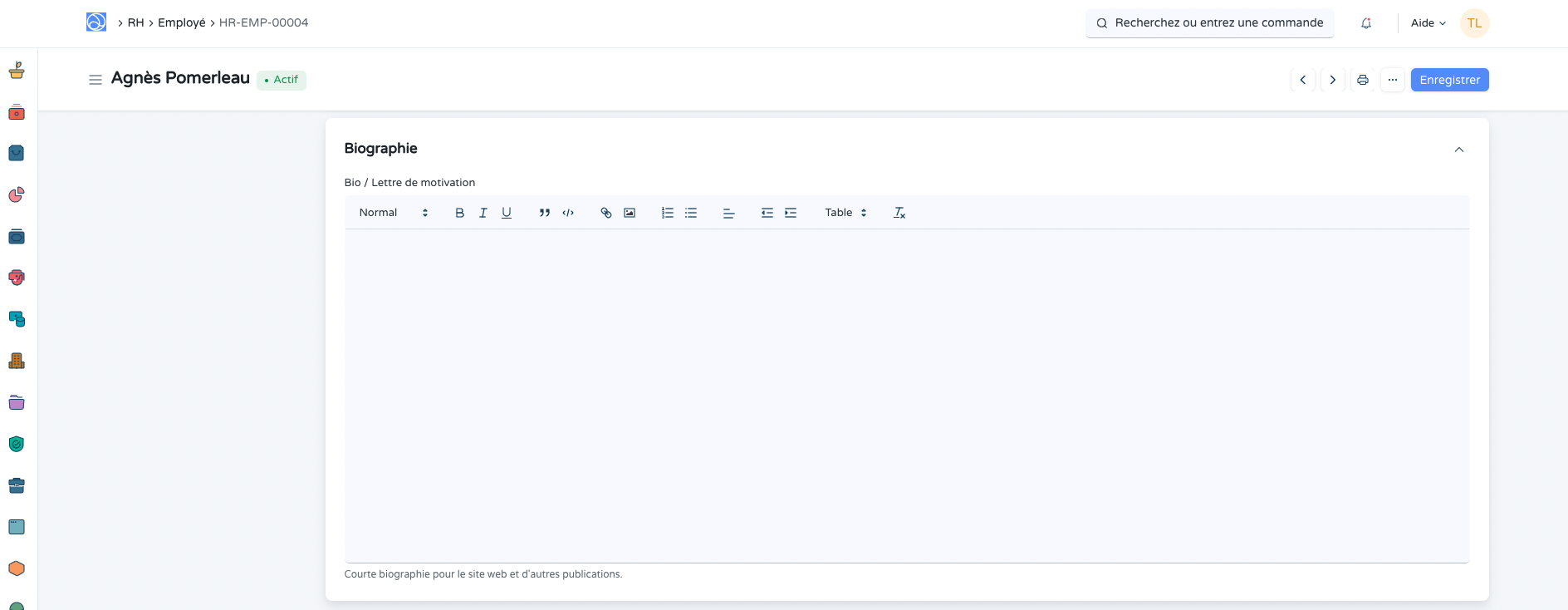
3.10 Biographie
La biographie ou lettre de motivation de l'employé peut être renseigné dans cette section.
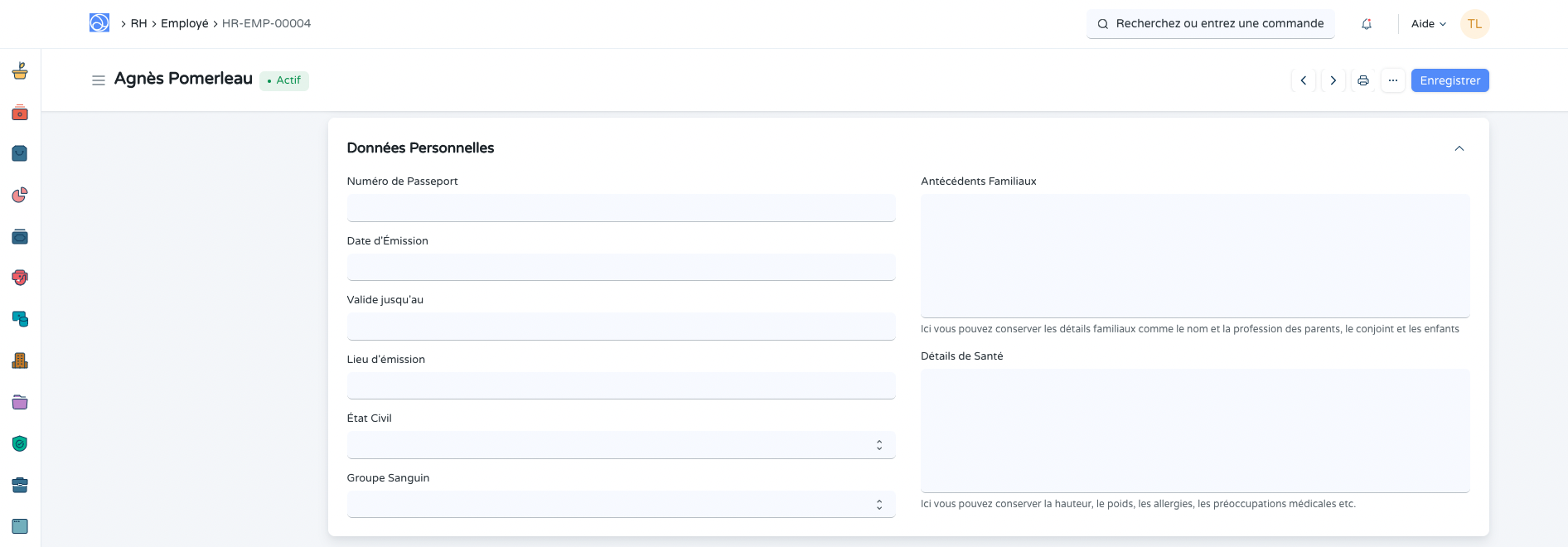
3.8 Données personnelles
Les détails personnels de l'employé tels que les informations sur les antécédents familiaux comme le nom et la profession du parent, du conjoint et des enfants, les détails du passeport, y compris la date et le lieu de délivrance, les détails de santé tels que la taille, le poids, les allergies, les problèmes médicaux, etc. peuvent être enregistrés.
3.9 Qualification pour l'éducation
Ici, les détails pédagogiques tels que l'école / université, la qualification, le niveau et l'année de passage de l'employé peuvent être enregistrés comme indiqué ci-dessous :
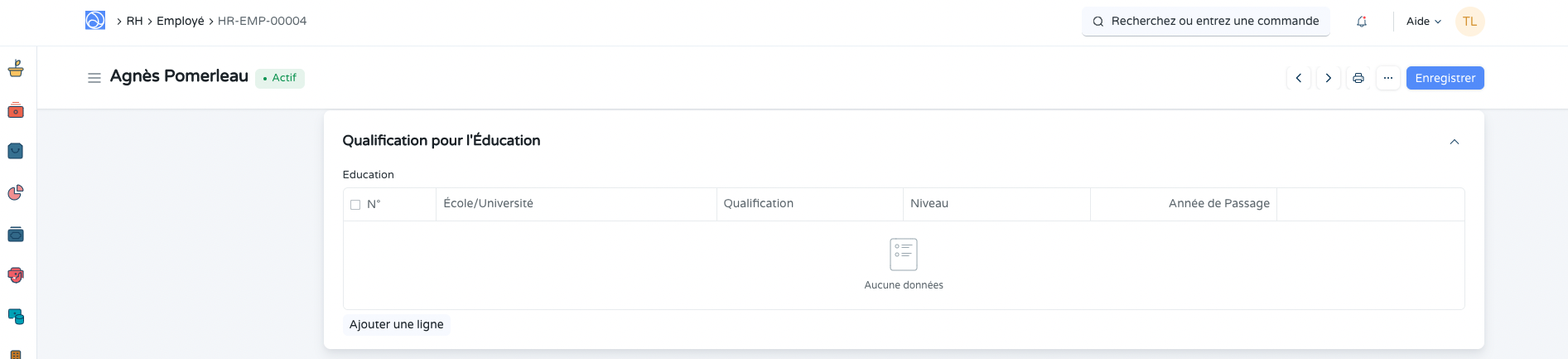
En outre, des détails tels que la classe / pourcentage et les sujets peuvent également être enregistrés en cliquant sur la flèche vers le bas dans le tableau Education.
3.10 Expérience de travail antérieure
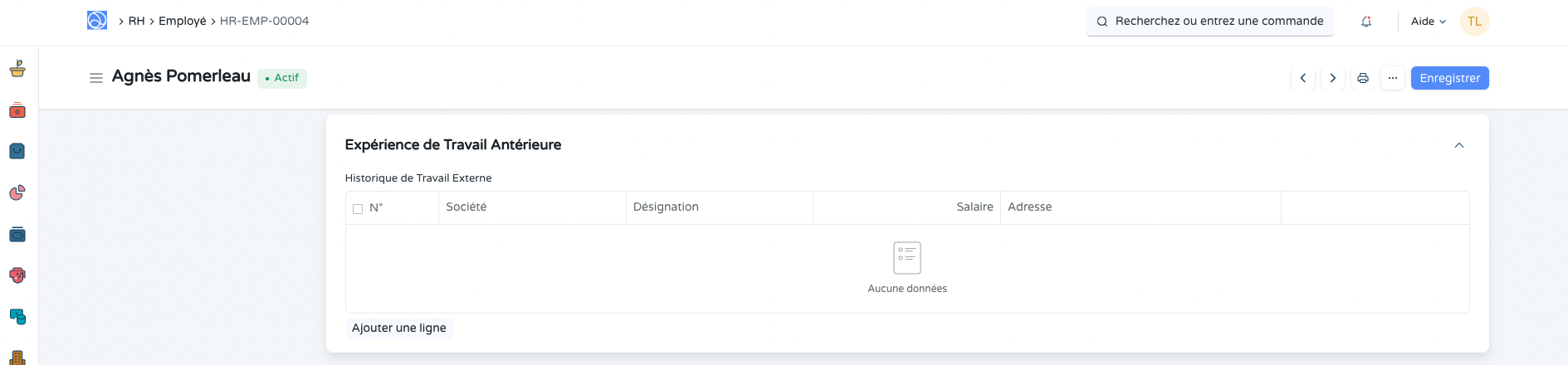
Tout comme la qualification scolaire, l'expérience de travail antérieure d'un employé peut également être saisie dans le tableau Historique de travail externe, comme indiqué ci-dessous:
En outre, des détails tels que le contact de l'entreprise précédente et l'expérience totale en années peuvent également être enregistrés dans le tableau Historique des travaux externes.
Ancienneté dans l'entreprise
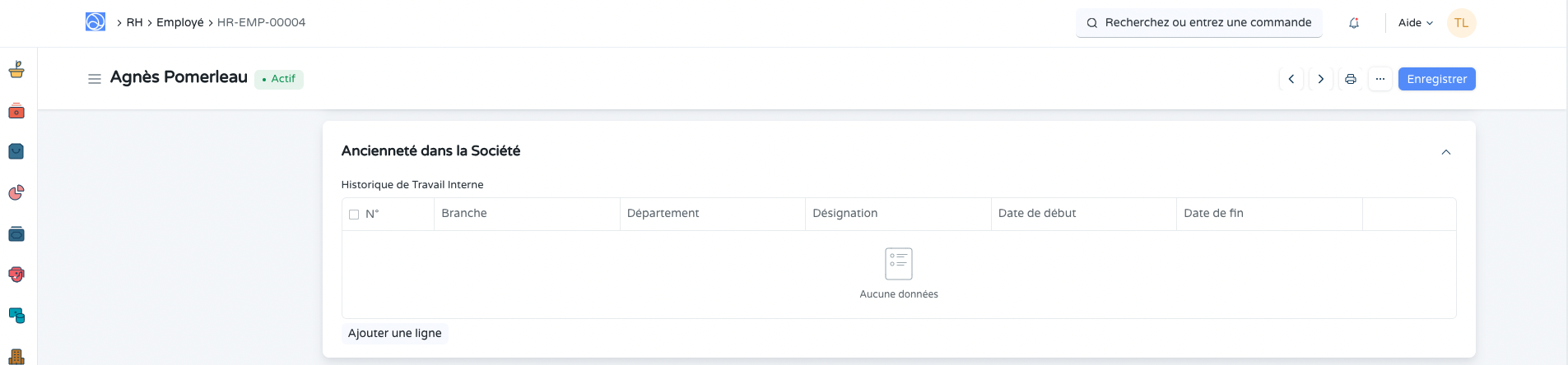
L'ancienneté dans la société permet de suivre l'évolution de l'employé. Ajoutez les lignes nécessaires selon les changements. Cela peut-être une promotion d'un département à un autre, la modification de la désignation métier. Indiquez également la date de début et la date de fin.
3.11 Quitter
Les détails de sortie de l'employé (le cas échéant) tels que la démission, l'entrevue de sortie et les détails de l' engagement de congé peuvent être enregistrés. Lorsque le statut de l'employé est défini sur «Gauche», il est obligatoire de renseigner la date de départ.
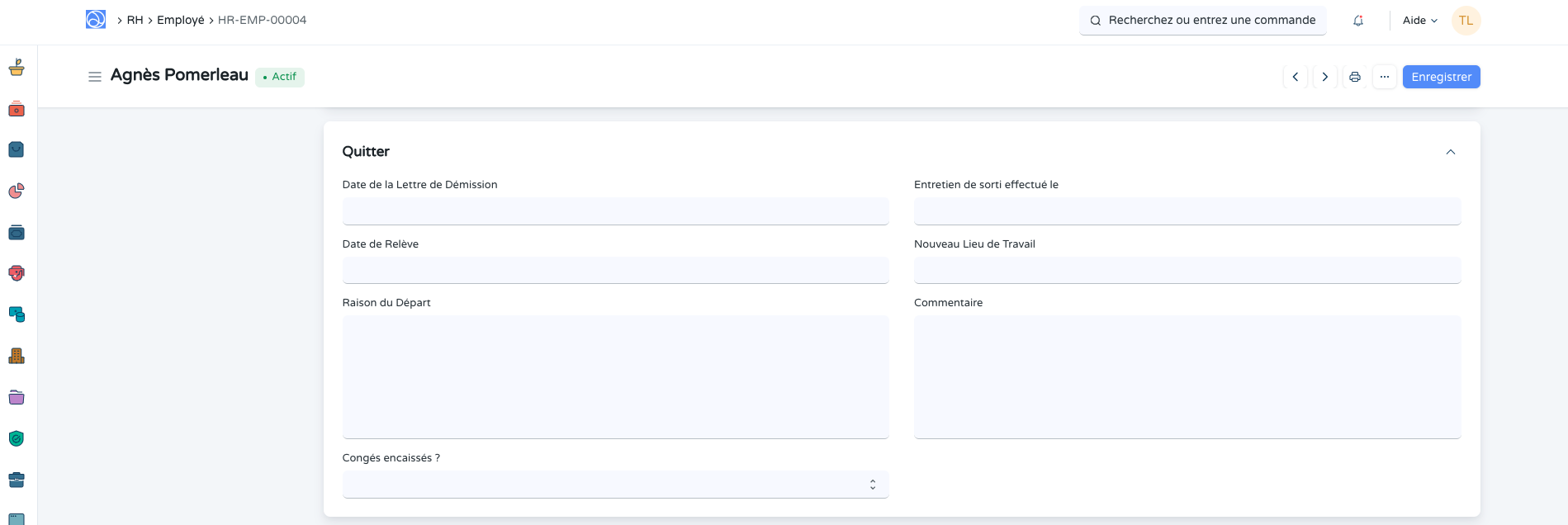
Remarque : une fois que le statut de l'employé est défini sur «Gauche», cette fiche d'employé particulière ne sera plus accessible dans les autres transactions.
4. Affectations rapides
Lors de l'intégration d'un nouvel employé, plusieurs éléments de référence doivent lui être attribués rapidement : liste de vacances, politique de congés, structure salariale, planning de travail, etc.
Pour vous éviter de naviguer d'une fiche à l'autre, le menu Affectations présent dans la barre d'outils de la fiche Employé regroupe ces affectations les plus courantes en un seul endroit. Les options disponibles s'affichent automatiquement dès qu'au moins un document correspondant existe dans le système.
Les éléments sont triés par ordre d'importance :
- Liste de vacances — ouvre une boîte de dialogue permettant d'attribuer une liste de vacances existante à l'employé.
- Politique de congés — ouvre une boîte de dialogue pour assigner une politique de congés à l'employé sur une période donnée.
- Structure salariale — ouvre le formulaire d'affectation de structure salariale afin de configurer la rémunération de l'employé.
- Planning de travail — ouvre le formulaire d'affectation de planning de travail pour définir les horaires de l'employé.
- Calendrier de planning — ouvre le formulaire de calendrier de planning pour attribuer un calendrier récurrent à l'employé.
:::dokos Cette fonctionnalité est particulièrement utile lors de l'embauche d'un nouvel employé, car elle permet d'enchaîner toutes les affectations importantes sans quitter sa fiche. :::
Pour utiliser le menu Affectations :
- Ouvrez la fiche de l'employé concerné.
- Cliquez sur le bouton Affectations dans la barre d'outils.
- Sélectionnez l'élément à affecter (par exemple, Liste de vacances).
- Renseignez les informations demandées dans la boîte de dialogue ou le formulaire qui s'ouvre, puis enregistrez.
5. Documents liés
La section Connexions de la fiche Employé regroupe l'ensemble des documents rattachés à cet employé : congés, présences, demandes de notes de frais, contrats, etc. Vous pouvez y accéder directement ou créer un nouveau document lié depuis ce point d'entrée.
Le type de document Contrat figure désormais parmi les connexions disponibles. Vous pouvez ainsi, depuis la fiche Employé :
- Consulter les contrats existants associés à l'employé.
- Créer un nouveau contrat en cliquant sur ➕ Ajouter Contrat dans la section Connexions.
:::dokos Le contrat est rattaché à l'employé via le champ « Tiers » de la fiche Contrat. Lorsque vous créez un contrat depuis la fiche Employé, le champ « Tiers » est automatiquement renseigné avec l'employé concerné. :::
Pour créer un contrat depuis la fiche Employé :
- Ouvrez la fiche de l'employé concerné.
- Dans la section Connexions (généralement située en bas de page), localisez la ligne Contrat.
- Cliquez sur ➕ Ajouter Contrat.
- Renseignez les informations du contrat (dates, conditions, etc.) puis enregistrez.
Le contrat ainsi créé sera automatiquement lié à l'employé et apparaîtra dans la liste des contrats accessibles depuis la fiche Employé.