
Avances versées aux employés
Avance versée aux employés
Parfois, les employés doivent effectuer un déplacement professionnel (Salon, rendez-vous client etc.) et l'entreprise paie un certain montant pour leurs dépenses à l'avance. C'est à ce moment que l'employé peut créer un formulaire d'avance d'employé où des détails tels que l'objet de la dépense et le montant de la dépense peuvent être enregistrés.
Une fois l'avance de l'employé créée par l'employé, l'approbateur des dépenses peut soumettre l'enregistrement de l'avance après vérification. Une fois que l'avance de l'employé est soumise, le comptable libère le paiement et effectue l'entrée de paiement.
Pour accéder à la liste avance des employés, allez sur :
Ressources humaines > Notes de frais > Avance d'employé
1. Prérequis avant utilisation
- Employé
- Département
- Plan comptable
- Compte d'avance (configuré dans le plan comptable)
2. Comment créer une avance d'employé
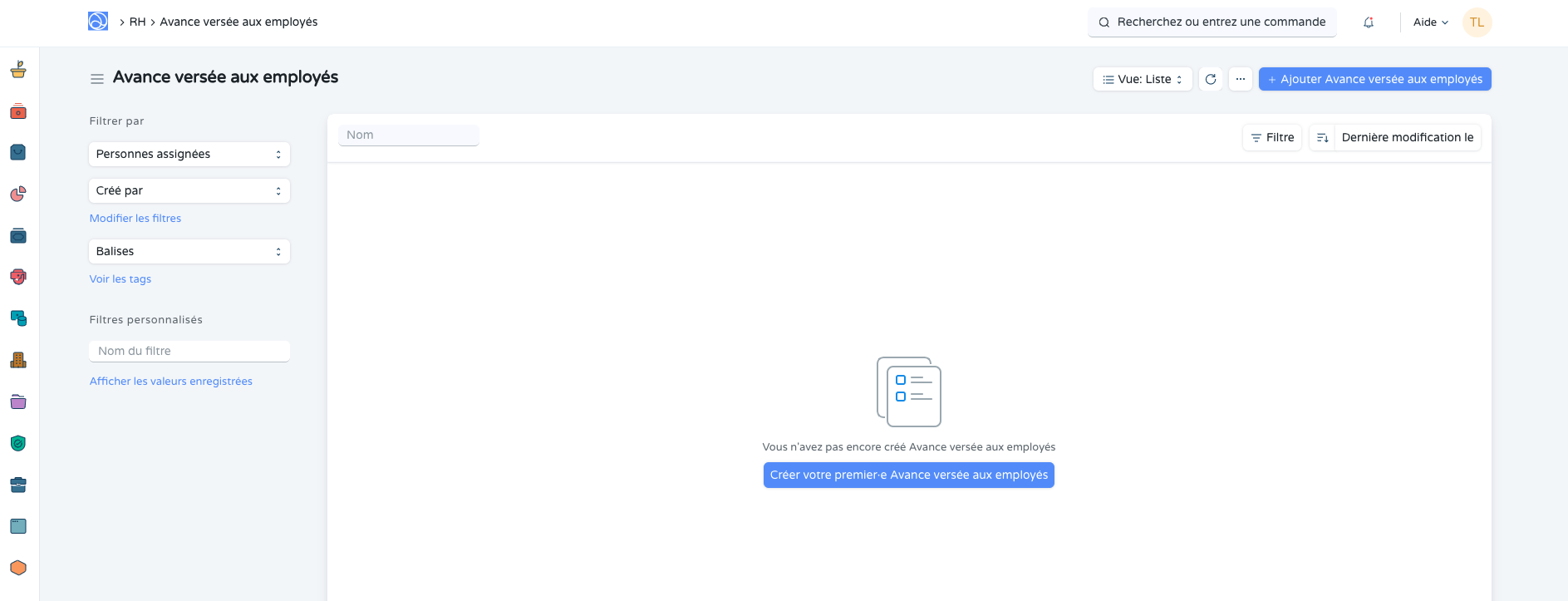
- Allez sur la liste Avance des employés, cliquez sur ➕ Ajouter Avance versée aux employés.
- Sélectionnez l'Employé à qui vous devez donner l'avance.
- Saisissez l'objet et le montant de l'avance.
- Sélectionnez le compte d'avance et le mode de paiement.
- Enregistrer.
3. Caractéristiques
3.1 Enregistrement d'avance de l'employé
L'enregistrement d'avance d'employé peut être créé par n'importe quel employé, mais il ne peut pas soumettre l'enregistrement.
Après avoir enregistré l'avance de l'employé, l'employé doit affecter le document à l'approbateur. Lors de l'affectation, l'utilisateur approbateur recevra également une notification par e-mail. Pour automatiser la notification par e-mail, vous pouvez également configurer l'alerte par e-mail.
Après vérification, l'approbateur des dépenses peut soumettre (accepter) le formulaire d'avance de l'employé ou rejeter la demande.
3.2 Effectuer la saisie du paiement
Avance d'employé via l'entrée de paiement
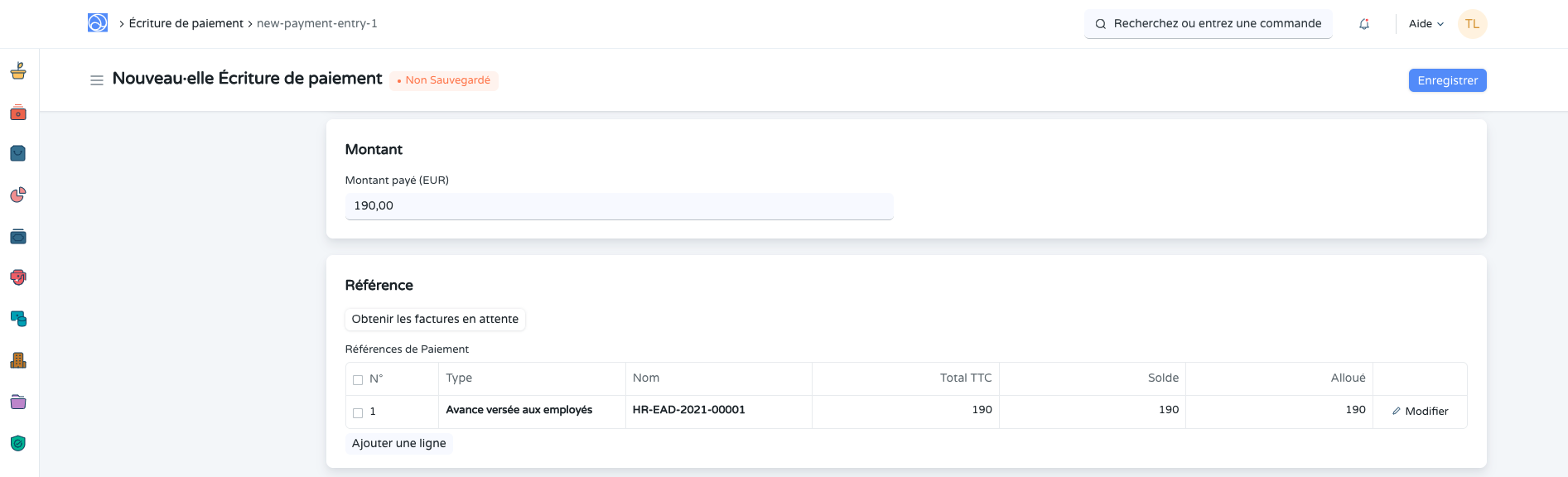
Après la validation de l'enregistrement d'avance de l'employé, l'utilisateur du compte pourra créer une entrée de paiement à l'aide du bouton Créer.
L'entrée de paiement ressemblera à ce qui suit :
Paiement anticipé des employés par écriture au journal
Alternativement, une écriture de journal peut également être créée contre l'avance de l'employé.
L'avance des employés est payée
Lors de la soumission de l'entrée de paiement/entrée de journal, le montant payé et le statut seront mis à jour dans l'enregistrement d'avance de l'employé.
3.3 Ajuster les avances sur note de frais
Plus tard, lorsque l'employé réclame la dépense, un enregistrement d'avance peut être récupéré dans la note de frais et lié à l'enregistrement de la réclamation.
3.4 Montant du retour
Lorsqu'une avance est versée à un Salarié, il existe trois situations :
- Le montant peut être inutilisé
- Tout peut être utilisé
- Certaines parties peuvent être utilisées
Créez l'Avance d'employé, créez une écriture de paiement pour indiquer que le montant est payé.
- Si le montant n'est pas utilisé, cliquez sur le bouton Retour pour retourner le montant de l'avance payé
- Si toute l'avance est utilisée, cela se reflétera dans le champ Montant réclamé
- Si seulement un certain montant est réclamé et que le reste est retourné, le montant retourné sera affiché dans le champ Montant retourné.
4. Suivi du statut d'une avance
Chaque avance versée à un employé passe par plusieurs statuts qui reflètent son avancement dans le cycle de vie. Ces statuts sont mis à jour automatiquement par Dokos au fil des actions comptables.
| Statut | Signification |
|---|---|
| Brouillon | L'avance a été créée mais n'est pas encore soumise à l'approbateur. |
| En attente d'approbation | L'avance est soumise et attend la validation de l'approbateur des dépenses. |
| Payée | Le montant de l'avance a été entièrement décaissé à l'employé (via une écriture de paiement ou une écriture de journal). |
| Partiellement payée | Une partie du montant a été versée à l'employé, mais un solde reste encore à décaisser ou à récupérer. |
| Réclamée | L'employé a soumis une note de frais couvrant tout ou partie de l'avance. |
| Remboursée | Le montant non utilisé a été restitué à l'entreprise. |
Passage automatique à « Partiellement payée »
Lorsqu'une écriture de paiement ou une écriture de journal ne couvre qu'une partie du montant de l'avance initialement approuvée, Dokos bascule automatiquement le statut en Partiellement payée. Le champ Montant en attente indique la somme restant à régulariser.
Exemple : l'employé Jean Dupont demande une avance de 500 €. Le comptable effectue un premier paiement de 300 €. L'avance passe en « Partiellement payée » avec un montant en attente de 200 €. Lorsque le second versement de 200 € est enregistré, le statut repasse à « Payée ».
Remboursement via retenue sur salaire
Dokos offre une option permettant de récupérer le montant non utilisé d'une avance directement sur la fiche de paie de l'employé, sans nécessiter d'écriture de remboursement manuelle.
Pour activer ce mode de remboursement :
- Ouvrez l'avance de l'employé concernée.
- Cochez l'option Rembourser le montant non réclamé sur le salaire.
- Lors du calcul de la prochaine fiche de paie, Dokos déduira automatiquement le solde non utilisé.
5. Rapport : Résumé des avances des employés
Le rapport Résumé des avances des employés vous permet d'analyser les avances versées aux employés avec des filtres avancés et des options de regroupement pour une meilleure visibilité.
5.1 Accéder au rapport
Pour accéder au rapport :
Ressources humaines > Notes de frais > Rapport : Résumé des avances des employés
5.2 Filtres disponibles
Le rapport propose plusieurs filtres pour affiner votre analyse :
| Filtre | Description | Exemple |
|---|---|---|
| Employé | Filtrez par un ou plusieurs employés. | Jean Dupont, Marie Martin |
| Département | Filtrez par un ou plusieurs départements. | Ventes, Marketing |
| Branche | Filtrez par une ou plusieurs branches de l'entreprise. | Paris, Lyon |
| Compte d'avance | Filtrez par un ou plusieurs comptes d'avance configurés. | 512000 - Avances aux employés |
| Date de début | Date de début pour la période d'analyse. | 01/01/2026 |
| Date de fin | Date de fin pour la période d'analyse. | 31/12/2026 |
| Statut | Filtrez par statut de l'avance. | Payée, Réclamée, Remboursée |
5.3 Colonnes du rapport
Le rapport affiche les informations suivantes :
| Colonne | Description |
|---|---|
| Employé | Nom et identifiant de l'employé. |
| Titre | Objet de l'avance. |
| Montant de l'avance | Montant total de l'avance versée. |
| Montant réclamé | Montant déjà réclamé via des notes de frais. |
| Montant retourné | Montant retourné à l'entreprise. |
| Montant en attente | Montant restant à régulariser (Montant de l'avance - Montant réclamé - Montant retourné). |
| Montant impayé | Montant non encore versé à l'employé. |
| Montant en souffrance | Montant en retard de remboursement. |
| Compte d'avance | Compte comptable utilisé pour l'avance. |
| Date de création | Date de création de l'avance. |
| Statut | Statut actuel de l'avance. |
5.4 Options de regroupement
Vous pouvez regrouper les données du rapport par :
- Employé : Affiche les avances par employé avec des sous-totaux par employé.
- Département : Affiche les avances par département avec des sous-totaux par département.
- Branche : Affiche les avances par branche avec des sous-totaux par branche.
Exemple de regroupement par Employé :
Jean Dupont (EMP-001)
  - Avance pour salon professionnel : 500,00 € (Montant réclamé : 300,00 €, Montant retourné : 50,00 €)
  - Sous-total : 500,00 €

Marie Martin (EMP-002)
  - Avance pour formation : 300,00 € (Montant réclamé : 300,00 €)
  - Sous-total : 300,00 €

Total général : 800,00 €
5.5 Visualisation des données
Le rapport propose deux modes d'affichage :
- Vue plate : Affiche toutes les lignes sans regroupement.
- Vue groupée : Affiche les données regroupées selon l'option sélectionnée, avec des sous-totaux et un total général.
5.6 Export du rapport
Vous pouvez exporter le rapport au format Excel ou CSV pour une analyse plus approfondie ou pour le partager avec d'autres utilisateurs.
5.7 Cas d'usage
Suivi des avances par département :
- Sélectionnez le filtre Département et choisissez les départements souhaités.
- Regroupez par Département pour voir les sous-totaux par service.
- Exportez le rapport pour une analyse plus détaillée.
Analyse des avances en souffrance :
- Filtrez par Statut et sélectionnez Partiellement payée ou Réclamée.
- Triez les résultats par Montant en souffrance pour identifier les avances à régulariser en priorité.
Vérification des comptes d'avance :
- Filtrez par Compte d'avance pour isoler les avances liées à un compte spécifique.
- Vérifiez les montants en attente et les statuts pour assurer un suivi comptable précis.
6. Bonnes pratiques
- Vérifiez régulièrement le rapport Résumé des avances des employés pour suivre les avances en cours et éviter les oublis.
- Utilisez les filtres pour cibler des analyses spécifiques (par employé, département, ou statut).
- Exportez les données pour les intégrer dans vos rapports financiers ou pour les partager avec votre équipe comptable.
- Formez vos employés à l'utilisation des avances pour garantir une bonne gestion des dépenses professionnelles.