
Transfert des employés
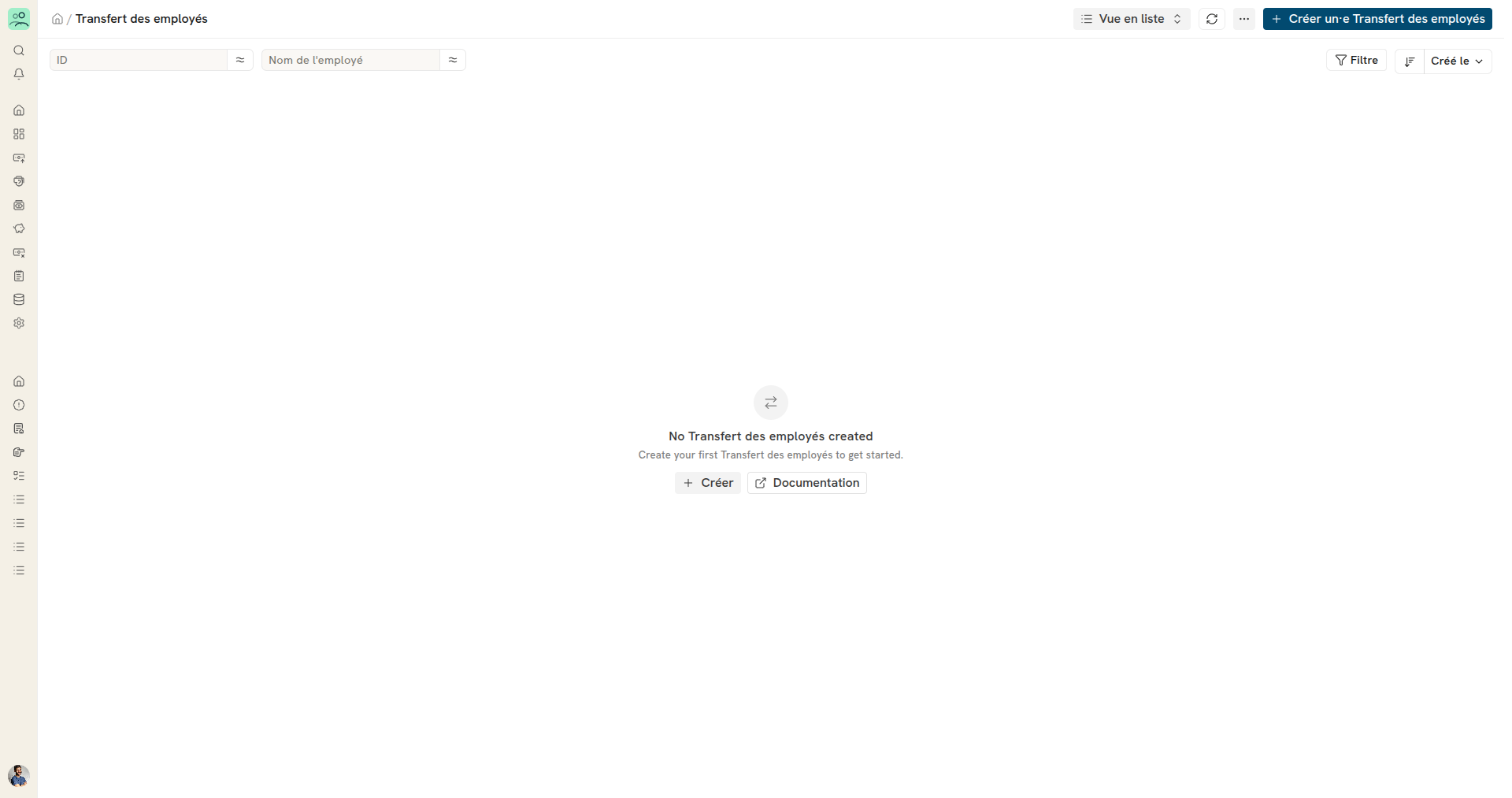
Le document Transfert des employés enregistre le passage d'un employé vers une autre agence, un autre département ou une autre société. À la validation, Dokos met à jour la fiche employé ou crée une nouvelle fiche.
Le transfert n'a pas de lien dans les menus. Pour l'ouvrir, utilisez une de ces méthodes :
- recherchez « Transfert des employés » dans la barre de recherche ;
- dans la fiche employé, onglet Connexions, groupe Cycle de vie, cliquez sur le + de la ligne Transfert des employés.
Prérequis
- L'employé est au statut Actif. Seuls ces employés sont proposés.
- Les nouvelles valeurs existent : par exemple la nouvelle agence ou le nouveau département.
Créer un transfert
- Dans la liste des transferts, cliquez sur + Créer un·e Transfert des employés.
- Choisissez l'Employé (obligatoire). Dokos récupère son nom, sa Société et son département.
- Saisissez la Date de transfert (obligatoire).
- Si l'employé change de société, choisissez la Nouvelle société.

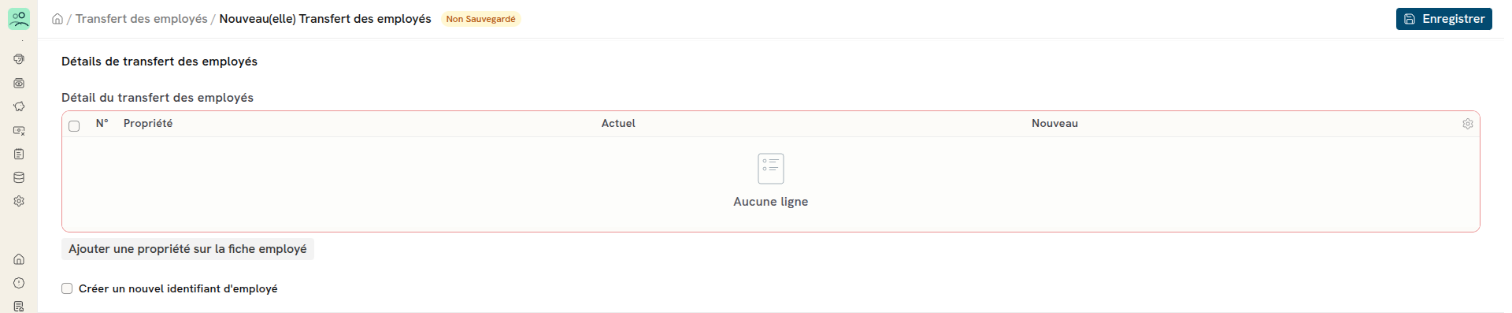
- Dans la section Détails de transfert des employés, cliquez sur Ajouter une propriété sur la fiche employé.
- Choisissez la propriété, saisissez la valeur Nouveau, puis cliquez sur Ajouter aux détails. Le tableau doit contenir au moins une ligne.
- Facultatif : cochez Créer un nouvel identifiant d'employé (voir plus bas).
- Enregistrez.
- À la date de transfert ou après, validez le transfert.
La fenêtre d'ajout des propriétés est la même que pour une promotion.
Ce qui se passe à la validation
Dokos refuse la validation avant la Date de transfert. Ensuite, le résultat dépend de la case Créer un nouvel identifiant d'employé.
Sans nouvel identifiant
Dokos met à jour la fiche employé existante :
- il écrit chaque valeur Nouveau dans la fiche ;
- si l'agence, le département ou le poste change, il ajoute une ligne à l'Historique de Travail Interne à la date de transfert ;
- si la Nouvelle société est différente, il change la société de l'employé et met la Date d'embauche à la date de transfert.
Avec un nouvel identifiant
Dokos crée une copie de la fiche employé, avec les nouvelles valeurs :
- la nouvelle fiche n'a pas de Numéro d'employé ;
- si la société change, la nouvelle fiche a la nouvelle société, la date de transfert comme date d'embauche et un historique interne vide ;
- l'utilisateur lié passe sur la nouvelle fiche, sauf si vous avez changé l'ID utilisateur dans le tableau ;
- l'ancienne fiche passe au statut Parti, avec la date de transfert comme Date de départ.
Le champ Nouvel ID employé affiche l'identifiant de la nouvelle fiche.
Annuler ou défaire un transfert
Pour défaire un transfert validé, vous avez deux possibilités :
- annuler le transfert, si rien n'a changé depuis le transfert ;
- créer un transfert de retour, dans les autres cas.
Annuler le transfert
Dans le transfert validé, cliquez sur Annuler. Dokos vérifie d'abord que rien n'a changé depuis le transfert. Le résultat dépend de la case Créer un nouvel identifiant d'employé.
Avec un nouvel identifiant, l'annulation est possible si ces deux conditions sont remplies :
- la nouvelle fiche employé n'a aucun document lié, par exemple une présence, un pointage, un congé ou une fiche de paie ;
- l'ancienne fiche est toujours au statut Parti, avec la date de transfert comme Date de départ.
Dokos supprime alors la nouvelle fiche et ses permissions utilisateur. Il remet l'utilisateur lié sur l'ancienne fiche. L'ancienne fiche repasse au statut Actif, sans date de départ.
Sans nouvel identifiant, l'annulation est possible si chaque champ transféré a toujours la valeur Nouveau du transfert. Si la société a changé, la fiche doit toujours avoir la Nouvelle société.
Dokos remet alors les valeurs Actuel et la société d'origine dans la fiche. La date d'embauche n'est pas remise.
Si une condition n'est pas remplie, Dokos refuse l'annulation dans la fenêtre « Impossible d'annuler le transfert ». Le message donne la cause :
- « L'employé … est déjà utilisé dans : … » liste les types de documents liés à la nouvelle fiche ;
- « L'employé … a été modifié après ce transfert (…) » liste les champs modifiés après le transfert.
Créer un transfert de retour
Créez un transfert de retour quand l'annulation est refusée : la nouvelle fiche a déjà des documents, ou quelqu'un a modifié la fiche après le transfert.
- Créez un nouveau transfert à la date du retour. Choisissez comme Employé la fiche active : la nouvelle fiche si le premier transfert en a créé une.
- Pour chaque propriété à remettre, saisissez l'ancienne valeur dans Nouveau.
- Si l'employé doit revenir dans sa société d'origine, choisissez-la dans Nouvelle société.
- Enregistrez, puis validez le transfert.
Le premier transfert reste validé.
Exemple
Exemple fictif : Paul Leroy, technicien à l'agence de Lyon, rejoint l'agence de Nantes le 1er mars 2027, dans la même société.
- Créez le transfert pour Paul Leroy, avec la date du 01/03/2027.
- Ajoutez la propriété Agence : actuel « Lyon », nouveau « Nantes ».
- Laissez Créer un nouvel identifiant d'employé décoché.
- Enregistrez. Le 1er mars 2027 ou après, validez.
La fiche de Paul affiche l'agence « Nantes ». L'historique interne a une nouvelle ligne qui commence le 01/03/2027.