
Notifications
1. Généralités
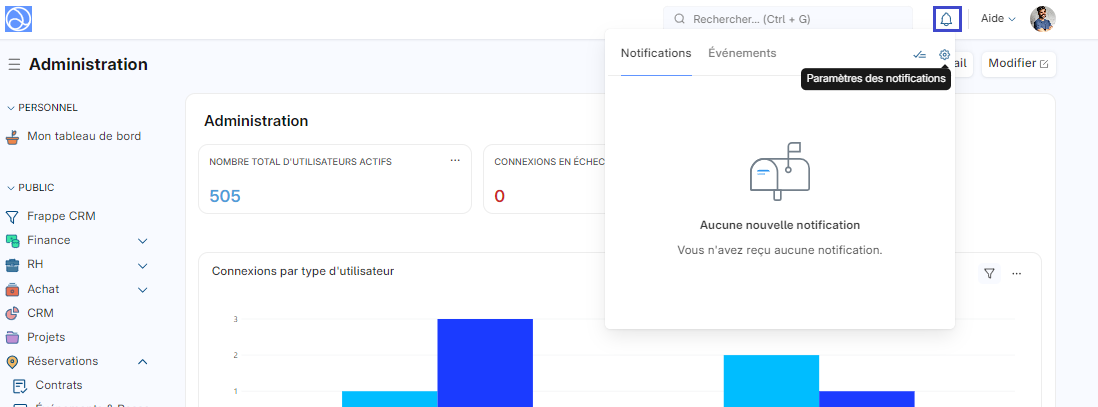
La cloche devient rouge avec un point pour indiquer à l'utilisateur qu'il a une notification. Une fois la notification consultée, celle-ci reste accessible dans l'historique.
2. Paramètres des notifications
Consultez les paramètres des notifications dans la démoCette section permet de configurer de manière précise les modalités de réception des notifications, que ce soit par e-mail ou via le système interne. Vous pouvez personnaliser ces notifications en fonction des événements spécifiques, tels que les assignations, mentions ou rappels, pour mieux suivre vos actions et événements importants.
3. Créer une notification
Créer une notification dans la démo
- Indiquez le nom du document
- Sélectionnez le type de canal : Email, Outils collaboratifs (Slack, RocketChat,etc) Notification système ou SMS)
- Envoyer une alerte lors de l'événement

- Sélectionnez le type de document sur lequel vous souhaitez observer les modifications.
Les événements sont :
- Nouveau : déclenchement lorsqu'un nouveau document du type sélectionné est créé.
- Enregistrer/Valider/Annuler : déclenchement lors de l'enregistrement, la soumission ou l'annulation d'un document du type sélectionné.
- Jours avant/Jours après : alerte générée un certain nombre de jours avant ou après la date de référence, utile pour rappeler des échéances ou des suivis.
- Changement de valeur : déclenchement lors d'une modification spécifique dans le type sélectionné.
- Méthode : notification envoyée lors de l'activation d'une méthode particulière (ex. : before_insert).
- Personnalisé : notification envoyée à une adresse e-mail définie.
- Conditions
- Définissez des conditions supplémentaires si nécessaire.
- Définissez les destinataires de cette alerte. Le destinataire peut être soit un champ du document, soit une liste d'adresses e-mail fixes.
- Destinataires

- Message
Définissez un message.
- Personnalisation : Utilisez des balises HTML et Jinja pour personnaliser le contenu dynamique. Par exemple, afficher les détails de la transaction ou des commentaires spécifiques associés au document.
Pré-remplir le sujet et le message depuis un modèle d'e-mail
Lorsque vous créez ou modifiez une notification qui contient un champ Sujet et/ou Message, vous pouvez importer le contenu d'un modèle d'e-mail existant plutôt que de tout saisir manuellement.
Utiliser un modèle d'e-mail
- Ouvrez la notification que vous souhaitez configurer.
- Dans la section Contenu, à côté des champs Sujet et Message, cliquez sur le bouton Récupérer depuis le modèle d'e-mail.
- Dans la fenêtre qui s'ouvre, sélectionnez le modèle d'e-mail souhaité dans la liste.
- Le sujet et le corps du message du modèle sont copiés dans les champs correspondants de la notification.
- Si vous aviez déjà rédigé un sujet ou un message, le système vous demande de confirmer avant de remplacer le contenu existant.
Bon à savoir
- Le contenu copié depuis le modèle est entièrement modifiable après l'import : vous pouvez l'adapter à la notification sans altérer le modèle d'origine.
- Aucune liaison persistante n'est maintenue entre la notification et le modèle : une modification ultérieure du modèle d'e-mail ne modifiera pas la notification déjà remplie.
- Si la notification ne possède que l'un des deux champs (Sujet ou Message), seul celui-ci sera rempli depuis le modèle.
Utiliser un modèle d'e-mail lié pour le contenu
Au lieu de copier le contenu d'un modèle, vous pouvez aussi lier directement un modèle d'e-mail à la notification. Le contenu du modèle est alors utilisé à chaque envoi : si vous modifiez le modèle, toutes les notifications qui s'en servent récupèrent automatiquement la dernière version.
Bon à savoir
- Cette option est uniquement disponible pour les canaux E-mail et Notification système ; elle n'apparaît pas pour les autres canaux.
- Quand un modèle est sélectionné, les champs « Objet » et « Message » sont masqués et ne sont plus obligatoires. Si vous retirez le modèle, votre contenu précédent réapparaît intact.
- Les variables du modèle utilisent la syntaxe
{{ champ }}propre aux modèles d'e-mail, et non la syntaxe{{ doc.champ }}des notifications. - Le contenu est calculé une seule fois par envoi et partagé entre le canal e-mail et la cloche de notifications, même si les deux sont activés simultanément.
4. Canal d'envoi
4.1. Notifications des outils collaboratifs
Si vous préférez que vos notifications soient envoyées vers un canal externe dédié, vous pouvez opter pour l'option "Canal externe" et configurer l'URL Webhook correspondante.
4.2. Notifications système
Les notifications système sont utiles pour suivre les tâches à faire, les mentions, les documents partagés, et les points d’énergie. Elles apparaissent dans le menu déroulant des notifications en haut à droite de la barre de navigation.
Si ce canal est sélectionné, une notification système sera envoyée à la place d'un e-mail ou d'une autre notification externe.
4.3. . SMS
Pour utiliser ce canal, vous devez terminer la configuration des paramètres SMS.
5. Test
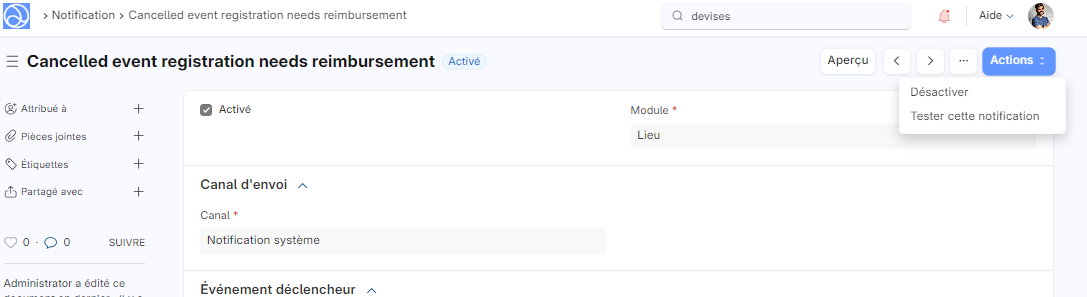
Une fois la configuration de votre notification terminée, vous avez la possibilité de tester son bon fonctionnement.