
La gestion des utilisateurs
Types d'utilisateurs et groupes
Dokos vous permet de gérer finement vos utilisateurs et leurs permissions.
Groupes d'utilisateurs
Un Groupe d'utilisateur sert surtout aux actions collectives. Par exemple, si vous avez plusieurs comptables, vous pouvez :
- assigner un document à l'ensemble du groupe comptabilité ;
- mentionner le groupe dans un commentaire avec @nomdugroupe pour notifier tous ses membres.
Types d'utilisateurs
Un Type d'Utilisateur accorde des autorisations spécifiques à une catégorie d'utilisateurs.
Suivi des activités
Dokos offre deux journaux complémentaires :
- Journal d'activité : retrace les actions réalisées sur votre plateforme.
- Journal d'accès : enregistre les connexions et déconnexions des utilisateurs.
Rôles et autorisations
Comprendre les rôles
Un rôle est un ensemble d'autorisations. Il définit ce qu'un utilisateur peut faire dans le système.
Les rôles se gèrent depuis la liste Rôle, dans l'espace de travail Utilisateurs de l'application Administration. La fiche d'un rôle est organisée en onglets : Détails, Utilisateurs, Documents, Rapports, Pages et Espaces de travail. Elle liste aussi les Profils de rôles qui incluent ce rôle. Les onglets autres que Détails ne se remplissent qu'après le premier enregistrement du rôle. Depuis cette fiche :
- le menu Vue > Gestionnaire des rôles et autorisation ouvre les autorisations du rôle par type de document ;
- le menu Action > Dupliquer le rôle crée une copie du rôle avec ses autorisations.
Dans le Gestionnaire des rôles et autorisation, chaque ligne associe un type de document, un rôle et un niveau à des autorisations (Sélectionner, Lire, Écrire, Créer, Supprimer, Imprimer, E-Mail, Rapport, Importer, Exporter, Partager, Masque…). Le bouton Ajouter une règle ajoute une ligne. Le bouton Voir le journal d'activité affiche l'historique des modifications.
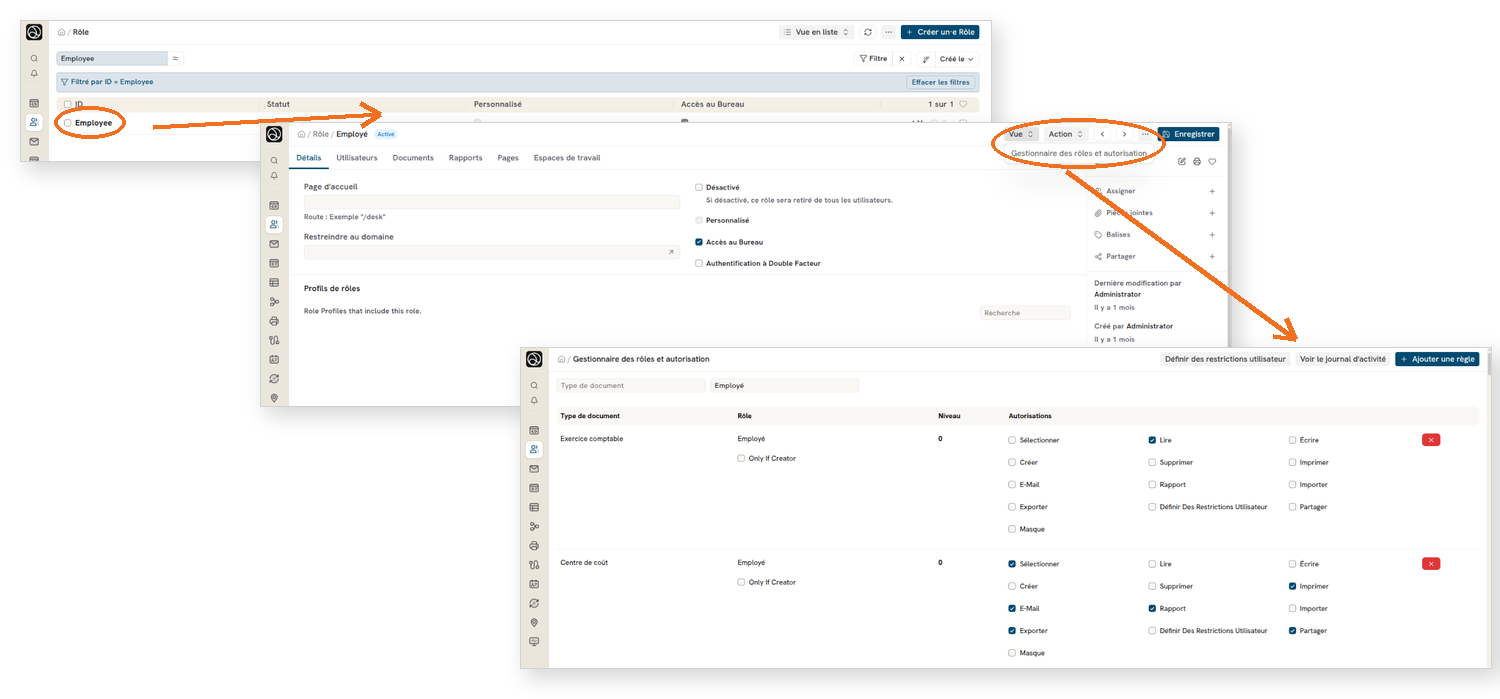
Pour le détail de la configuration, voir Rôles et autorisations.
Configuration par défaut
À sa création, un utilisateur reçoit le rôle défini dans le champ Rôle attribué par défaut au moment de l'inscription des Paramètres du portail, si ce champ est renseigné. Ce champ est vide sur une nouvelle installation. Un utilisateur sans rôle donnant accès au bureau n'accède qu'au portail. C'est le cas des rôles Client et Fournisseur. Vous lui attribuez ensuite les rôles nécessaires.
Structure des autorisations
Pour chaque rôle, vous définissez :
- les types de documents concernés ;
- les actions autorisées (lecture, écriture, création, suppression, impression, validation, annulation…).
Par exemple, le rôle Acheteur peut créer, valider et annuler des commandes fournisseurs. Il a seulement un droit de lecture sur les exercices fiscaux.
Niveaux d'autorisation
Chaque champ d'un formulaire a un niveau d'autorisation. Le niveau 0 s'applique au document entier. Les niveaux 1 à 9 s'appliquent aux champs qui ont ce niveau.
Exemple : dans une Demande de congés, le champ Statut est au niveau 1. Tous les utilisateurs peuvent le lire. Seuls les rôles Approbateur de congés, Directeur, Utilisateur RH et Responsable RH peuvent le modifier.
Personnalisation des rôles
Vous pouvez :
- créer vos propres rôles ;
- désactiver les rôles standard ;
- dupliquer des rôles existants pour les adapter.
Bonne pratique : pour des modifications importantes, désactivez les rôles standard et créez vos propres rôles. Vos personnalisations ne sont alors pas écrasées lors des mises à jour.
Profils de rôle
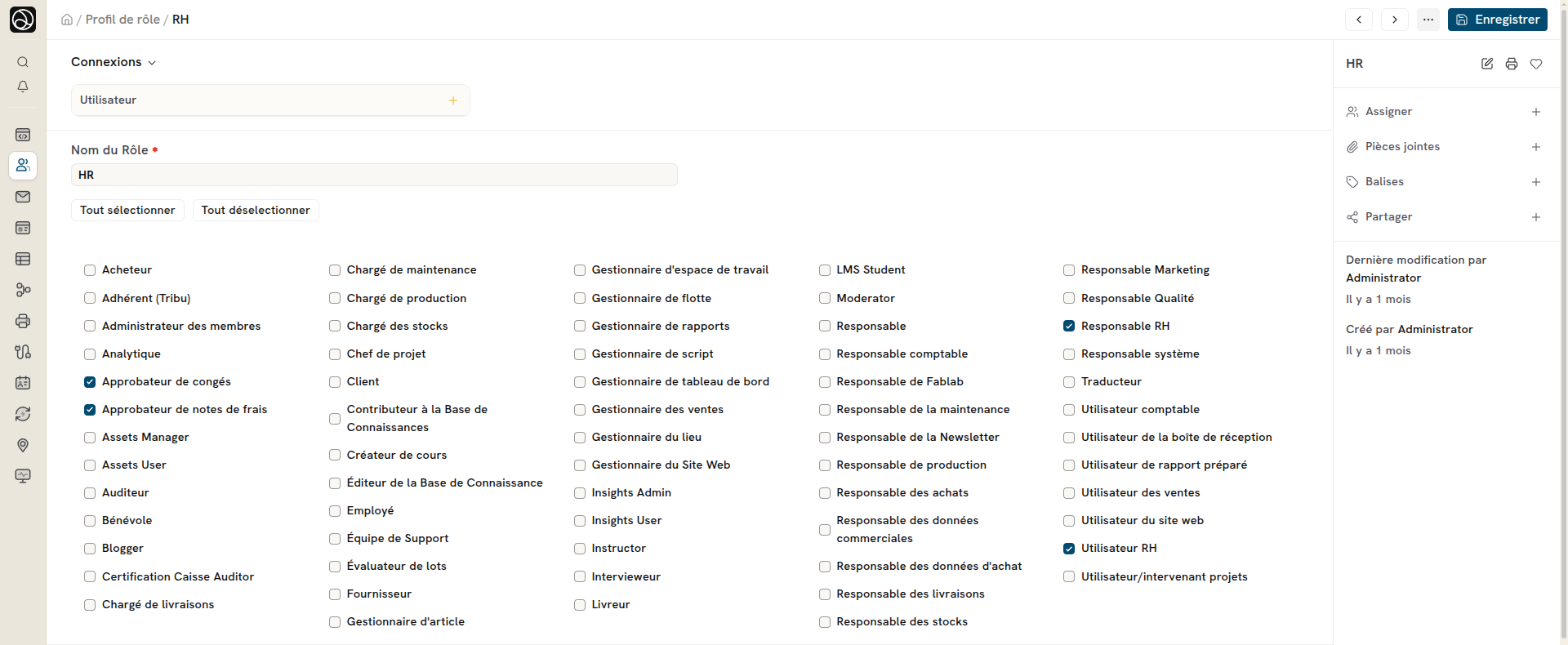
Un Profil de rôle combine plusieurs rôles en un ensemble cohérent. Par exemple, dans l'équipe RH, vous pouvez avoir :
- un profil « Responsable RH » avec des droits étendus ;
- un profil « Utilisateur RH » avec des droits plus limités, par exemple pour les stagiaires.
Un utilisateur peut recevoir plusieurs profils selon ses responsabilités.
Dokos crée cinq profils de rôle à l'installation : stock, fabrication, comptabilité, ventes et achats.
Rôles spéciaux
- Responsable système : accès complet à l'administration du système.
- Invité : utilisé pour les utilisateurs non connectés.
Profils de modules
Un Profil de modules liste les modules bloqués pour les utilisateurs qui ont ce profil (champ Bloquer les Modules).
Important : un profil de modules masque les espaces de travail de ces modules dans la barre latérale. Il ne modifie pas les autorisations. Un utilisateur peut toujours ouvrir un document par la recherche s'il a les autorisations nécessaires.
Restrictions utilisateur
Une Restriction utilisateur limite l'accès d'un utilisateur à certaines données.
Exemple fictif : votre groupe gère deux sociétés, Dokos et Mappemonde. Raphaëlle est salariée de Dokos. Vous créez une restriction utilisateur sur la société Dokos pour Raphaëlle. Elle ne voit alors que les documents liés à Dokos.
La restriction s'applique à tous les documents qui ont un champ lié au document restreint (par exemple le champ Société). Vous pouvez aussi :
- définir une valeur par défaut pour les nouveaux documents créés par l'utilisateur ;
- masquer les descendants (Masquer les descendants), utile dans une structure de holding avec filiales ;
- limiter la restriction à un seul type de document (case Appliquer à tous les types de documents décochée) ;
- appliquer des restrictions par département, centre de coûts ou champ personnalisé.
Attention : dans la fiche d'un Employé, la case Créer des restrictions utilisateur est cochée par défaut. Quand vous liez un utilisateur à l'employé, Dokos crée alors deux restrictions pour cet utilisateur : une sur l'employé et une sur sa société. Vérifiez toujours cette case.
Restriction des maîtres par société
Dokos peut aussi restreindre des maîtres à certaines sociétés : les Articles, les Clients et les Fournisseurs.
Fonctionnement
Dans la fiche de l'article, du client ou du fournisseur, la section Company Restrictions contient :
- la case Restrict to Companies ;
- la table Allowed Companies, obligatoire quand la case est cochée.
Ces champs sont au niveau d'autorisation 1. Leurs libellés ne sont pas encore traduits en français dans cette version.
La restriction concerne les utilisateurs qui ont une restriction utilisateur sur une ou plusieurs sociétés. Ces utilisateurs ne voient le maître que si l'une de leurs sociétés figure dans Allowed Companies. Les utilisateurs sans restriction sur la société voient tous les maîtres.
Une transaction ne peut pas utiliser un maître restreint dans une autre société que celles autorisées. Dokos bloque l'enregistrement.
Propagation aux documents liés
La restriction s'applique aussi aux documents qui font référence au maître : factures, écritures comptables, prix d'articles, etc. Si un utilisateur ne peut pas voir le maître, il ne voit pas non plus ces documents. Quelques documents techniques sont exclus de cette règle (par exemple le rapprochement des paiements ou les numéros de série). Les champs « Lien » personnalisés sont pris en compte automatiquement.
Exemple fictif : le client « Maison Verte SARL » est restreint à la société Dokos. Raphaëlle a une restriction utilisateur sur la société Mappemonde. Elle ne voit ni ce client, ni ses factures, livraisons ou écritures comptables. Si le client est restreint après la création de ces transactions, celles-ci deviennent aussi invisibles pour elle.
Le filtre n'est ajouté que si au moins un maître de ce type est restreint sur votre site. Sans restriction, le comportement des listes ne change pas.
Gérer les permissions depuis les paramètres d'un type de document
Le menu Paramètres d'un formulaire ou d'une liste ouvre la fenêtre DocType Settings. Ce menu s'affiche si vous pouvez créer des champs personnalisés. Il ne s'affiche pas pour les types de documents du noyau ni pour les types de documents uniques.
Le groupe Autorisations de cette fenêtre contient deux onglets, réservés au Responsable système :
- Rôles : les autorisations de chaque rôle sur ce type de document (lire, écrire, créer, supprimer, et valider, annuler, modifier pour un document validable). Vous pouvez ajouter un rôle ou réinitialiser les autorisations par défaut.
- Restrictions utilisateur : les restrictions utilisateur qui portent sur ce type de document. Vous pouvez en ajouter depuis cet onglet.
Exemple fictif : depuis la liste Société, ouvrez Paramètres > Restrictions utilisateur. Vous vérifiez que Raphaëlle est restreinte à la société Dokos.
Rapport des autorisations par utilisateur
Le rapport Récapitulatif des permissions par utilisateur (recherche : icône de loupe ou Ctrl+K) montre les droits de chaque utilisateur sur chaque type de document.
Types de permissions affichés
Le rapport affiche une colonne par type d'autorisation standard : sélection, lecture, écriture, création, suppression, validation, annulation, modification, impression, e-mail, rapport, partage et export. Il affiche aussi une colonne pour chaque Type d'autorisation personnalisé créé sur votre site. Vous n'avez rien à configurer : le rapport les ajoute automatiquement.
Utiliser ce rapport
- Ouvrez le rapport Récapitulatif des permissions par utilisateur.
- Renseignez au moins un filtre : Utilisateur ou Type de document.
- Lisez les colonnes : chaque colonne correspond à un type d'autorisation.
Exemple fictif : pour vérifier que Raphaëlle peut valider les commandes fournisseurs, filtrez sur son utilisateur et sur le type de document Commande fournisseur. Lisez la colonne de validation.