
Les outils pratiques
Les outils pratiques
Communication et productivité
Ces outils n'ont pas d'espace de travail dédié. Ouvrez-les depuis la recherche (icône de loupe dans la barre latérale, ou Ctrl+K). Les listes ToDo, Événement et Étiquette sont aussi dans la section Desk (libellé non traduit) de la barre latérale Développement. Cette barre latérale s'ouvre avec l'icône Développement de l'application Administration.
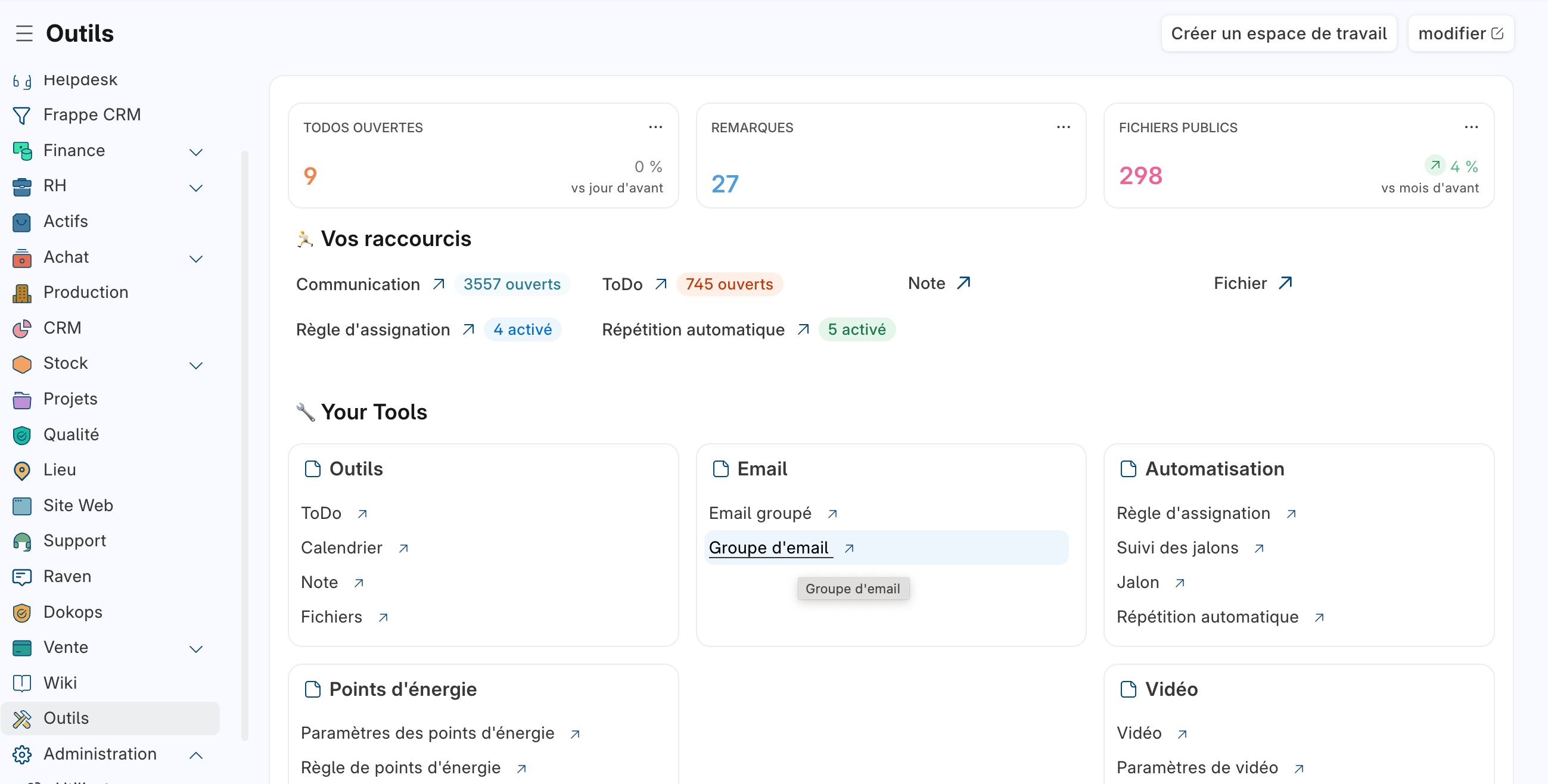
| Outil | Usage |
|---|---|
| Communication | Voir tous les e-mails envoyés et reçus dans Dokos. |
| ToDo | Suivre vos tâches et les documents qui vous sont attribués. |
| Note | Écrire des notes internes. Une note peut aussi s'afficher aux utilisateurs à leur connexion. |
| Fichier | Retrouver tous les fichiers joints aux documents. |
| Événement | Planifier des rendez-vous dans le calendrier. |
| Étiquette | Classer des documents de tous types avec des mots-clés. |
Automatisation
| Outil | Usage |
|---|---|
| Répétition automatique | Créer un document à intervalle régulier à partir d'un modèle, par exemple une facture mensuelle. |
| Règle d'attribution | Attribuer automatiquement des documents à des utilisateurs selon des conditions. |
Raccourcis clavier
| Action | Windows / Linux | Mac |
|---|---|---|
| Ouvrir la barre de recherche (Awesome Bar) | Ctrl+K | Cmd+K |
| Afficher ou masquer le lanceur d'applications | Ctrl+G | Cmd+G |
| Aller à un champ du document (« Aller au champ ») | Ctrl+J | Cmd+J |
| Déclencher l'action principale (enregistrer, valider) | Ctrl+S | Cmd+S |
| Imprimer le document | Ctrl+P | Cmd+P |
| Envoyer le document par e-mail | Ctrl+E | Cmd+E |
| Afficher tous les raccourcis | Maj+/ | Maj+/ |
Pour régler les alertes que vous recevez, ouvrez les Paramètres des notifications.
Aller à un champ avec Ctrl+J
Ctrl+J (Cmd+J sur Mac) ouvre la fenêtre « Aller au champ ». Elle liste les champs du document. Choisissez un champ pour y aller sans faire défiler la page. La même action est dans le menu ... du formulaire.
Si une ligne de tableau est ouverte dans son éditeur détaillé, Ctrl+J liste les champs de cette ligne, et non ceux du document. Le raccourci fonctionne même si le curseur est dans un champ.
Exemple fictif : sur une commande client longue, appuyez sur Ctrl+J et tapez « Conditions ». Choisissez le champ des conditions de paiement : le formulaire va directement à ce champ.
Le menu de votre profil
Cliquez sur votre avatar (photo ou initiales) en bas de la barre latérale. Le menu propose :
- My Space : votre espace personnel, s'il est activé dans les paramètres du bureau ;
- Paramètres : votre profil et vos préférences ;
- Manage Dock : l'organisation du dock de l'application ouverte ;
- Recharger : recharger la page ;
- Déconnexion : fermer votre session.