
Personnalisation de l'interface
Personnalisation de l'interface
Dokos vous permet d'adapter l'interface à vos besoins. Les outils de personnalisation sont regroupés dans l'espace de travail Développement. Pour l'ouvrir, cliquez sur l'icône Administration de l'écran des applications. Cette icône est visible par les utilisateurs qui ont le rôle Responsable système.
Identité visuelle
Ouvrez Paramètres de la barre de navigation (carte Personnalisations de l'espace Développement).
- Dans « Logo de l'application », chargez votre logo à la place du logo Dokos.
- Dans « Widget d'annonces », saisissez un message. Il s'affiche en haut du bureau pour tous les utilisateurs.
- « Couleur du widget » règle la couleur du bandeau. « Est masquable » permet à chaque utilisateur de le fermer.
L'espace de travail Développement
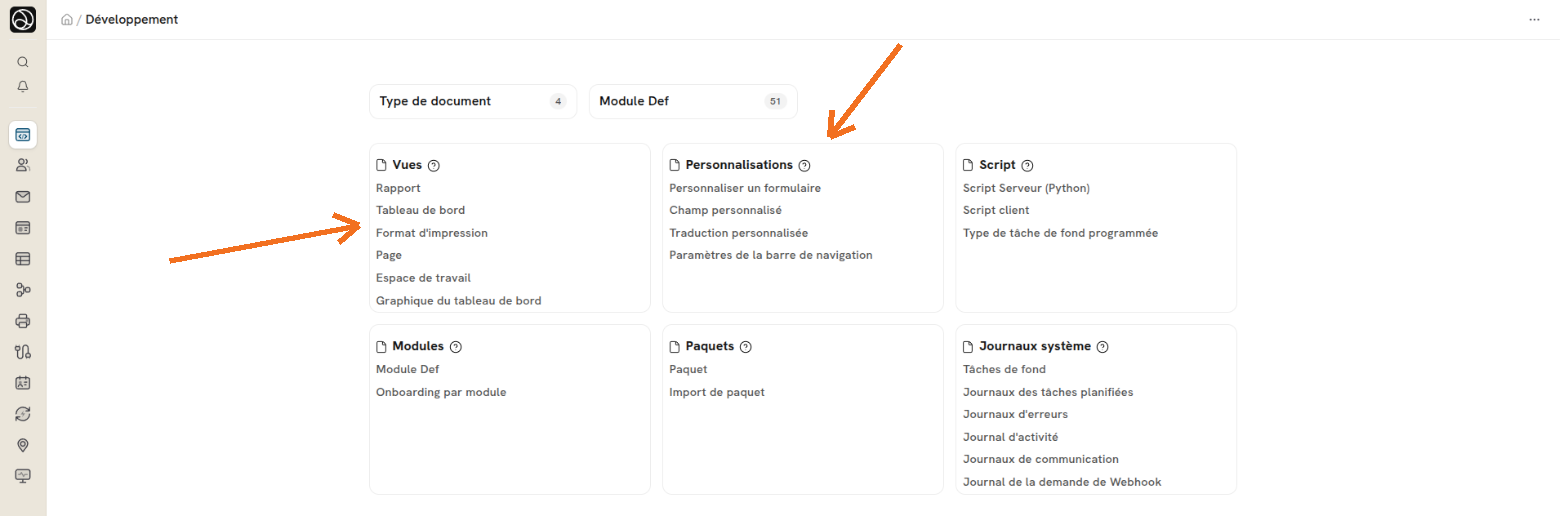
L'espace de travail Développement affiche les raccourcis Type de document et Module Def, puis des cartes de liens :
- Personnalisations : Personnaliser un formulaire, Champ personnalisé, Traduction personnalisée, Paramètres de la barre de navigation.
- Modules : Module Def, Onboarding par module.
- Paquets : Paquet, Import de paquet.
- Scripts : Script Serveur (Python), Script client, Type de tâche de fond programmée.
- Vues : Rapport, Tableau de bord, Format d'impression, Page, Espace de travail, Graphique du tableau de bord.
- Journaux système : tâches de fond, journaux des tâches planifiées, journaux d'erreurs, journal d'activité, journaux de communication et journaux des requêtes de webhook.
Pour modifier l'espace de travail, utilisez le menu … en haut à droite.
Pour vos tableaux de bord, Dokos propose des cartes statistiques, des graphiques de tableau de bord et des cartes de résumé.
Types de documents personnalisés
Vous pouvez créer vos propres types de documents. Par exemple :
- un document « Annonce » pour publier des offres ;
- un formulaire web pour recevoir des réservations ;
- des documents liés entre eux pour suivre votre processus métier.
À noter : les champs personnalisés et les propriétés modifiées avec Personnaliser un formulaire sont conservés lors des mises à jour. Un champ standard ne se supprime pas : vous pouvez le masquer.
Totaux et montants sur les liens du tableau de bord
Le tableau de bord d'une fiche (client, fournisseur…) affiche les documents liés. Il peut aussi afficher des totaux calculés à la volée : un total général et un total « ouvert ».
Dans Dokos, la fiche Client affiche :
- pour les factures de vente : le total facturé (« Total Billed », somme de
net_total) et le montant dû (« Outstanding », somme deoutstanding_amountsur les factures validées non soldées) ; - pour les paiements : le total payé (« Total Paid », somme de
paid_amount) et le montant non alloué (« Unallocated »).
La fiche Fournisseur affiche des totaux du même type.
Exemple fictif : sur la fiche du client Maison Verte SARL, la carte des factures de vente affiche le total facturé (4 800,00 €) et le montant dû (1 200,00 €).
Configuration pour les développeurs
Les totaux se définissent dans le fichier de configuration du tableau de bord du type de document (<doctype>_dashboard.py). Chaque groupe de transactions peut recevoir une clé summary_fields. Elle associe un type de document lié à un calcul de total.
| Clé | Rôle |
|---|---|
field | Champ numérique additionné pour le total général (ex. net_total) |
label | Libellé du total général (par défaut : le nom du champ) |
fieldtype | Type d'affichage des deux totaux (par défaut : Float) |
open_field | Champ additionné pour le total « ouvert » (ex. outstanding_amount) |
open_label | Libellé du total « ouvert » (par défaut : le nom du champ) |
open_filters | Filtres du total « ouvert ». Sans cette clé, Dokos utilise les filtres standard des documents ouverts. |
Exemple tiré de la fiche client :
"summary_fields": {
    "Sales Invoice": {
        "field": "net_total",
        "label": _("Total Billed"),
        "fieldtype": "Currency",
        "open_field": "outstanding_amount",
        "open_label": _("Outstanding"),
        "open_filters": {"docstatus": 1, "outstanding_amount": [">", 0]},
    },
}
Icônes sur les champs de lien
Un type de document peut avoir une icône. Dokos affiche cette icône à gauche des champs de lien qui pointent vers ce type de document.
L'icône s'affiche seulement dans un champ de lien modifiable d'un formulaire. Elle ne s'affiche pas dans une table enfant, dans un champ en lecture seule, dans les filtres de liste ni sur le site web.
L'icône se règle sur le Type de document, dans le champ Icône. Les types de documents fournis par Dokos ont déjà une icône. Une icône inconnue n'est pas affichée.
Ouvrir une commande client dans la démo — les champs de lien affichent l'icône du type de document associéExemple fictif : l'administrateur de Dupont Conseil crée un type de document « Dossier client » et lui donne l'icône
folder. Dans un projet, le champ de lien vers « Dossier client » affiche une icône de dossier à gauche.
Modification en masse dans les tables enfants
Dans une table enfant (lignes d'articles, plannings…), vous pouvez changer la valeur d'un champ sur plusieurs lignes en une fois.
Comment l'utiliser
- Ouvrez le document (commande, facture, feuille de temps…).
- Dans la table, cochez les lignes à modifier.
- Cliquez sur le bouton Modifier, sous la table.
- Dans la boîte de dialogue, choisissez le Champ à changer.
- Saisissez la Valeur. Si vous laissez la valeur vide, le champ est vidé sur les lignes choisies.
- Cliquez sur Mettre à jour {n} lignes.
- Enregistrez le document.
La boîte de dialogue ne propose que les champs que vous pouvez modifier. Sur un document validé, ce sont les champs modifiables après validation.
Exemple fictif : une commande client pour Maison Verte SARL a vingt lignes. La date de livraison est fausse sur dix lignes. Le gestionnaire coche ces dix lignes, clique sur Modifier, choisit le champ de la date de livraison et saisit la nouvelle date. Il clique sur Mettre à jour 10 lignes, puis enregistre la commande.
Où la modification en masse est disponible
L'option se règle sur le type de document de la table enfant. Elle est activée sur les tables de lignes des principaux documents : devis, commandes, bons de livraison, factures, demandes de devis, réceptions, écritures de journal, écritures de stock, nomenclatures, feuilles de temps, sous-traitance, mouvements d'immobilisations…
Activer ou désactiver cette option
- Ouvrez Personnaliser un formulaire (carte Personnalisations de l'espace Développement, ou recherche avec
Ctrl+K). - Sélectionnez le type de document de la table enfant, par exemple Article de la commande client.
- Cochez ou décochez Autoriser les modifications en masse.
- Cliquez sur Mettre à jour.
Pour les développeurs : l'option correspond à la propriété allow_bulk_edit du DocType de la table enfant. La propriété allow_bulk_edit d'un champ Table est une autre option : elle ajoute les boutons de téléchargement et d'import CSV des lignes.
Largeur des colonnes dans la vue liste
Dans une vue liste, vous pouvez ajuster la largeur de chaque colonne.
Glisser le bord d'une colonne
- Placez le pointeur sur le bord d'un en-tête de colonne. Une poignée apparaît.
- Faites glisser vers la gauche ou la droite.
- Relâchez. La largeur est enregistrée.
La largeur va de 50 à 400 px. La poignée n'apparaît pas sur mobile.
L'endroit où la largeur est enregistrée dépend de la disposition de liste active :
- Avec une disposition que vous pouvez modifier (par exemple une disposition personnelle), la largeur est enregistrée dans cette disposition.
- Sans disposition, la largeur est enregistrée dans les paramètres de liste du type de document. Elle vaut alors pour tous les utilisateurs. Seul un Responsable système peut la changer.
Paramètres de la liste
- Dans le menu de la liste, cliquez sur Paramètres de la liste.
- Dans la colonne Largeur (px), saisissez la largeur de chaque champ.
- Enregistrez.
Largeur par défaut d'un champ
Sans autre réglage, la largeur vient de la propriété « Largeur » du champ dans Personnaliser un formulaire.
Exemple fictif : la colonne « Fournisseur » de la liste des commandes fournisseur coupe les noms. Le responsable système fait glisser le bord de la colonne vers la droite. Tous les utilisateurs voient la nouvelle largeur.
Filtres sur les champs de lien
Un filtre de lien limite les valeurs proposées dans un champ de lien. Par exemple, un champ « Fournisseur » peut ne proposer que les fournisseurs actifs.
Configurer un filtre depuis l'interface
- Ouvrez Personnaliser un formulaire et sélectionnez le type de document.
- Dans la mise en page du formulaire, survolez le champ de lien.
- Cliquez sur l'icône d'entonnoir. La boîte de dialogue « Définir des filtres » s'ouvre.
- Ajoutez une ou plusieurs conditions sur le type de document lié.
- Cliquez sur Choisir, puis sur Mettre à jour.
L'icône d'entonnoir n'existe que sur les champs Lien. Un champ de lien d'une table enfant se filtre en personnalisant le type de document de la table enfant. « Réinitialiser avec les valeurs par défaut » revient aux filtres standard du champ.
Exemple fictif : Dupont Conseil a ajouté au Client un champ personnalisé « Commercial », qui est un lien vers Employé. L'administrateur filtre ce champ sur « Département = Ventes ». Le champ ne propose plus que les employés du service commercial.
Configurer un filtre par code (développeurs)
Un script client peut aussi filtrer un champ de lien avec frm.set_query. Par exemple, le formulaire Département de Dokos limite les approbateurs aux utilisateurs système :
frappe.ui.form.on("Department", {
    refresh(frm) {
        ["leave_approvers", "expense_approvers", "shift_request_approver"].forEach((table) => {
            frm.set_query("approver", table, function () {
                return { filters: { user_type: "System User" } };
            });
        });
    },
});
Barre de recherche et historique de navigation
La barre de recherche s'ouvre avec l'icône de loupe ou Ctrl+K. Elle trouve un document, un type de document, un rapport ou une page. Dokos classe les résultats selon votre usage.
Comment ça fonctionne
- Vous saisissez un mot ou un fragment.
- Dokos cherche les résultats qui correspondent.
- Parmi les résultats proches du meilleur, ceux que vous ouvrez souvent remontent. Une icône d'horloge le signale : « Classé plus haut car vous l'ouvrez souvent ».
- Un résultat que vous choisissez pour une recherche est mémorisé pour cette recherche. La prochaine fois, il est placé en tête. Une icône d'épingle le signale.
Ce qui est mémorisé
- L'historique est personnel. Il reflète uniquement votre activité.
- Les choix par recherche sont gardés dans votre navigateur. Ils perdent leur poids avec le temps (de moitié en 14 jours sans usage).
- Aucune action n'est nécessaire pour activer cette fonctionnalité.
Exemple fictif : la comptable de Maison Verte SARL tape « ma » et choisit la fiche client « Maison Verte SARL ». Le lendemain, elle tape de nouveau « ma » : la fiche est en tête, avec une icône d'épingle.