
Les documents
Explorer les documents dans Dokos
Un document dans Dokos est une fiche composée de champs pré-paramétrés et personnalisables.
Voici comment les afficher et interagir avec eux :
- Pour filtrer une liste, utilisez les champs de filtre au-dessus de la liste ou le bouton Filtre. Le bouton de tri à côté (par exemple Créé le) change l'ordre d'affichage.
- Pour changer de vue, utilisez le sélecteur de vue en haut à droite (par exemple Vue en liste).
- Pour créer un document, cliquez sur le bouton Créer un·e … (par exemple Créer un·e Client).
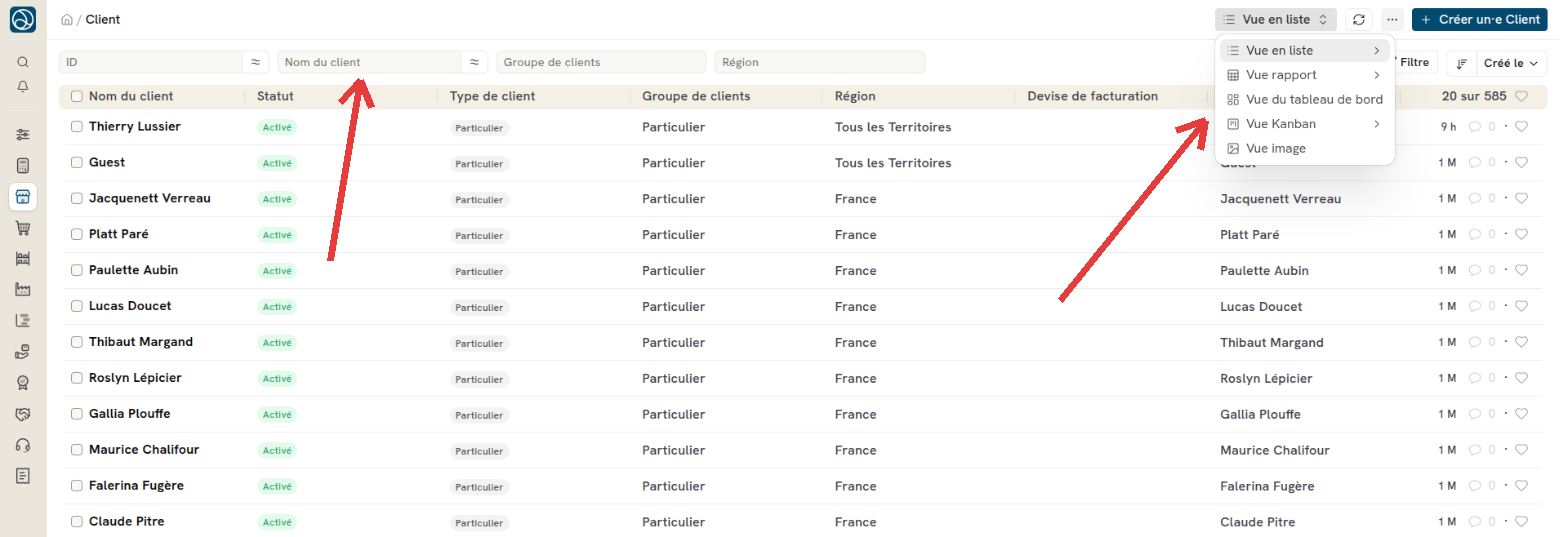
Les différentes vues disponibles
Dokos affiche les documents sous plusieurs formes. Le sélecteur ne propose que les vues utiles pour le type de document :
- Vue en liste : vue rapide avec le statut et quelques champs, choisis dans les paramètres de la liste.
- Vue du rapport : tableau où vous ajoutez des colonnes et triez finement.
- Vue du tableau de bord : statistiques synthétiques sur les données clés.
- Vue Kanban : cartes regroupées selon un champ (par exemple le statut).
- Encadré d'image : affichage des images associées aux documents (par exemple les articles).
- Vue du calendrier, Vue Gantt et Planning : vues chronologiques, pour les types de documents qui ont des dates.
- Vue arborescente et Vue carte : pour les types de documents en arbre ou avec une géolocalisation.
Les grandes listes
Quand une liste affiche 2 000 lignes ou plus, Dokos n'affiche que les lignes visibles à l'écran et une petite marge. Le défilement reste fluide. La sélection de lignes, les filtres et les largeurs de colonnes sont conservés pendant le défilement.
Fonctionnalités communes à tous les documents
- Ajout de pièces jointes 📎
- Attribution à un utilisateur 👤
- Ajout d'étiquettes (tags) pour faciliter la recherche 🏷️
- Partage avec d'autres utilisateurs 🔗
- Ajout de commentaires en bas des documents 💬
- Envoi d'emails depuis un document 📧
Raccourci clavier pour créer un nouveau document
Dans une vue liste, le raccourci Ctrl+B ouvre le formulaire de création d'un document du même type. Il a le même effet que le bouton Créer un·e …. Il n'est actif que si vous avez le droit de créer ce type de document.
Exemple fictif — Maison Verte SARL Léa consulte la liste des commandes clients. Elle appuie sur Ctrl+B : le formulaire d'une nouvelle commande s'ouvre.
Indicateur de communications non lues
Dans la vue liste, l'icône de commentaires de chaque ligne change quand le document a une communication non lue (par exemple un email reçu). L'icône s'affiche alors sur un fond bleu. Dès qu'un utilisateur ouvre le document, ses communications passent à l'état « lu » pour tout le monde. L'icône reprend son aspect normal.
L'icône ne s'affiche pas si le compteur de commentaires est désactivé dans les paramètres de la liste.
Voir un exemple de liste de commandes de vente dans la démoExemple fictif — Dupont Conseil Marie ouvre la liste des commandes fournisseurs. L'icône de la commande CMD-2024-00089 est sur fond bleu. Elle sait qu'un email attend sa lecture sur ce document.
Attribution avec date d'échéance et priorité
Quand vous attribuez un document, Dokos ajoute la date d'échéance et la priorité à la description de l'attribution. La notification reçue par l'utilisateur contient donc ces deux informations. Sans commentaire saisi, la description commence par « Le document … vous a été attribué ».
Voir une commande dans la démo et utiliser le bouton d'attributionExemple fictif — Maison Verte SARL Thomas attribue une commande à Amina avec une échéance au 30 avril et une priorité Haut. La notification d'Amina indique le document, la date limite et la priorité.
Suivre un document
Le menu du formulaire propose Suivre ou Ne plus suivre. Ce choix ne s'affiche que si :
- le type de document enregistre l'historique de ses modifications ;
- vous avez coché Envoyer des notifications pour les documents pour lequel vous avez activé le suivi dans votre fiche Utilisateur (section Suivi des documents).
Vous recevez alors un email récapitulatif des modifications des documents suivis. La Fréquence de cet email se règle dans la même section : Toutes les heures, Quotidien (par défaut) ou Hebdomadaire. Des cases de cette section suivent aussi automatiquement les documents que vous créez, commentez, aimez ou qui vous sont assignés.
Exemple fictif — Agence Créative Leblanc Sophie, directrice commerciale, veut suivre un contrat important sans en être l'assignée. Elle choisit Suivre dans le menu du document. Elle reçoit chaque jour un email avec les modifications du contrat.
Répétition automatique — aperçu des occurrences
Une fois la Répétition automatique enregistrée, sa fiche affiche la section Calendrier de répétitions automatiques. Elle liste les prochaines dates de génération et les derniers documents générés. Vous vérifiez ainsi la fréquence et le point de départ. La section ne s'affiche pas si la répétition est désactivée ou si la fiche a des modifications non enregistrées.
Voir la liste des répétitions automatiques dans la démoExemple fictif — Maison Verte SARL Maison Verte génère une facture mensuelle pour un abonnement. Après l'enregistrement de la répétition, l'équipe lit les dates des prochaines factures et corrige la date de début.
Variables dynamiques dans le champ Remarques
Le champ Remarques des factures de vente et des factures d'achat accepte la syntaxe Jinja. Insérez une valeur du document avec {{ doc.champ }}. Dokos remplace la variable par sa valeur à la validation de la facture.
Exemple fictif — Maison Verte SARL La remarque
Facture pour {{ doc.customer_name }} du {{ doc.posting_date }}devientFacture pour Jean Dupont du 2026-04-24quand la facture est validée.
Champs en devise de la société sur les transactions multi-devises
Quand une transaction est saisie dans une devise différente de celle de la société, Dokos affiche les champs en devise de la société sur les lignes d'articles (taux, montant, montant net…). Si la devise du document est celle de la société, ces champs restent masqués.
Exemple fictif — Bureau Moderne Une commande fournisseur est en USD. Chaque ligne d'article affiche aussi son taux et son montant en EUR, convertis avec le taux de change de la commande.
Recherche de champs avec autocomplétion
Plusieurs fenêtres proposent un champ de recherche avec autocomplétion pour choisir un champ :
- la vue liste, dans la fenêtre Modifier en masse ;
- les tableaux enfants, pour l'édition en masse d'une colonne ;
- la vue rapport, pour ajouter une colonne (Sélectionner la colonne).
Exemple fictif — Maison Verte SARL Sophie ajoute la colonne « Mode de paiement » à un rapport sur les commandes clients. Elle tape « paiement » et la liste des champs se filtre.
Aperçu des pièces jointes dans le formulaire
Cliquez sur le nom d'un fichier dans la section des pièces jointes de la barre latérale. Un panneau d'aperçu s'ouvre à côté du formulaire.
- Images (JPG, PNG, GIF, SVG, WebP, BMP…) : affichées dans le panneau.
- PDF : affichés dans une visionneuse intégrée.
- CSV : affichés en tableau, limité aux 100 premières lignes et aux 20 premières colonnes. Au-delà de 5 Mo, l'aperçu n'est pas disponible.
- Autres formats : un message indique que l'aperçu n'est pas disponible. Un bouton ouvre le fichier dans un nouvel onglet.
Faites glisser le bord du panneau pour changer sa largeur. Dokos la mémorise. Des boutons permettent d'ouvrir le fichier dans un nouvel onglet, de copier son adresse et de fermer le panneau.
Exemple fictif — Maison Verte SARL Thomas consulte une commande fournisseur avec un bon de livraison PDF joint. Il clique sur le fichier et vérifie les références dans le panneau, sans ouvrir d'onglet.
Supprimer un document et ses documents liés
Quand vous supprimez un document encore lié à d'autres documents, Dokos affiche la fenêtre Delete All Documents. Elle liste les documents qui bloquent la suppression. Le bouton Delete All supprime ces documents puis le document d'origine. Ces libellés ne sont pas encore traduits dans cette version.
- La recherche est récursive : les documents liés aux documents liés sont aussi listés.
- Les documents les plus éloignés sont supprimés en premier. Le document d'origine est supprimé en dernier.
- Les documents que vous n'avez pas le droit de voir ne sont pas listés.
- La suppression est « tout ou rien ». Si un document ne peut pas être supprimé, rien n'est supprimé et Dokos affiche l'erreur.
- Au-delà de 50 documents, la suppression passe en tâche de fond. Une notification vous prévient à la fin.
Exemple fictif — Maison Verte SARL Thomas veut supprimer un article obsolète. Un devis au brouillon le référence. Dokos affiche ce devis dans la fenêtre. Thomas clique sur Delete All : le devis puis l'article sont supprimés.
Liens privés vers un formulaire web
Un Formulaire web avec la case Clé requise ne s'ouvre qu'avec un lien unique. Chaque lien correspond à une Demande de formulaire web. Elle peut pré-remplir des champs visibles et des valeurs cachées, et avoir une date d'expiration. Voir Formulaire web.
Exemple fictif — Maison Verte SARL L'équipe envoie un questionnaire de satisfaction. Chaque client reçoit un lien unique. Le formulaire affiche son nom et enregistre son identifiant client dans un champ caché.