
Autorisations basées sur les rôles
Autorisations basées sur les rôles
Dokos donne les accès par rôle. Une règle d'autorisation relie un rôle, un type de document et un niveau d'autorisation. Elle dit ce que le rôle peut faire : lire, écrire, créer, valider, etc. Un utilisateur cumule les règles de tous ses rôles.
Prérequis
- Avoir le rôle System Manager.
- Connaître les rôles de vos utilisateurs.
Ouvrir le gestionnaire
- Ouvrez la recherche (Ctrl+K) et saisissez « Gestionnaire des rôles et autorisation ».
- Filtrez par Type de document et/ou par Rôles.
Le gestionnaire affiche une ligne par règle. L'en-tête propose ces boutons :
- Définir des restrictions utilisateur : ouvre les restrictions utilisateur.
- Voir le journal d'activité : historique des changements d'autorisations.
- Permissions par défaut : rétablit les règles standard du type de document choisi.
- Ajouter une règle : ajoute une règle pour un rôle et un niveau.
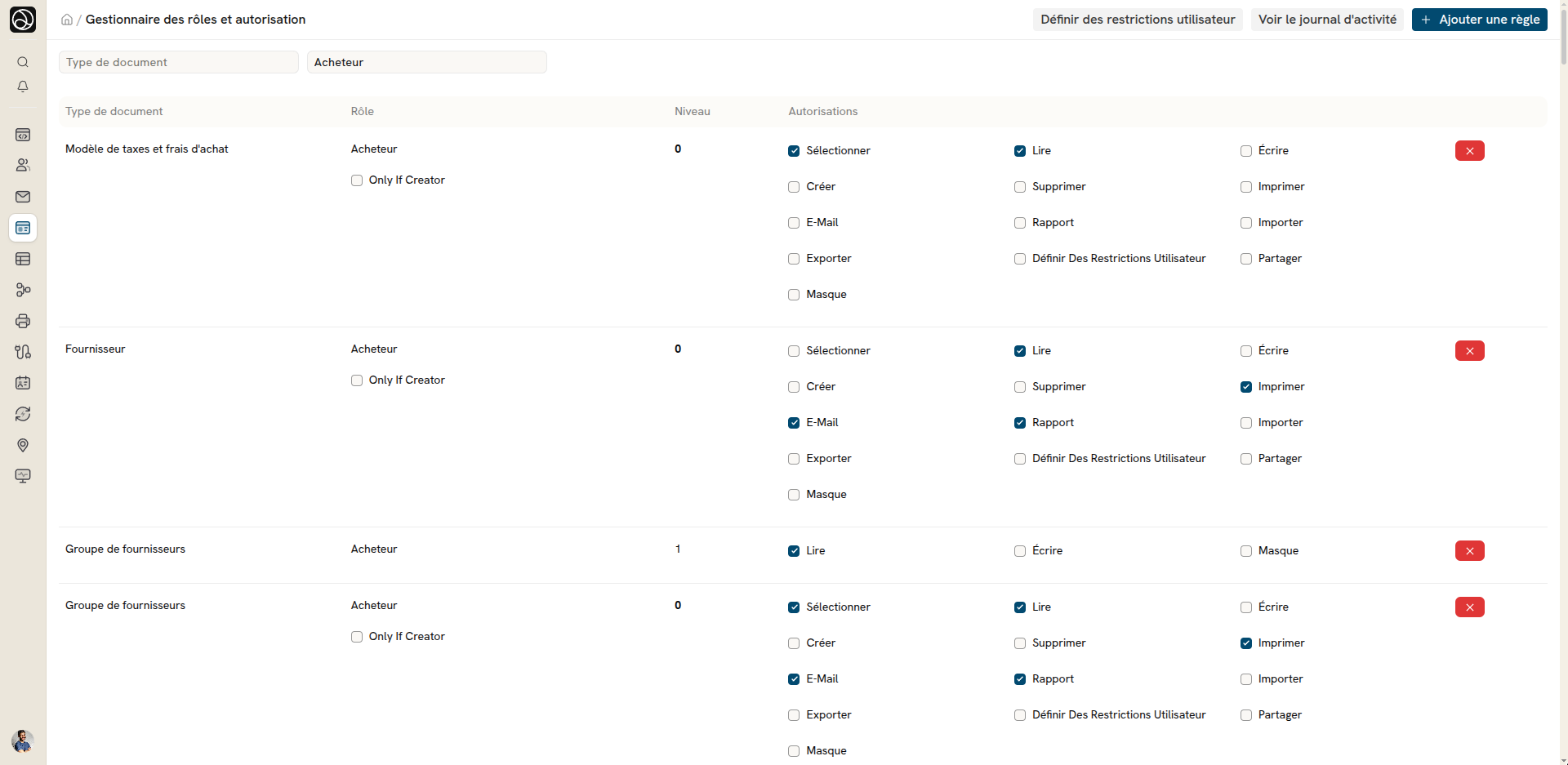
Les droits d'une règle
| Droit | Effet |
|---|---|
| Lire, Écrire, Créer, Supprimer | Actions de base sur les documents. |
| Valider, Annuler, Modifier | Actions des documents validables. Modifier crée un amendement d'un document annulé. |
| Rapport, Exporter, Importer | Accès à la vue rapport, à l'export et à l'import de données. |
| Partager, Imprimer, E-mail | Partage du document, impression, envoi par e-mail. |
| Définir des restrictions utilisateur | Le rôle peut créer des restrictions utilisateur sur ce type de document. |
| Sélectionner | Le rôle peut choisir le document dans un champ de lien sans pouvoir l'ouvrir. |
| Masque | Le rôle voit en clair les champs masqués. Sans ce droit, leur valeur s'affiche masquée. |
| Si l'utilisateur est le créateur | La règle ne s'applique qu'aux documents que l'utilisateur a créés. |
Niveaux d'autorisation
Chaque champ a un Niveau d'autorisation, de 0 à 9. Par défaut, tous les champs sont au niveau 0. Une règle de niveau 1 donne accès aux champs de niveau 1 seulement. Le niveau 0 doit être accordé pour qu'un rôle ouvre le document.
Vous changez le niveau d'un champ avec Personnaliser le formulaire.
Restrictions utilisateur
Les règles donnent accès à tous les documents d'un type. Pour limiter un utilisateur à certains documents (une société, un client, un employé), ajoutez des restrictions utilisateur. Une restriction s'applique aussi aux documents qui contiennent un champ de lien vers le document restreint.
Exemple : la demande de congé
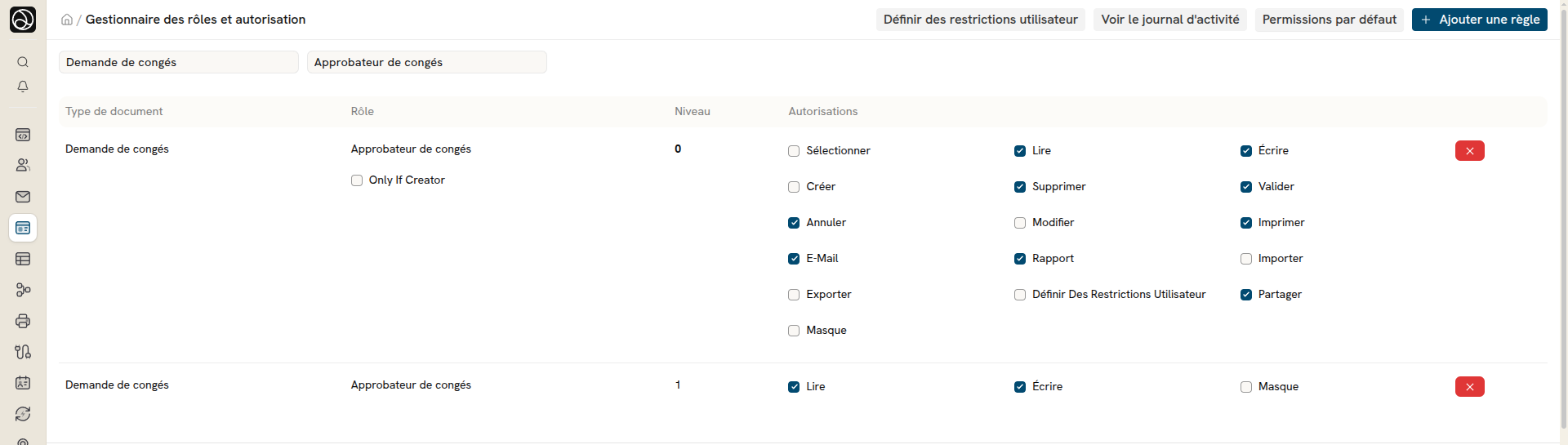
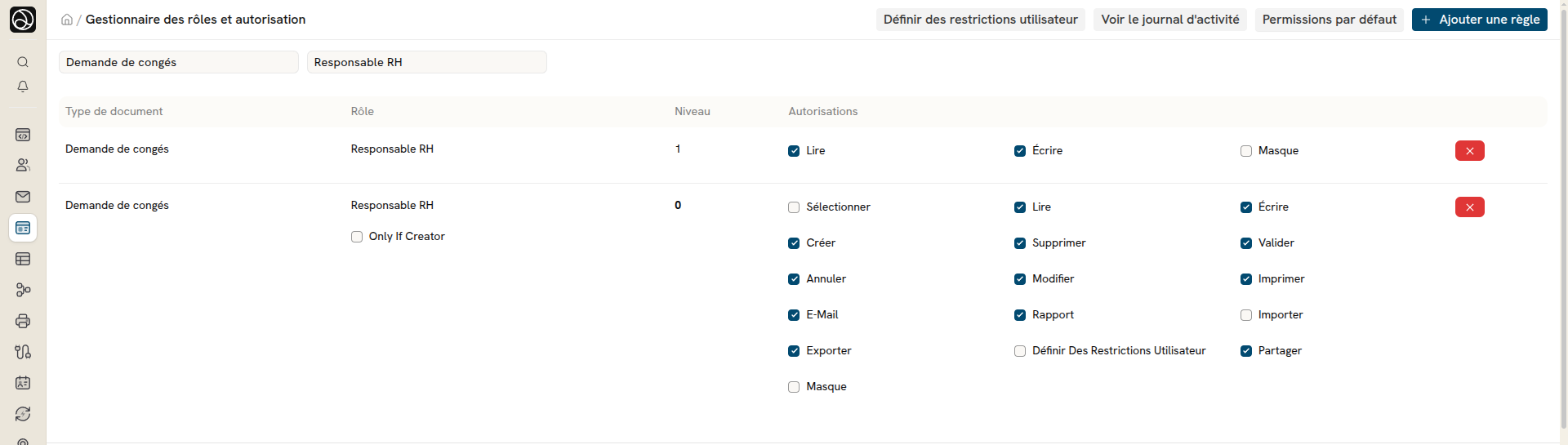
Les règles standard de la demande de congé montrent les niveaux et les restrictions.
| Rôle | Niveau 0 | Niveau 1 (champ Statut) |
|---|---|---|
| Employee | Lire, Écrire, Créer | — |
| Leave Approver | Lire, Écrire, Valider, Annuler, Supprimer | Lire, Écrire |
| HR User | Lire, Écrire, Créer, Supprimer, Valider, Annuler, Modifier | Lire, Écrire |
| HR Manager | Les mêmes droits, plus Exporter | Lire, Écrire |
| All | — | Lire |
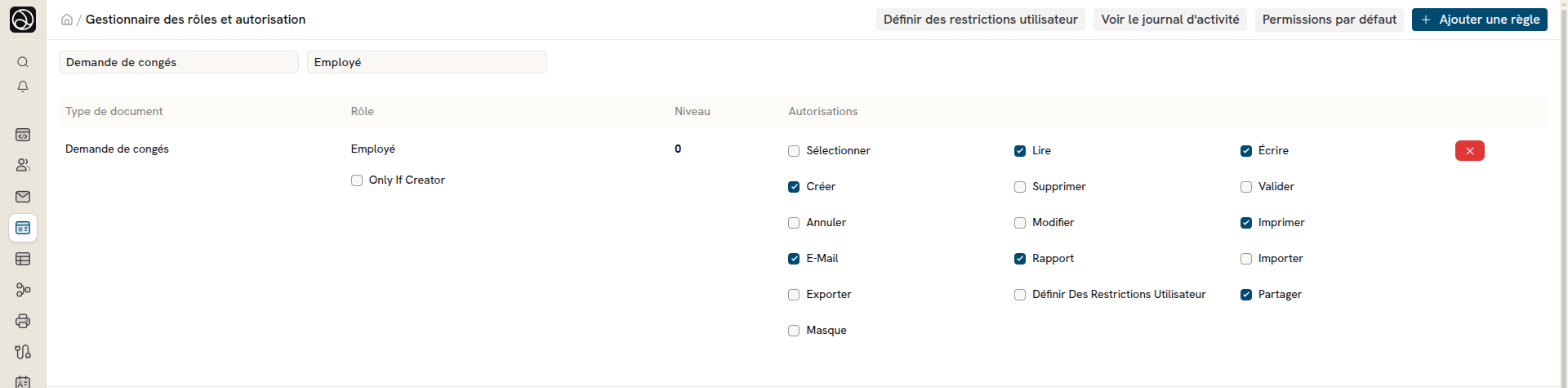
Le résultat est le suivant :
- Un employé crée sa demande. La restriction utilisateur sur sa fiche employé limite la liste à ses propres demandes.
- Un employé lit le Statut mais ne le change pas. Seuls l'approbateur et les RH écrivent au niveau 1.
- À l'enregistrement, Dokos partage la demande avec l'approbateur de congés choisi. L'approbateur la voit même sans restriction sur cet employé.
- Les RH voient toutes les demandes, si elles n'ont pas de restriction utilisateur sur les employés.
Vérifier les accès d'un utilisateur
Depuis la fiche utilisateur, le menu Autorisations propose Afficher les documents autorisés et Voir récapitulatif des permissions. Voir Utilisateurs.