
Les espaces de travail
Les espaces de travail
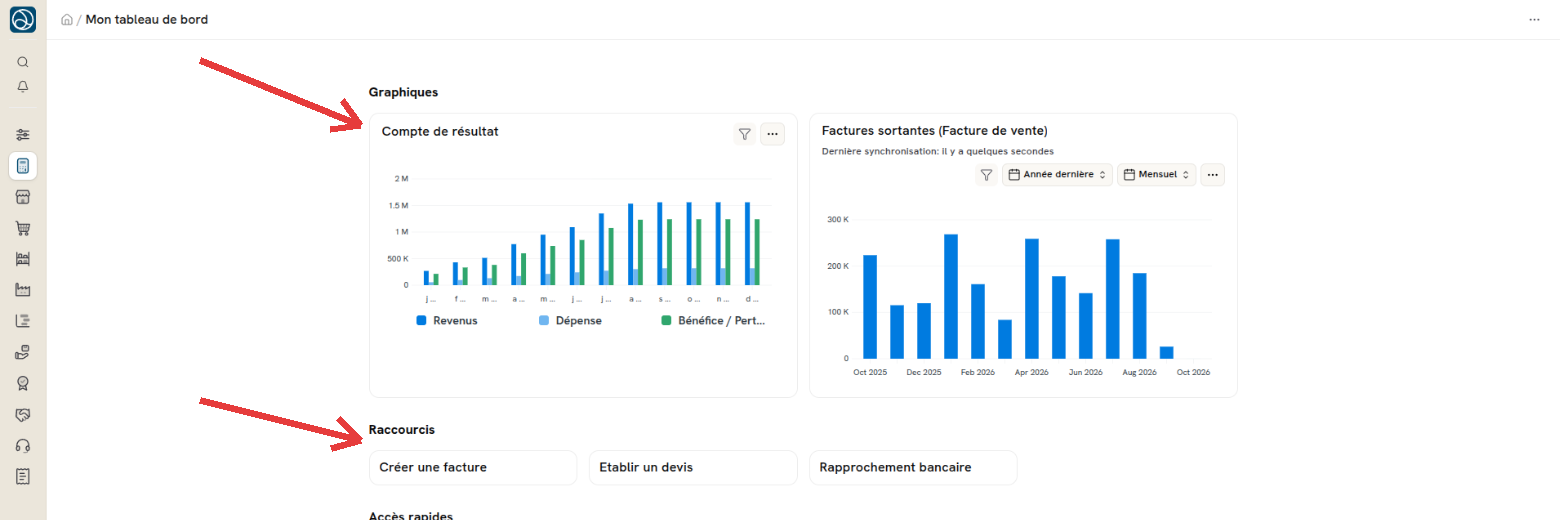
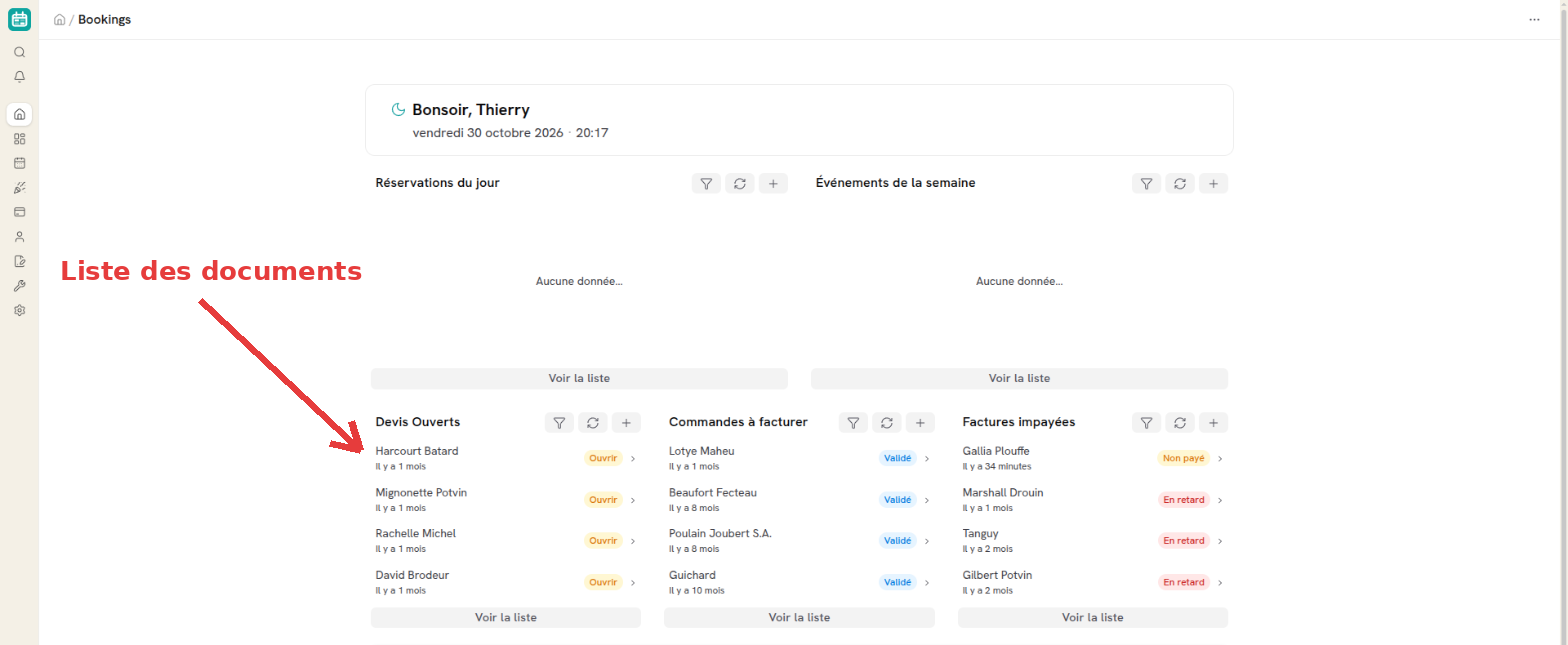
Un espace de travail est une page d'accueil pour un domaine (par exemple le CRM). Il peut contenir :
- des graphiques et des cartes statistiques : une vue synthétique des données ;
- des raccourcis : un accès rapide aux listes, rapports et pages utilisés souvent ;
- des listes rapides : les derniers documents d'un type, avec un filtre ;
- des cartes de liens : les documents et rapports du domaine.
Pour ouvrir un espace de travail, cliquez sur une application dans l'écran des applications. Choisissez ensuite un module dans le Dock. La barre latérale du module liste ses espaces de travail et ses liens.
La barre latérale du module
La barre latérale affiche les liens d'un module. Quand vous ouvrez une page, Dokos garde la barre latérale affichée si elle contient cette page ou si la page appartient à la même application. Sinon, Dokos affiche la barre latérale du module de la page.
Le module affiché apparaît dans l'URL, juste après /desk/. Par exemple, la liste des clients ouverte depuis le CRM a une URL qui commence par /desk/crm/. Ce segment s'appelle le shell. Dokos ne l'ajoute pas quand il répète le nom de l'espace de travail : /desk/build reste /desk/build.
Exemple fictif : vous partagez le lien
/desk/crm/customer/Maison Verte SARL. Votre collègue l'ouvre : la barre latérale du CRM s'affiche, s'il a accès à ce module.
Pour réduire la barre latérale, placez le pointeur sur son bord droit et cliquez sur la flèche qui apparaît. Le raccourci Ctrl+/ réduit ou agrandit la barre latérale.
Modifier un espace de travail
- Ouvrez l'espace de travail.
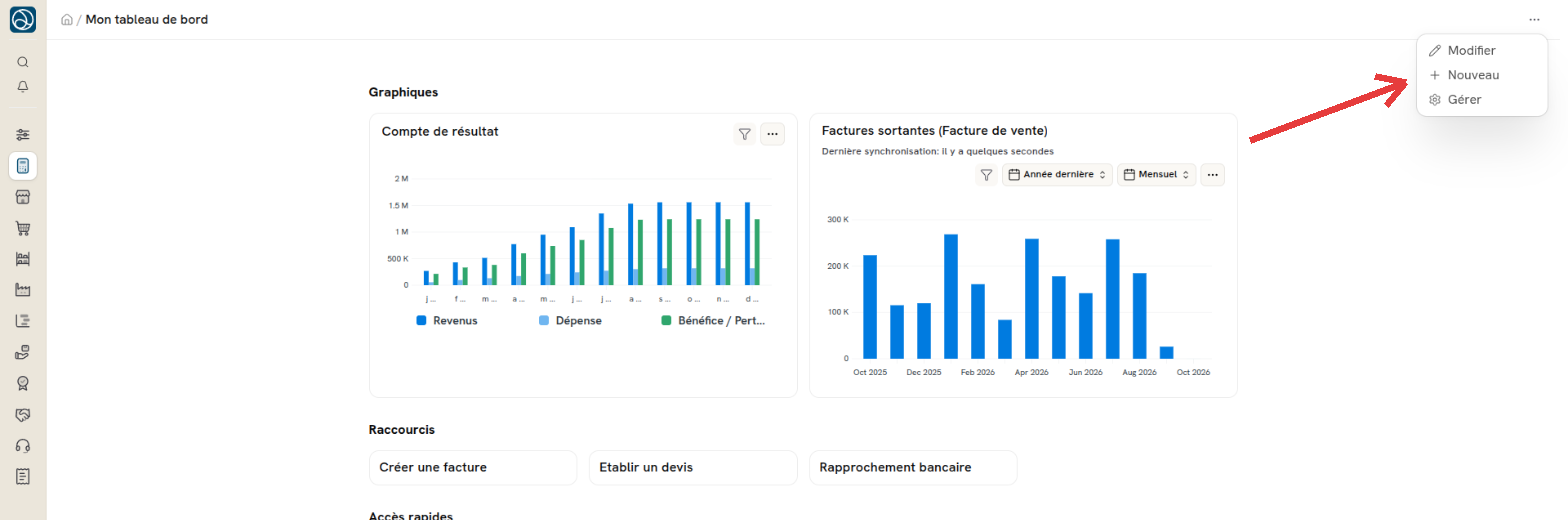
- Cliquez sur le menu … en haut à droite de la page.
- Cliquez sur Modifier.
- Ajoutez, déplacez ou supprimez des blocs, puis enregistrez.
Modifier n'apparaît que si vous pouvez modifier l'espace de travail. Un utilisateur qui a le rôle Gestionnaire d'espace de travail peut modifier tous les espaces de travail. Les autres utilisateurs ne peuvent modifier que leurs espaces de travail privés.
Le même menu propose aussi :
- « Manage » : régler le titre, le module, l'icône et l'accès de vos espaces de travail ;
- « Reset to Standard » : annuler les modifications d'un espace de travail standard. Cette entrée n'apparaît que si l'espace de travail a été modifié.
Créer un espace de travail
- Ouvrez le menu … en haut à droite d'un espace de travail, puis cliquez sur Nouveau·elle.
- Saisissez le Titre.
- Choisissez le Type : « Workspace » (une page), « Link » (un lien vers un type de document, une page ou un rapport) ou « URL ».
- Choisissez l'accès (« Access ») :
- « Only to you » : un espace de travail privé, pour vous seul ;
- « To a group of users » : visible par les utilisateurs qui ont un des Rôles saisis ;
- « To everyone » : visible par tous.
- Choisissez le Module : la barre latérale où l'espace de travail apparaît.
- Choisissez une Icône.
- Cliquez sur Créer.
Seul un Gestionnaire d'espace de travail peut créer un espace de travail partagé (« To a group of users » ou « To everyone »). Les autres utilisateurs créent des espaces de travail privés.
Exemple fictif : Sophie, comptable chez Maison Verte SARL, crée l'espace de travail « Mes relances » avec l'accès « Only to you ». Elle y ajoute une liste rapide des factures de vente impayées.
Restreindre les fonctionnalités par domaine
Les domaines activent ou masquent des parties de Dokos pour tout le site. Dokos fournit six domaines : Comptabilité, Stocks, Production, Achats, Actifs (immobilisations) et Qualité.
Un domaine inactif masque ses modules, ses rôles et certains champs des documents. Par exemple, sans le domaine Stocks, les champs d'entrepôt disparaissent des lignes des commandes et des factures.
- Ouvrez Paramètres de domaine (recherche avec
Ctrl+K). - Dans « Domaines Actifs », cochez les domaines utilisés.
- Enregistrez.
Seul un Responsable système peut modifier ces paramètres. Le réglage vaut pour tous les utilisateurs du site.
Voir les Paramètres de domaine dans la démoExemple fictif : Dupont Conseil vend des prestations sans stock. L'administrateur décoche les domaines Stocks et Production. Les modules et les champs de stock disparaissent pour tous les utilisateurs.