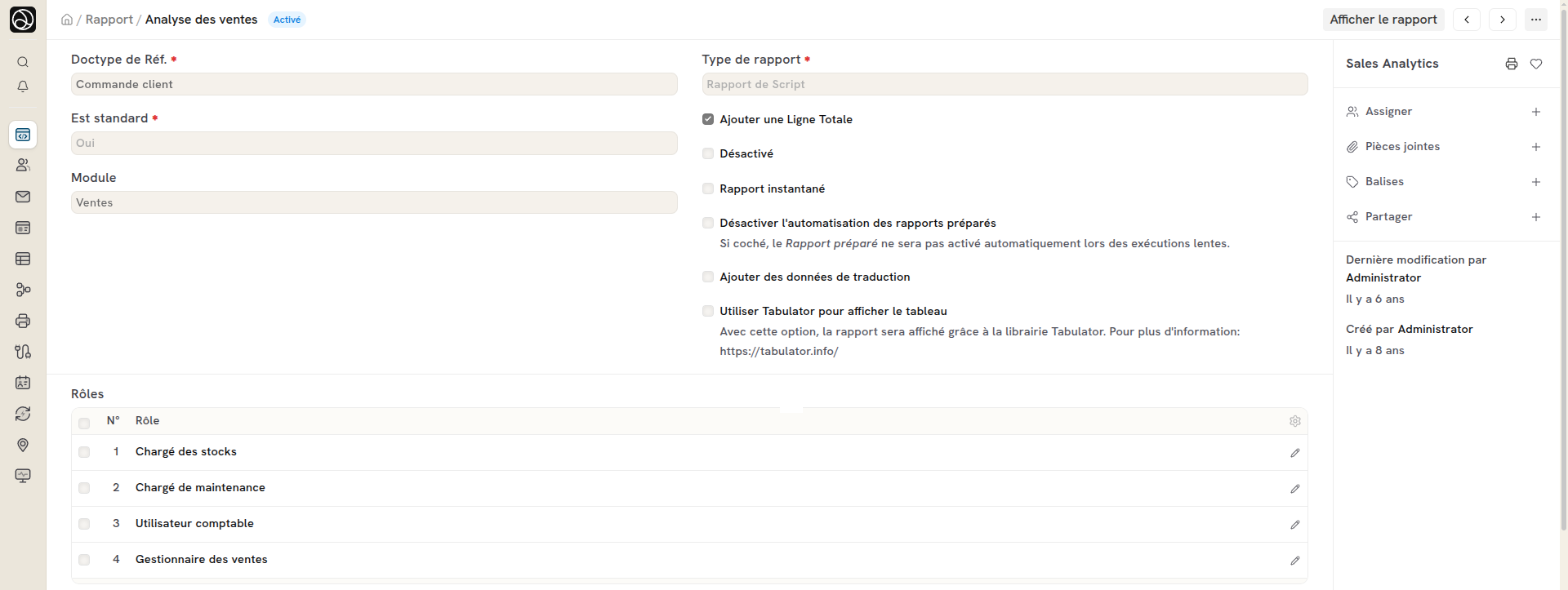
Autorisation de rôle pour la page et le rapport
Autorisation de rôle pour la page et le rapport
Une page (par exemple le gestionnaire des rôles) et un rapport (par exemple « Analyse des ventes ») ne sont pas des types de document. Leurs accès ne passent donc pas par le gestionnaire des rôles et autorisation. Chaque page et chaque rapport a sa propre liste de rôles autorisés.
L'outil Rôles autorisés pour les pages et les rapports change cette liste sans le mode développeur. Dokos enregistre votre choix dans un rôle personnalisé, séparé de la définition standard. La mise à jour de l'application ne l'écrase donc pas.
Prérequis
- Avoir le rôle System Manager.
Changer les rôles d'une page ou d'un rapport
- Ouvrez la recherche (Ctrl+K) et saisissez « Rôles autorisés pour les pages et les rapports ».
- Dans Définir le Rôle Pour, choisissez Page ou Rapport.
- Choisissez la page ou le rapport.
- Dans Autoriser les rôles, cochez les rôles autorisés.
- Cliquez sur Mettre à jour.

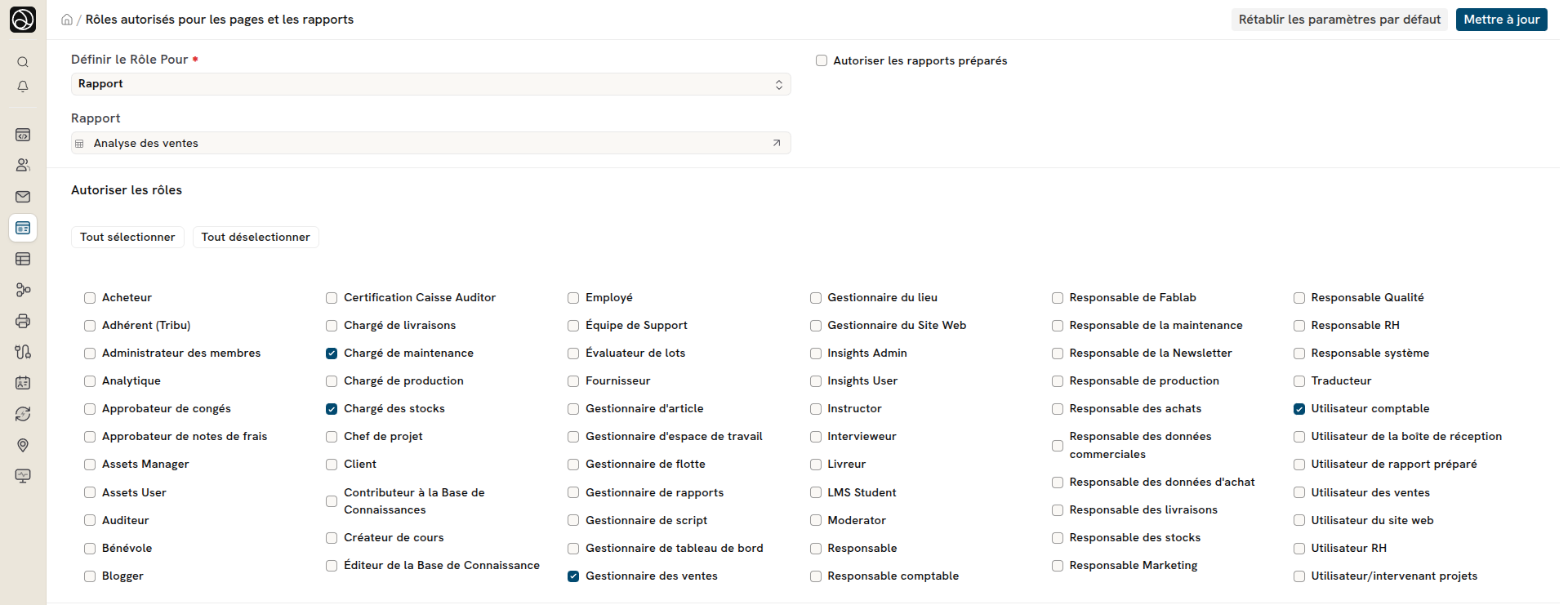
Pour un rapport, la case Autoriser les rapports préparés est aussi disponible. Un rapport préparé est calculé en arrière-plan, ce qui évite l'expiration des rapports longs.
Exemple fictif : vous voulez que le rôle « Sales User » ouvre le rapport « Analyse des ventes ». Choisissez Rapport, puis « Analyse des ventes ». Cochez « Sales User » et cliquez sur Mettre à jour.
Revenir aux rôles standard
Le bouton Rétablir les paramètres par défaut remet les rôles définis par l'application et supprime votre personnalisation.
Définir les rôles en mode développeur
En mode développeur, vous pouvez aussi ajouter les rôles dans la table Rôles de la fiche Page ou Rapport. Ces rôles sont écrits dans le fichier JSON de la page ou du rapport, avec le code de l'application.