
Configurer l'authentification à double facteur
Configurer l'authentification à double facteur
La double authentification ajoute une étape après le mot de passe. L'utilisateur saisit un code envoyé par e-mail, envoyé par SMS ou généré par une application d'authentification. Un mot de passe volé ne suffit plus pour se connecter.
Prérequis
- Avoir le rôle System Manager.
- Pour la méthode e-mail : un compte e-mail sortant par défaut.
- Pour la méthode SMS : une passerelle configurée dans les Paramètres des SMS, et un N° mobile ou un Téléphone sur la fiche de chaque utilisateur.
Activer la double authentification
- Ouvrez Paramètres Système, onglet Connexion, section Authentification à Double Facteur.
- Cochez Autoriser l'authentification à double facteur.
- Dans Méthode d'Authentification à Double Facteur, choisissez Application OTP, SMS ou E-mail.
- Dans Nom de l'Émetteur OTP, saisissez le nom que vos utilisateurs verront dans leur application. Par défaut : « Dokos ».
- Enregistrez.
Si vous choisissez SMS sans passerelle configurée, Dokos refuse l'enregistrement.
Choisir les utilisateurs concernés
La double authentification s'applique aux utilisateurs dont au moins un rôle a la case Authentification à Double Facteur cochée. Quand vous l'activez, Dokos coche cette case sur le rôle « All ». Tous les utilisateurs sont donc concernés.
Pour ne viser que certains rôles :
- Ouvrez le rôle « All » et décochez Authentification à Double Facteur.
- Ouvrez chaque rôle concerné, par exemple « Accounts Manager », et cochez la case.
Options liées aux adresses IP
Ces options utilisent le champ Restreindre l'IP de la fiche utilisateur :
| Option | Effet |
|---|---|
| Ignorer l'authentification à double facteur pour les utilisateurs qui se connectent à partir d'une adresse IP restreinte | Un utilisateur qui se connecte depuis une de ses adresses autorisées n'a pas de code à saisir. |
| Ignorer la vérification des adresses IP restreintes si l'authentification à double facteur est activée | Tous les utilisateurs peuvent se connecter depuis n'importe quelle adresse, avec la double authentification. |
Exemple fictif : les postes du bureau ont des adresses en 192.168.10.. Vous saisissez 192.168.10. dans Restreindre l'IP des comptables et vous cochez la première option. Au bureau, les comptables se connectent avec leur seul mot de passe. Ailleurs, la connexion est refusée.
Se connecter avec chaque méthode
Après le mot de passe, Dokos envoie un code à l'adresse e-mail de l'utilisateur. Le code expire après 5 minutes. L'utilisateur le saisit dans la fenêtre de connexion.
Application OTP
Les applications compatibles avec les codes TOTP conviennent, par exemple FreeOTP, Google Authenticator, Authy, Duo Mobile ou Bitwarden Authenticator.
À la première connexion, Dokos envoie à l'utilisateur un e-mail avec un lien. Le lien ouvre une page qui affiche un QR code. L'utilisateur scanne ce QR code avec son application.
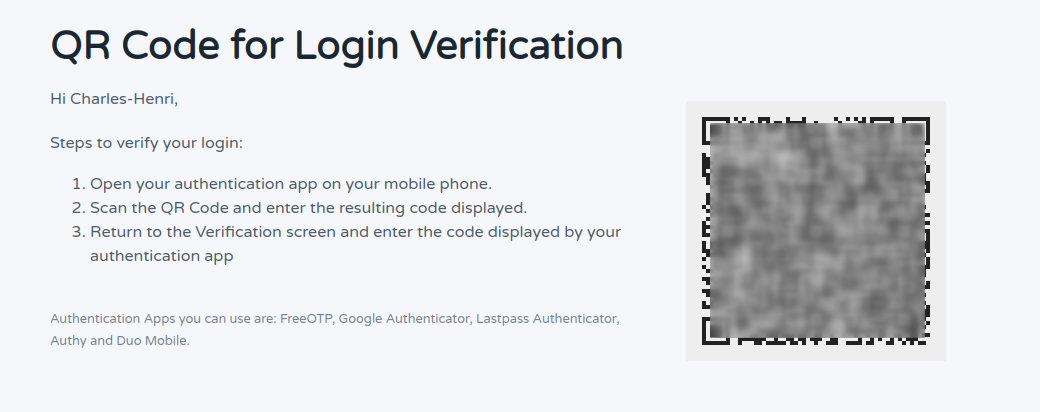
Le lien expire après la durée Heure d'expiration de l'image du QR Code des paramètres système (240 secondes si le champ est vide). Si le lien a expiré, l'utilisateur se reconnecte pour en recevoir un nouveau.
Aux connexions suivantes, l'utilisateur saisit le code affiché par son application. Dokos n'envoie plus d'e-mail.
Si l'utilisateur change de téléphone, utilisez Mot de passe > Réinitialiser le secret d'OTP sur sa fiche. Il refait la configuration à la connexion suivante.
SMS
Après le mot de passe, Dokos envoie un code par SMS au N° mobile de l'utilisateur, ou à défaut à son Téléphone. Le code expire après 5 minutes.