
Utilisateurs
Utilisateurs
Un utilisateur est une personne qui se connecte à Dokos. Son adresse e-mail est son identifiant unique. Ses rôles définissent ce qu'il peut voir et faire.
Types d'utilisateurs
Dokos calcule le Type d'utilisateur à chaque enregistrement de la fiche :
| Type | Condition | Accès |
|---|---|---|
| Utilisateur système | Au moins un rôle de l'utilisateur a la case Accès au Bureau cochée. | Bureau, modules et portail. |
| Utilisateur du site web | Aucun rôle de l'utilisateur ne donne accès au bureau. | Portail et site web uniquement. |
Un type d'utilisateur personnalisé donne un accès limité à quelques documents. Voir Utilisateur limité.
Prérequis
- Avoir le rôle System Manager (gestionnaire système).
- Pour envoyer l'e-mail de bienvenue : un compte e-mail sortant par défaut.
Créer un utilisateur
- Ouvrez la recherche (Ctrl+K) et saisissez « Utilisateur ».
- Cliquez sur + Créer un·e Utilisateur.
- Saisissez l'E-mail, le Prénom et le Nom de famille.
- Laissez Envoyer un Email de Bienvenue coché pour que l'utilisateur choisisse lui-même son mot de passe.
- Cliquez sur Enregistrer.
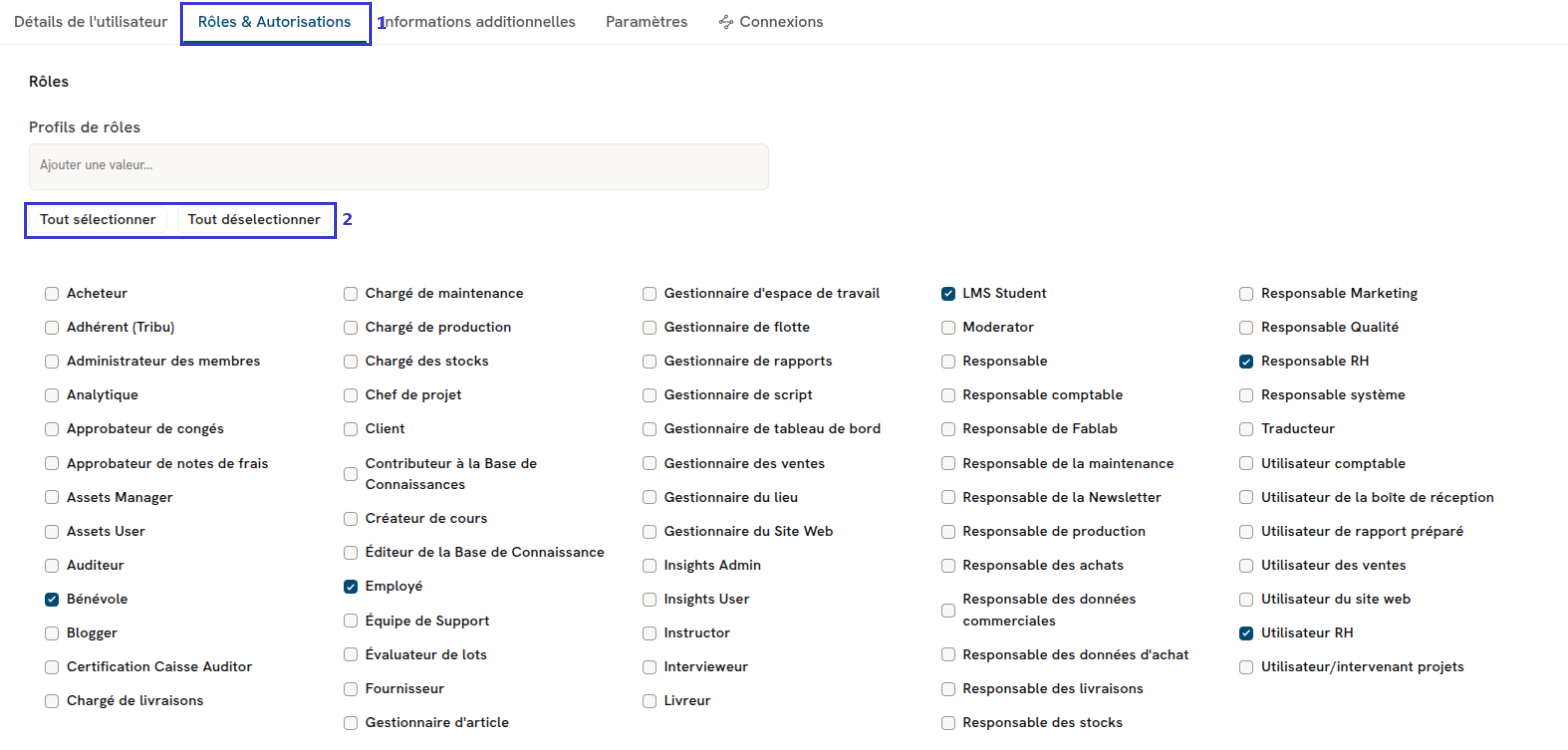
- Dans l'onglet Rôles & Autorisations, cochez les rôles ou choisissez un ou plusieurs Profils de rôles.
- Enregistrez.
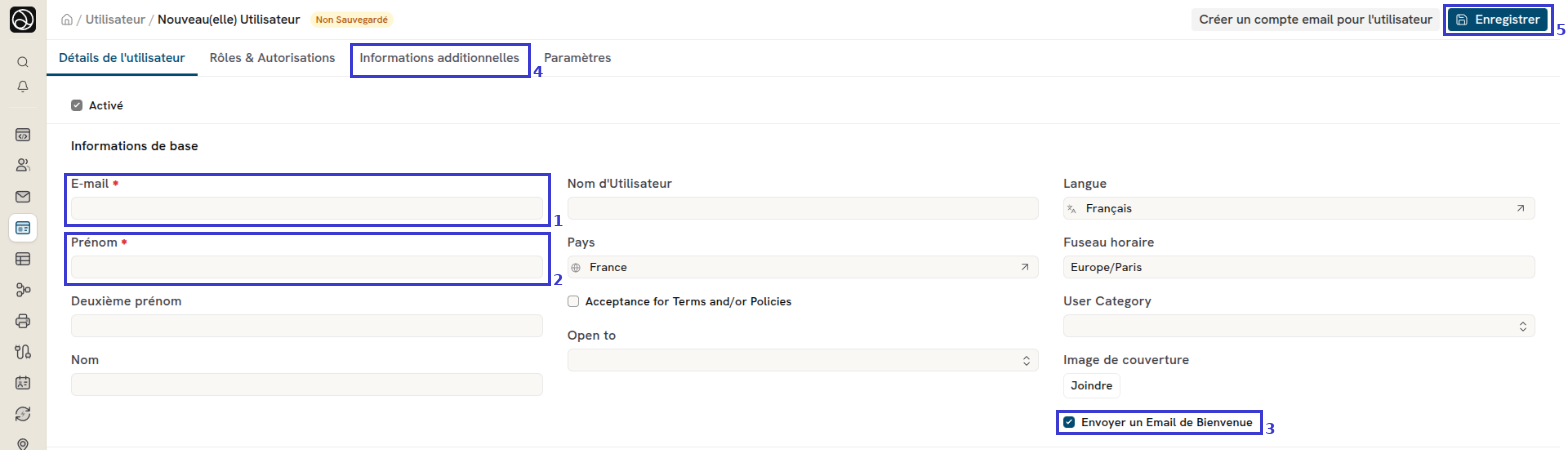
Si l'utilisateur est un utilisateur système sans rôle, Dokos affiche le message « Aucun rôle attribué » et un bouton Ajouter des rôles.
Exemple fictif : vous créez l'utilisateur marie.durand@menuiserie-elegante.fr et vous lui attribuez le profil de rôle « Comptabilité ». Marie reçoit l'e-mail de bienvenue, clique sur le lien et choisit son mot de passe. À sa première connexion, elle voit les modules que ses rôles autorisent.
E-mail de bienvenue
L'e-mail de bienvenue contient un lien pour définir le mot de passe. Pour remplacer le texte standard, choisissez un modèle d'e-mail dans Paramètres Système > onglet E-mail > Email de bienvenue. Gardez la variable du lien dans votre modèle. Sans elle, l'utilisateur ne peut pas définir son mot de passe.
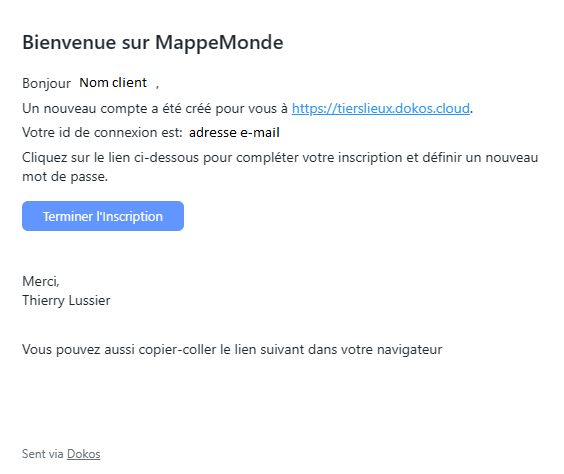
Onglets de la fiche utilisateur
| Onglet | Contenu |
|---|---|
| Détails de l'utilisateur | Activé, nom, Nom d'utilisateur, Langue, Fuseau horaire. |
| Rôles & Autorisations | Profils de rôles, grille des rôles, Profil de modules et liste des modules activés. |
| Plus d'informations | Genre, date de naissance, téléphone, N° mobile, biographie. |
| Paramètres | Préférences du bureau, des listes et des formulaires, suivi des documents, e-mail, sécurité, accès API. |
| Connexions | Documents liés à l'utilisateur. |
| Sessions | Sessions actives. Cet onglet n'est visible que sur votre propre fiche. |
Rôles et profils de rôles
Un rôle est un ensemble d'autorisations. Cochez les rôles dans la grille de l'onglet Rôles & Autorisations. Les boutons Tout sélectionner et Tout déselectionner cochent ou décochent tous les rôles.
Un profil de rôle regroupe plusieurs rôles. Quand vous choisissez un profil dans Profils de rôles, la grille des rôles passe en lecture seule. Une modification du profil s'applique à tous les utilisateurs qui l'ont. Voir Rôle et profil de rôle.
Le Profil de modules fonctionne de la même façon pour les modules. Sans profil, décochez dans la liste les modules que l'utilisateur ne doit pas voir.
Menu Autorisations
Sur un utilisateur enregistré, le menu Autorisations propose :
- Définir des restrictions utilisateur : ouvre la liste des restrictions utilisateur filtrée sur cet utilisateur.
- Afficher les documents autorisés : ouvre le rapport Documents autorisés par utilisateur.
- Voir récapitulatif des permissions : ouvre le rapport Récapitulatif des permissions par utilisateur.

Exemple fictif : en mode multi-société, vous créez une restriction utilisateur sur la société « Menuiserie Élégante ». L'utilisateur ne voit alors que les documents dont le champ Société contient cette société.
Mot de passe
Sur un utilisateur enregistré, le menu Mot de passe propose :
- Modification de mot de passe : saisissez un nouveau mot de passe pour l'utilisateur.
La fenêtre Modification de mot de passe contient la case « Se déconnecter de tous les appareils après le changement de mot de passe ». Cette case est cochée par défaut. Laissée cochée, elle ferme toutes les sessions ouvertes de l'utilisateur. Si vous changez votre propre mot de passe, votre session en cours reste ouverte. Décochez la case pour garder les sessions de l'utilisateur.
Exemple fictif : Marc a perdu son ordinateur portable. L'administratrice Claire change son mot de passe et laisse la case cochée. La session ouverte sur le portable perdu est fermée.
- Réinitialiser le mot de passe : Dokos envoie à l'utilisateur un e-mail avec un lien de réinitialisation.
- Réinitialiser le secret d'OTP : l'utilisateur configure de nouveau son application d'authentification à la prochaine connexion. Voir Authentification à double facteur.
- Réinitialiser le mot de passe LDAP : visible pour le gestionnaire système quand LDAP est activé.

Quand un autre utilisateur change votre mot de passe, Dokos vous envoie une notification. Si un compte e-mail sortant existe, Dokos envoie aussi l'e-mail « Alerte de sécurité : votre mot de passe a été modifié. ».
Dokos ne stocke pas les mots de passe en clair. Il est impossible de retrouver un mot de passe oublié : il faut le réinitialiser. Sur un serveur auto-hébergé, l'administrateur peut aussi utiliser bench --site <site> set-password <utilisateur> <mot de passe>. Voir Commandes.
Règles de mot de passe
Les règles se trouvent dans Paramètres Système > onglet Mot de passe :
| Paramètre | Effet | Défaut |
|---|---|---|
| Activer la Politique de Mot de Passe | Impose un score minimum au mot de passe. | Coché |
| Score Minimum de Mot de Passe | De 1 à 4. 2 est moyen, 3 est fort, 4 est très fort. | 2 |
| Forcer l'utilisateur à réinitialiser son mot de passe | Nombre de jours avant le changement obligatoire. | Vide |
| Réinitialisation du mot de passe Durée d'expiration du lien | Durée de validité du lien de réinitialisation. | 20 minutes |
| Limite de génération de lien de réinitialisation de mot de passe | Nombre de liens par heure. 0 supprime la limite. | 3 |
| Déconnecter de toutes les sessions au changement de mot de passe | Ferme les sessions ouvertes après un changement. | Coché |
Paramètres de l'utilisateur
L'onglet Paramètres regroupe ces sections :
| Section | Champs principaux |
|---|---|
| Paramètres du bureau | Désactiver les Sons, Thème du bureau, Style d'interface, Type d'éditeur de code. |
| Paramètres de navigation | Afficher la barre de recherche, Autoriser les notifications, Dock. |
| Paramètres de la liste et Paramètres du formulaire | Barre latérale, actions groupées, sélecteur de vue, journal, tableau de bord. |
| Suivi des documents | Notifications pour les documents suivis, Fréquence (horaire, quotidienne, hebdomadaire), suivi automatique des documents créés, commentés, aimés, assignés ou partagés. |
| Signature Email, notifications des fils de conversation, copie des e-mails sortants, accusé de réception, Autorisé dans les mentions. | |
| Espace de travail et App | Espace de travail par défaut, Application par défaut après la connexion. |
L'utilisateur peut régler lui-même ces préférences sur sa propre fiche.
Paramètres de sécurité
| Champ | Effet |
|---|---|
| Sessions Simultanées | Nombre de sessions ouvertes en même temps. Défaut : 2. |
| Restreindre l'IP | L'utilisateur ne peut se connecter que depuis ces adresses. Séparez les adresses par des virgules. Une adresse partielle (192.168.1.) autorise toute la plage. |
| Connexion à Partir de / Connexion Jusqu'à | Heures de connexion autorisées, de 0 à 24. Par exemple 8 et 19. |
| Ignorer la vérification des adresses IP restreintes si l'authentification à double facteur est activée | Visible si Restreindre l'IP est rempli. L'utilisateur peut se connecter d'une autre adresse avec la double authentification. |
| Type d'Utilisateur | Calculé à partir des rôles. Voir plus haut. |
La section affiche aussi Dernière Connexion, Dernière Adresse IP et Dernière Activité.
Connexion avec un compte tiers
La section Authentification tierce liste les comptes externes (Google, GitHub…) liés à l'utilisateur. Le gestionnaire système configure d'abord les fournisseurs dans les clés de connexion sociale. Voir Connecteurs sociaux.
Accès API
Dans la section Accès API, le bouton Générer des clés crée une Clé API et un Secret API. Une application externe s'en sert pour appeler l'API de Dokos au nom de l'utilisateur. Seul un gestionnaire système peut générer les clés.
Le secret ne s'affiche qu'une fois, dans une fenêtre avec les boutons Télécharger et Copier le jeton dans le presse-papiers. Stockez-le en lieu sûr. Si vous générez de nouveau les clés, la clé API reste la même et Dokos crée un nouveau secret. L'ancien secret ne fonctionne plus.
Emprunter l'identité
Le bouton Emprunter l'identité permet à l'Administrateur, ou à un rôle autorisé, de se connecter en tant qu'un autre utilisateur. Saisissez la raison demandée. Dokos l'envoie à l'utilisateur par notification et par e-mail. Le bouton refuse un utilisateur qui a une restriction d'IP.
Méthodes de connexion
Dans Paramètres Système > onglet Connexion > Méthodes de connexion :
- Autoriser la Connexion en utilisant un Numéro de Téléphone Portable : l'utilisateur se connecte avec son e-mail ou son N° mobile.
- Autoriser la connexion en utilisant le Nom d'Utilisateur : l'utilisateur se connecte avec son e-mail ou son Nom d'utilisateur.
- Connexion avec un lien par email : l'utilisateur reçoit un lien de connexion sans mot de passe. Cochée par défaut, le lien expire après 10 minutes.
La section Authentification à Double Facteur du même onglet active la double authentification. Voir Configurer l'authentification à double facteur.