
Autorisations des utilisateurs
Autorisations des utilisateurs
Un rôle donne accès à tous les documents d'un type. Par exemple, le rôle « Sales User » voit tous les devis. Une restriction utilisateur limite un utilisateur à certains documents.
La restriction porte sur une valeur : une société, un client, un territoire, un employé. L'utilisateur ne voit que cette valeur et les documents qui la contiennent dans un champ de lien.
Exemples d'usage :
- un utilisateur ne voit que les documents de sa société ;
- un commercial ne voit que les devis et commandes d'un territoire.
Prérequis
- Avoir le rôle System Manager, ou un rôle qui a le droit Définir des restrictions utilisateur sur le type de document.
Créer une restriction utilisateur
- Ouvrez la recherche (Ctrl+K) et saisissez « Restriction utilisateur ».
- Cliquez sur Créer un·e Restriction utilisateur.
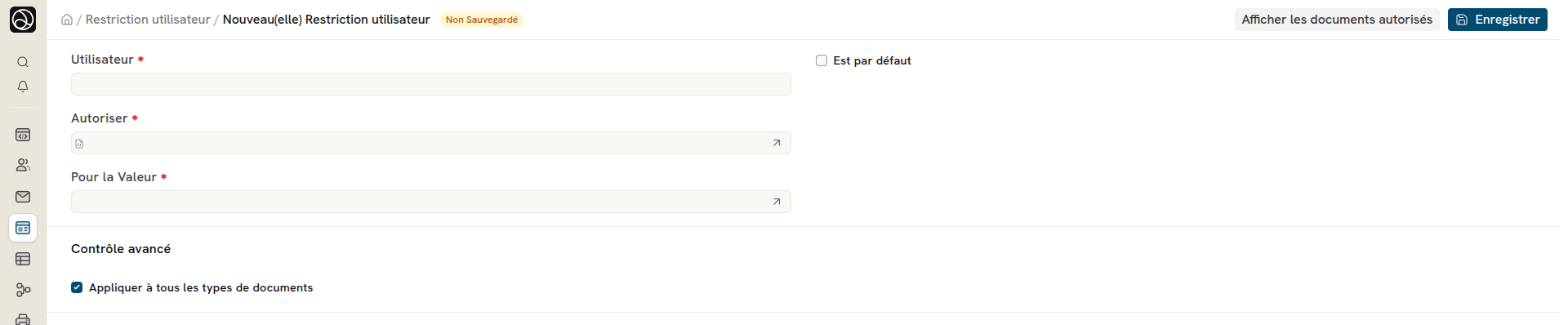
- Dans Utilisateur, choisissez l'utilisateur.
- Dans Autoriser, choisissez le type de document, par exemple « Société ».
- Dans Pour la Valeur, choisissez le document autorisé.
- Cliquez sur Enregistrer.
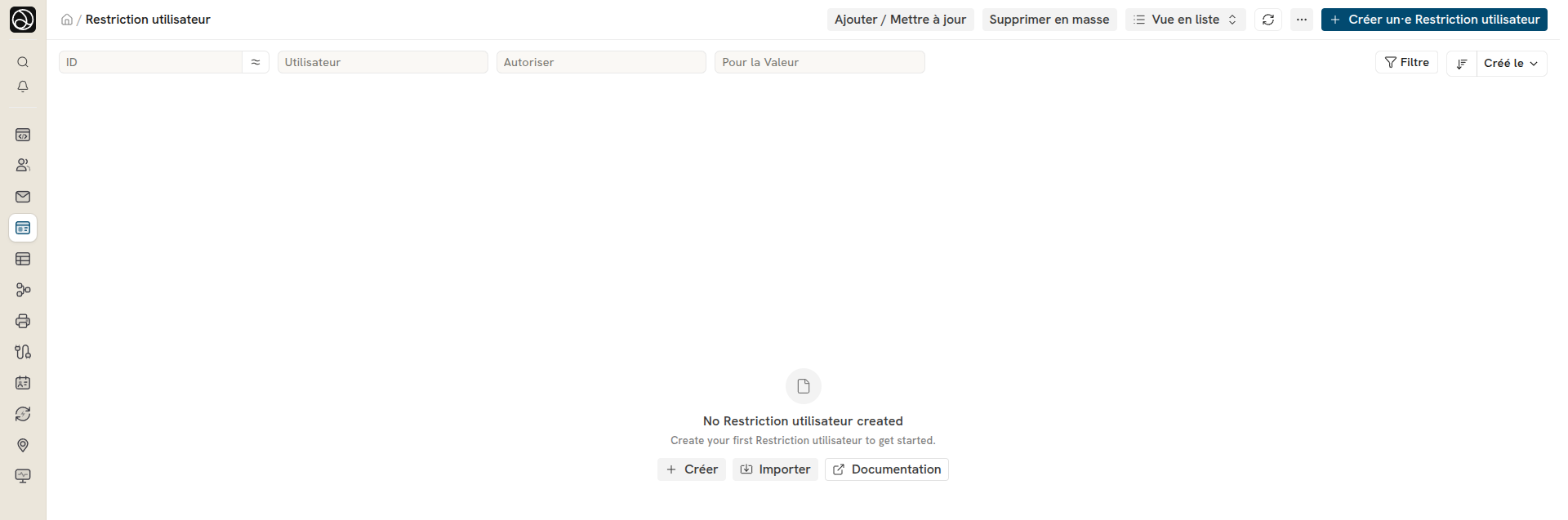
La liste propose aussi Ajouter / Mettre à jour, qui crée en une fois la restriction d'un utilisateur pour plusieurs types de document cochés, et Supprimer en masse, qui supprime les restrictions d'un utilisateur pour un type de document. Le bouton Afficher les documents autorisés du formulaire ouvre le rapport Documents autorisés par utilisateur.
Exemple fictif : votre site a deux sociétés, « Menuiserie Élégante » et « Menuiserie Élégante Services ». Vous créez une restriction pour paul.martin@menuiserie-elegante.fr avec Autoriser = Société et Pour la Valeur = « Menuiserie Élégante ». Paul ne voit plus les factures, commandes et écritures de « Menuiserie Élégante Services ».
Champs du formulaire
| Champ | Effet |
|---|---|
| Par défaut | La valeur se remplit par défaut dans les nouveaux documents de l'utilisateur. Une seule restriction par défaut est possible par utilisateur et par type de document. |
| Appliquer à tous les types de documents | Cochée par défaut. La restriction s'applique à tous les types de document qui ont un lien vers Autoriser. |
| Applicable pour | Visible si la case précédente est décochée. La restriction ne s'applique qu'à ce type de document. |
| Masquer les descendants | Pour une arborescence (société, groupe de clients, employé…). Par défaut, la restriction donne aussi accès aux enfants de la valeur. Cochez la case pour limiter l'accès à la valeur seule. |
Une restriction identique (même utilisateur, même valeur, même portée) est refusée.
Exemple fictif : vous décochez Appliquer à tous les types de documents et vous choisissez « Commande client » dans Applicable pour. Paul ne voit que les commandes client de « Menuiserie Élégante ». Ses autres documents ne sont pas filtrés par société.
Ignorer les restrictions sur un champ
Pour qu'un champ de lien ne filtre pas, cochez Ignorer les Restrictions utilisateur sur ce champ. Passez par Personnaliser un formulaire.
Exemple fictif : sur le type de document « Actif », vous cochez Ignorer les Restrictions utilisateur sur le champ Société. Tous les utilisateurs voient les actifs de toutes les sociétés.
Restrictions strictes
Par défaut, un utilisateur restreint voit aussi les documents dont le champ de lien est vide. Dans Paramètres Système, la case Appliquer des Restrictions utilisateur strictes masque ces documents.
Vérifier le résultat
Ouvrez le rapport Documents autorisés par utilisateur. Choisissez l'utilisateur et le type de document. Le rapport liste les documents que l'utilisateur peut ouvrir. Cochez Afficher les Autorisations pour voir ses droits de lecture, d'écriture, de validation, etc.
Si l'utilisateur ne voit pas un type de document, vérifiez d'abord ses rôles.