
Rôle et profil de rôle
Rôle et profil de rôle
Un rôle regroupe des autorisations sur des types de document, des rapports, des pages et des espaces de travail. Vous attribuez des rôles aux utilisateurs. Un utilisateur cumule les autorisations de tous ses rôles.
Dokos fournit les rôles les plus courants. Par exemple, le rôle « Sales User » (utilisateur commercial) donne accès aux devis et aux commandes client. Vous pouvez créer d'autres rôles.
Un profil de rôle est un modèle qui regroupe plusieurs rôles. Vous l'attribuez à un utilisateur en une fois.
Prérequis
- Avoir le rôle System Manager.
Créer un rôle
- Ouvrez la recherche (Ctrl+K) et saisissez « Rôle ».
- Cliquez sur + Créer un·e Rôle.
- Saisissez le Nom du Rôle.
- Cliquez sur Enregistrer.
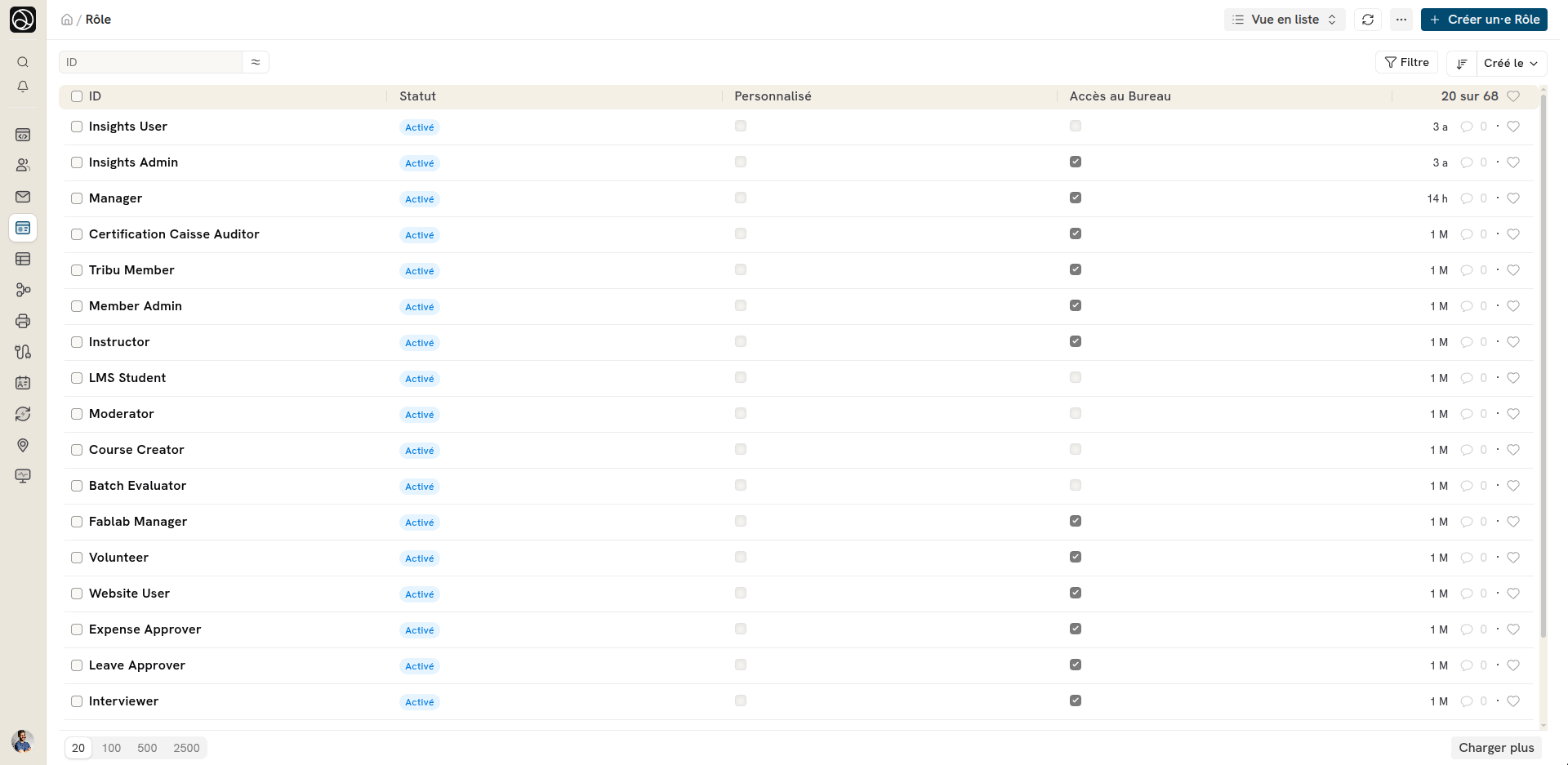

Pour régler les autres champs, cliquez sur Formulaire complet dans la fenêtre de création rapide.
| Champ | Effet |
|---|---|
| Page d'Accueil | Route ouverte après la connexion pour les utilisateurs de ce rôle. Exemple : /desk. |
| Restreindre au domaine | Lie le rôle à un domaine. Quand ce domaine est désactivé, Dokos désactive le rôle. |
| Désactivé | Retire le rôle de tous les utilisateurs. Un rôle standard ne peut pas être désactivé. |
| Accès au Bureau | Les utilisateurs de ce rôle deviennent des utilisateurs système. Quand vous changez cette case, Dokos recalcule le type des utilisateurs concernés. |
| Authentification à Double Facteur | Demande la double authentification aux utilisateurs de ce rôle, si elle est activée dans les paramètres système. |
| Personnalisé | Indique un rôle créé sur le site. Seul l'Administrateur peut changer cette case. |
Gérer les accès depuis la fiche du rôle
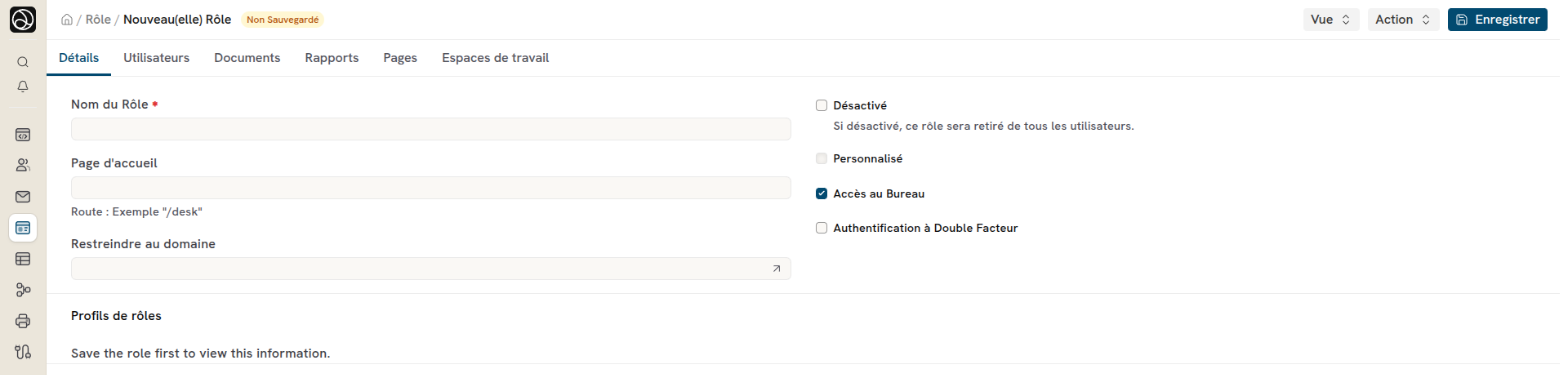
Après l'enregistrement, la fiche du rôle affiche ces onglets :
| Onglet | Contenu |
|---|---|
| Détails | Les champs ci-dessus et la section Profils de rôles, qui liste les profils qui contiennent ce rôle. |
| Utilisateurs | Les utilisateurs qui ont ce rôle. Vous pouvez en ajouter ou en retirer. |
| Documents | Les types de document accessibles et leurs autorisations. |
| Rapports, Pages, Espaces de travail | Les rapports, pages et espaces de travail que le rôle peut ouvrir. |
Le rôle « Tous » est donné à tous les utilisateurs système et site web. Le rôle « Utilisateur du bureau » est donné à tous les utilisateurs système. Vous ne les ajoutez pas à la main.
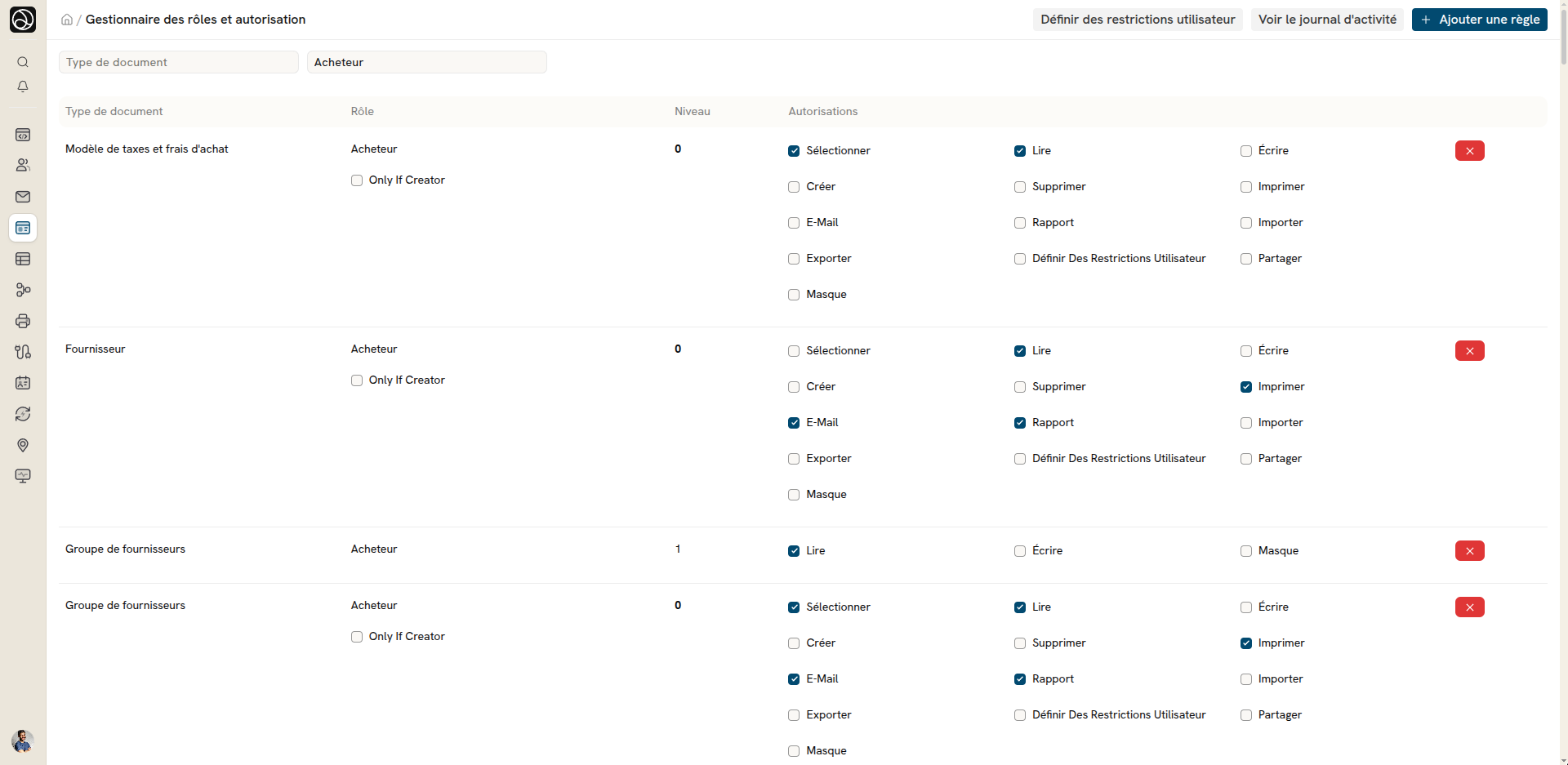
Le menu Voir > Gestionnaire des rôles et autorisation ouvre le gestionnaire filtré sur ce rôle. Voir Autorisations basées sur les rôles.
Dupliquer un rôle
Le menu Action > Dupliquer le rôle crée un nouveau rôle avec les mêmes autorisations de documents. Saisissez le Nouveau nom de rôle, puis cliquez sur Répliquer. Seul un gestionnaire système voit ce menu.
Exemple fictif : vous dupliquez « Accounts User » en « Comptable stagiaire ». Ensuite, vous retirez à « Comptable stagiaire » le droit de valider les écritures de journal.
Créer un profil de rôle
- Ouvrez la recherche (Ctrl+K) et saisissez « Profil de rôle ».
- Cliquez sur + Créer un·e Profil de rôle.
- Saisissez le Nom du Rôle. C'est le nom du profil.
- Cochez les rôles du profil.
- Cliquez sur Enregistrer.
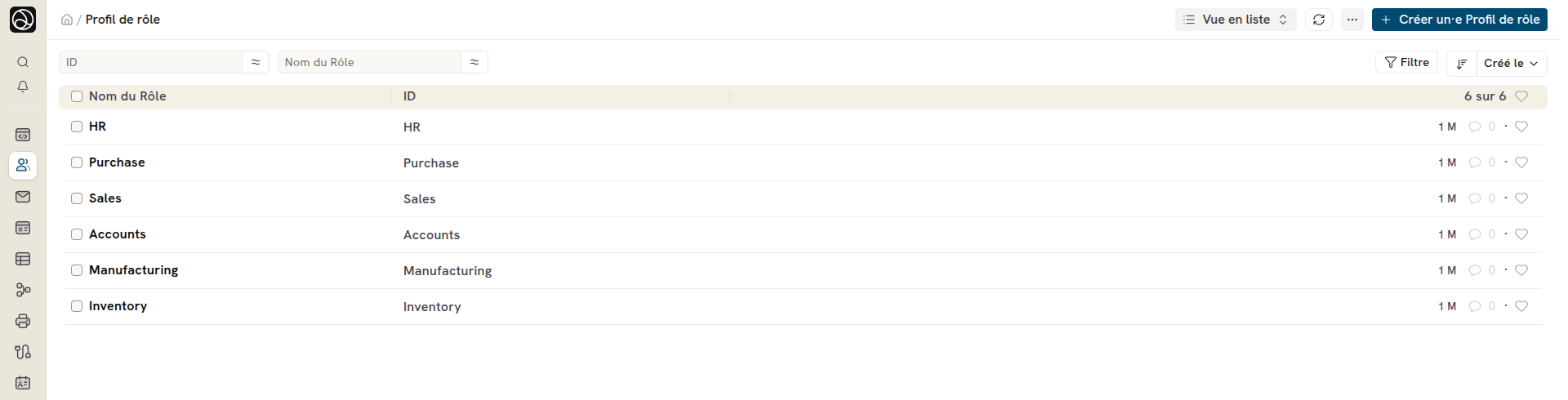
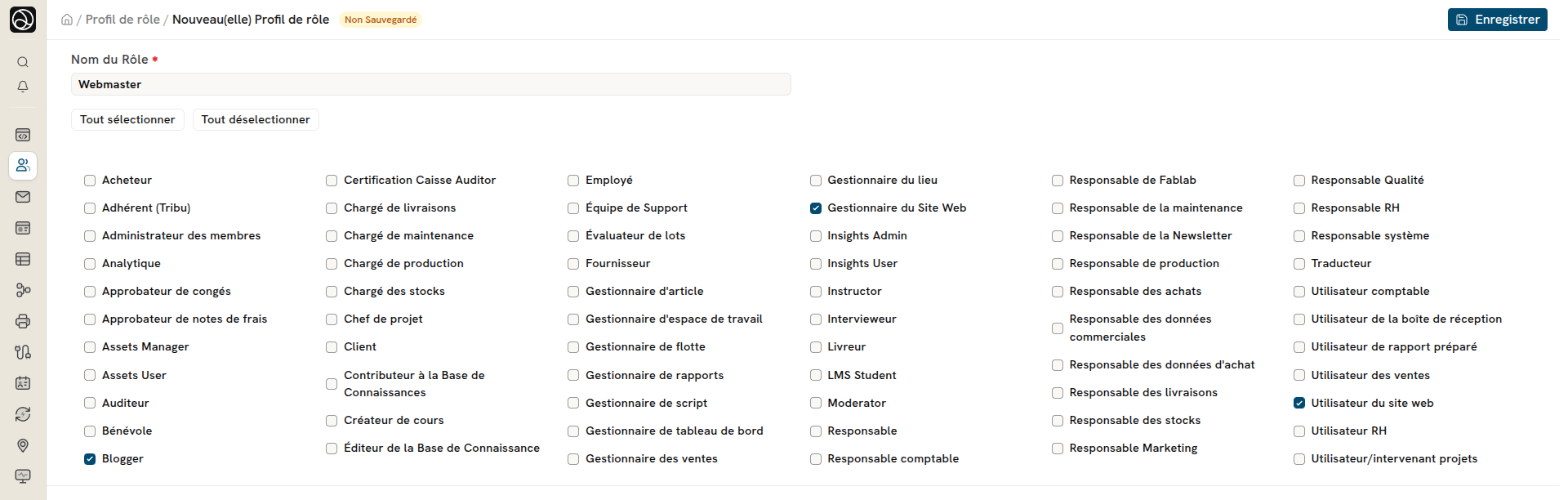
Attribuez ensuite le profil dans le champ Profils de rôles de la fiche utilisateur. Quand vous modifiez un profil, Dokos met à jour les rôles de tous les utilisateurs qui l'ont.
Exemple fictif : le profil « Superviseur des ventes » contient les rôles Employee, Sales User, Sales Manager et Sales Master Manager. Vous l'attribuez à chaque nouveau superviseur au lieu de cocher quatre rôles.