
Notifications
1. Généralités
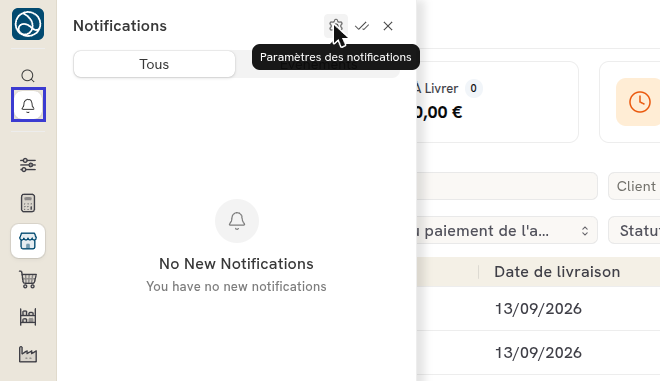
La cloche des notifications se trouve dans la barre d'icônes à gauche de l'écran, sous l'icône de recherche. Cliquez dessus pour ouvrir le panneau Notifications. Il contient les onglets Tous et Événements. Les icônes en haut du panneau ouvrent les Paramètres des notifications, marquent tout comme lu et ferment le panneau.
Un point rouge sur la cloche signale une notification non lue. Une notification lue reste dans l'historique.
2. Paramètres des notifications
Consultez les paramètres des notifications dans la démoChaque utilisateur règle ici ce qu'il reçoit par e-mail : assignations, mentions, partages de documents, rappels d'événements. Il peut aussi couper toutes les notifications.
3. Créer une notification
Une Notification est une règle : quand tel événement arrive sur tel type de document, Dokos envoie un message. Il faut le rôle Gestionnaire système.
Créer une notification dans la démo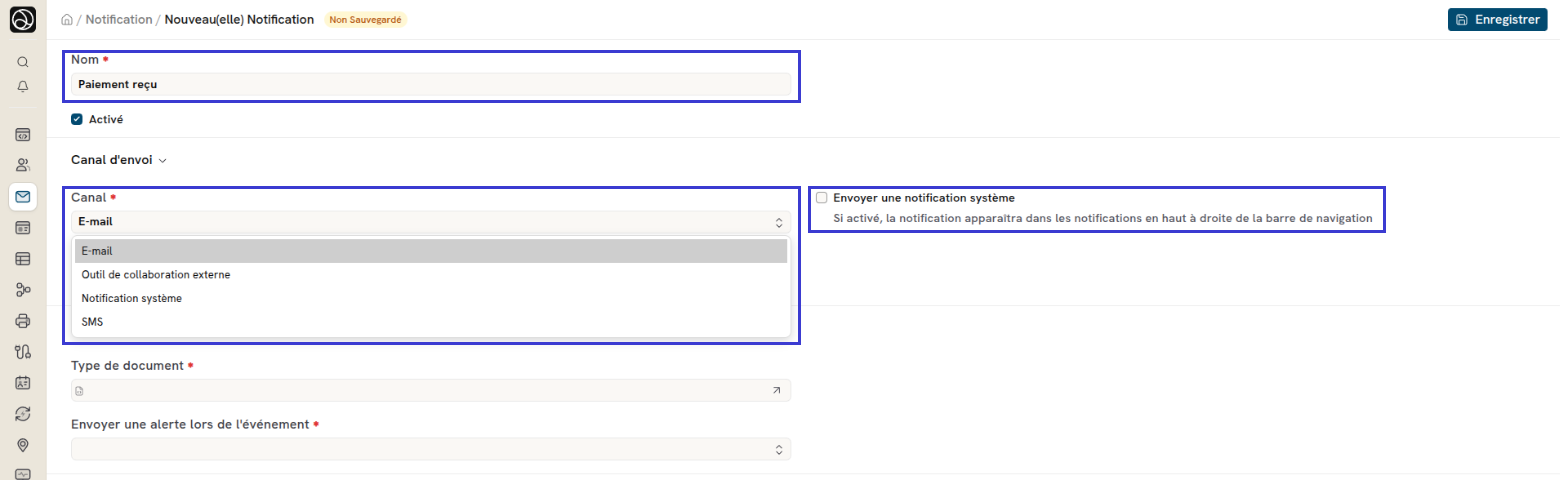
- Ouvrez la recherche (Ctrl+K), saisissez Notification, puis cliquez sur Créer un·e Notification.
- Indiquez le Nom de la notification.
- Dépliez la section Canal d'envoi et sélectionnez le Canal : E-mail, Outil de collaboration externe (Slack, Rocket.Chat…), Notification système ou SMS.
- Dépliez la section Événement déclencheur.
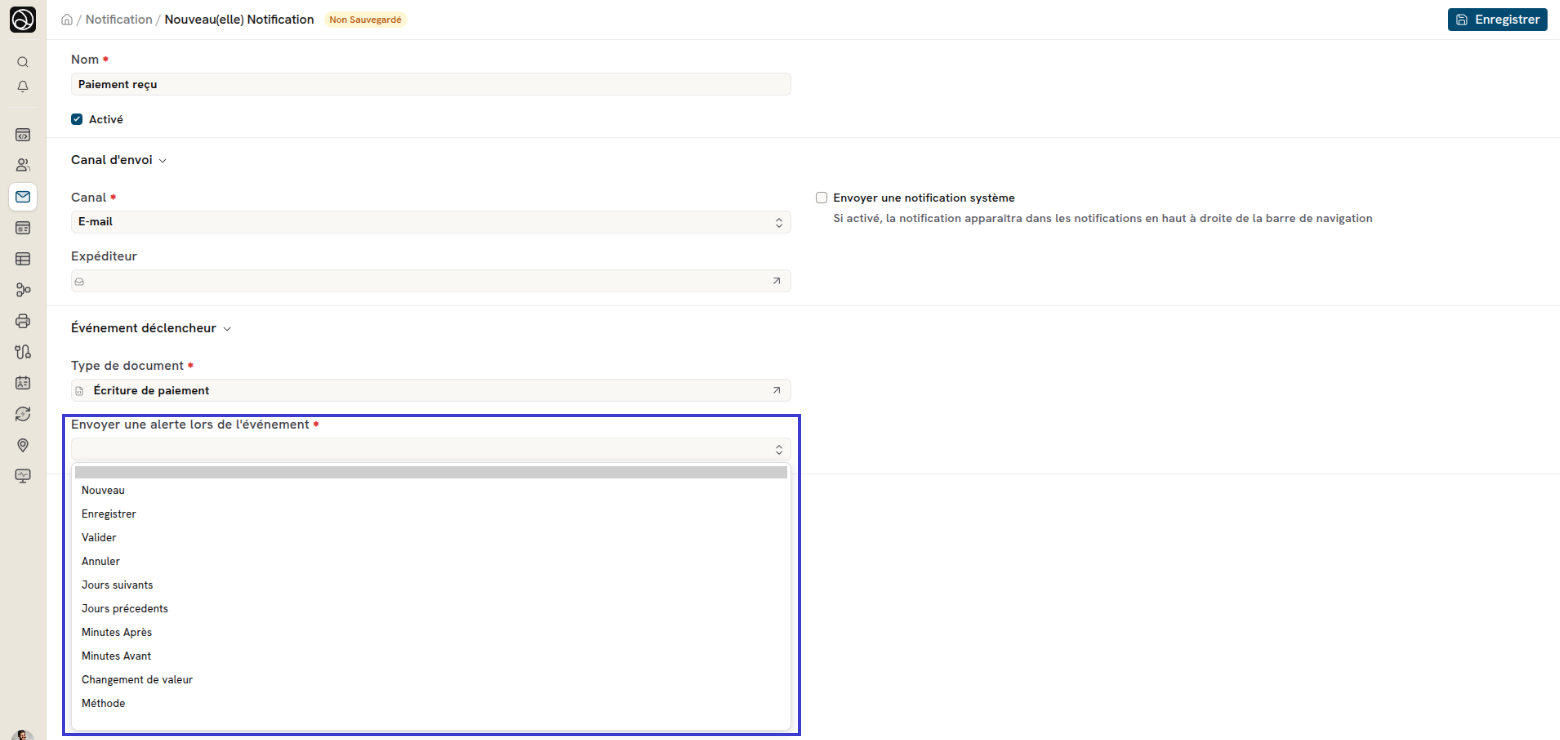
- Sélectionnez le Type de document, puis l'événement dans Envoyer une alerte lors de l'événement.
| Événement | Déclenchement |
|---|---|
| Nouveau | à la création d'un document. |
| Enregistrer / Valider / Annuler | à l'enregistrement, à la validation ou à l'annulation. |
| Jours suivants / Jours précedents | un nombre de jours après ou avant une Date de référence du document (champ Jours précédents ou suivants). Contrôle quotidien. Pour répéter l'envoi, voir Répéter une notification « Jours suivants ». |
| Minutes Après / Minutes Avant | un nombre de minutes après ou avant une Date et heure de référence. |
| Modification de valeur | quand le champ choisi dans Valeur modifiée change. |
| Méthode | quand la méthode saisie dans Méthode de déclenchement s'exécute, par exemple on_payment_authorized. |
| Automatisation | seulement quand un flux d'automatisation l'envoie avec l'étape Trigger Notification. |
- Ajoutez une condition si besoin. Le Type de condition vaut « Python » (champ Condition, par exemple
doc.grand_total > 1000) ou « Filtres » (un éditeur de filtres). - Dans Destinataires, ajoutez une ligne par destinataire : un champ du document qui contient une adresse (par exemple
owner), un rôle, ou des adresses fixes en copie (CC, une adresse par ligne). La case Envoyer à tous les utilisateurs assignés au document ajoute les utilisateurs assignés.

- Dans la section Message, renseignez le Sujet et le Message. L'Editeur définit le format du message (Markdown par défaut). Utilisez Jinja pour les données du document, par exemple
{{ doc.name }}ou{{ doc.grand_total }}. - Enregistrez.
Options utiles :
- Joindre une impression de document : joint le PDF du document, avec le Format d'impression choisi.
- Joindre des fichiers : joint les fichiers du document, tous ou ceux d'un champ.
- Modifier une propriété après la notification : écrit une Valeur à définir dans un champ du document après l'envoi.
- Envoyer une notification système : ajoute une notification dans la cloche, en plus de l'e-mail.
Répéter une notification « Jours suivants »
Avec l'événement « Jours suivants », une notification est envoyée une seule fois par document, le jour de la Date de référence décalé du nombre de jours indiqué. Pour un rappel répété, utilisez un flux d'automatisation :
- Dans la notification, choisissez l'événement Automatisation. La notification n'est alors envoyée que par un flux. Gardez le canal, les destinataires, le contenu et la condition.
- Créez un flux avec le déclencheur Basé sur une date et une Récurrence. Voir Répéter le déclenchement.
- Ajoutez au flux une étape Trigger Notification (libellé non traduit) qui envoie cette notification. Voir Trigger Notification.
La condition de la notification est toujours vérifiée à chaque envoi. Dans le modèle, automation.payload.occurrence donne le numéro de l'envoi, à partir de 0.
Exemple fictif : vous voulez relancer chaque semaine, 4 fois, un ToDo resté ouvert, à partir de 2 jours après sa date.
- La notification « Relance ToDo ouverte » porte sur le type de document ToDo, avec l'événement Automatisation et la condition Python
doc.status == "Open". Son sujet estRelance {{ automation.payload.occurrence }}. - Le flux porte sur ToDo, avec le déclencheur Basé sur une date, un Décalage de date (jours) de 2, le Sens de la date « Après » et la Récurrence « chaque semaine, 4 fois » (fréquence Hebdomadaire, Repeat count à 4).
- Le flux a une étape Trigger Notification avec
{"notification": "Relance ToDo ouverte"}.
bench migrate), Dokos crée un flux pour chaque notification « Jours suivants » qui se répétait, avec la même date, le même décalage, la même règle et la même condition. La notification passe à l'événement Automatisation : elle n'est pas envoyée deux fois.Utiliser un modèle d'e-mail
Avec le canal E-mail, vous pouvez choisir un Modèle d'e-mail. Le sujet et le message viennent alors du modèle, et les champs Sujet et Message sont masqués. Une modification du modèle s'applique à toutes les notifications qui l'utilisent, au prochain envoi.
- Dans le modèle, les champs du document s'écrivent sans le préfixe
doc., par exemple{{ grand_total }}. - Le modèle n'est accepté qu'avec le canal E-mail, et il doit avoir un contenu.
Exemple fictif : la notification « Confirmation de commande client » (Type de document : Commande client, Événement : Valider) utilise le modèle « Confirmation de commande ». L'objet du modèle est Votre commande {{ name }} est confirmée.
4. Canal d'envoi
4.1. Notifications des outils collaboratifs
Le canal Outil de collaboration externe envoie le Sujet et le Message vers un outil comme Slack ou Rocket.Chat. Choisissez l'adresse dans le champ URL de webhook entrant de l'outil de collaboration. La section Destinataires est masquée pour ce canal.
4.2. Notifications système
Le canal Notification système ajoute la notification dans le panneau de la cloche des destinataires, sans e-mail.
4.3. SMS
Pour utiliser ce canal, configurez d'abord les Paramètres des SMS.
5. Tester
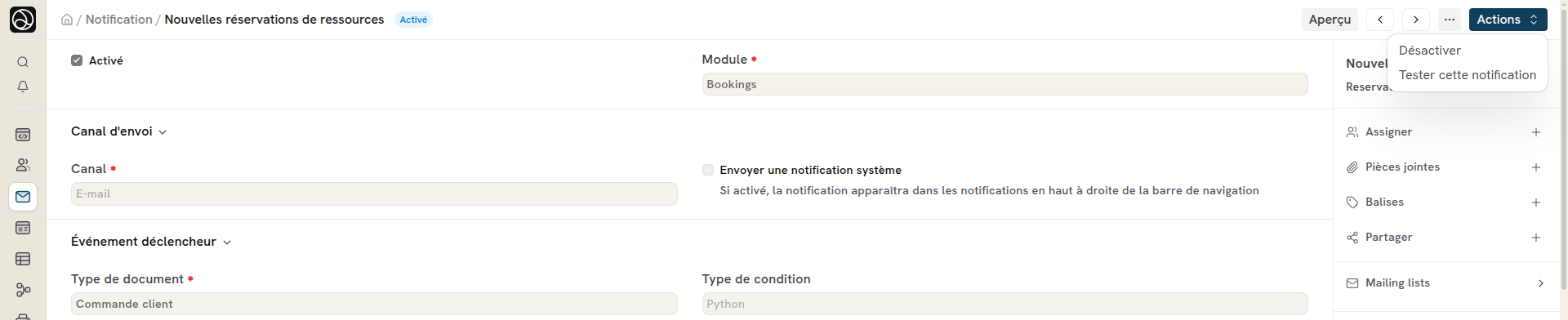
Enregistrez la notification, puis cliquez sur Actions > Tester cette notification. Choisissez un document : Dokos envoie la notification pour ce document. Le bouton Aperçu montre, pour un document, si la condition est remplie, le sujet et le message.