
Personnalisation des documents
Personnalisation des documents
Un type de document (DocType) est le plan d'un formulaire : ses champs, ses propriétés et ses droits d'accès. Un document est un exemplaire créé à partir de ce plan. Par exemple, « Facture de vente » est un type de document et la facture FACT-2026-00012 est un document.
Vous pouvez :
- personnaliser un type de document existant, sans toucher au code ;
- créer un nouveau type de document.
Personnaliser un formulaire existant
- Ouvrez la liste du type de document, par exemple la liste des clients.
- Ouvrez le menu ... et cliquez sur Personnaliser (raccourci Ctrl+Y).
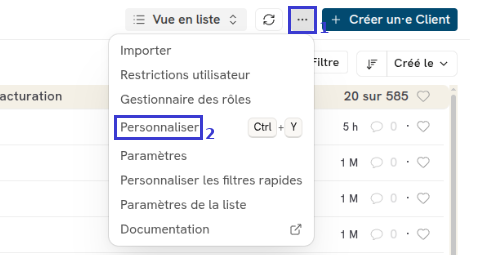
- Dans le générateur de formulaire, sélectionnez le champ à modifier.
- Modifiez ses propriétés dans le panneau de droite.
- Cliquez sur Mettre à jour.
Exemple : pour afficher la case Est un client interne (onglet Comptabilité) dans la fenêtre de création rapide d'un client, sélectionnez ce champ, cochez Ajouter dans la fenêtre de création rapide, puis cliquez sur Mettre à jour.
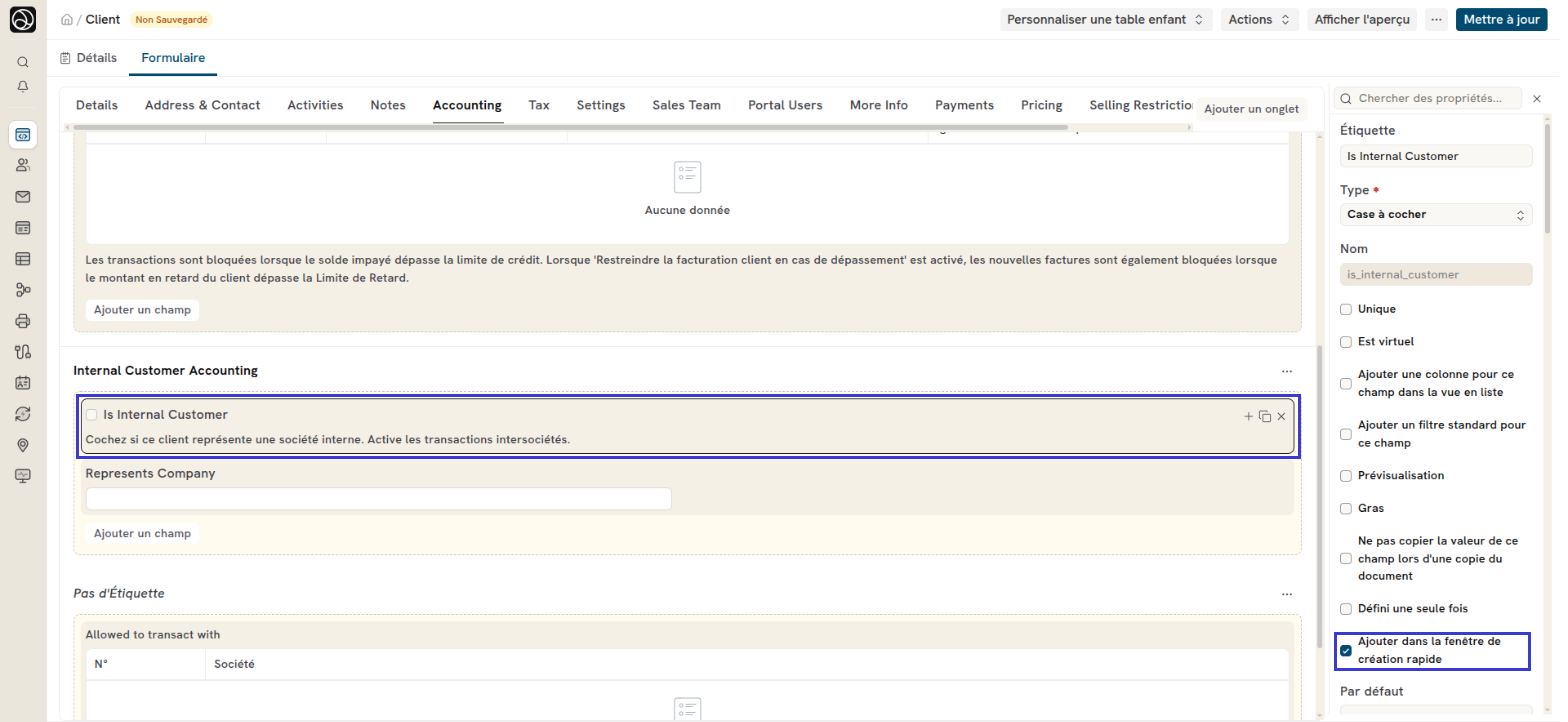
Les modifications faites ici sont des personnalisations. Elles sont conservées lors des mises à jour. Pour le détail des champs, voir Champs de formulaire.
Créer un type de document
Sans le mode développeur, Dokos crée le type de document comme Type de document personnalisé. Seul un développeur, en mode développeur, crée un type de document standard livré dans une application.
L'exemple suivant crée un type de document « Revue de presse » (exemple fictif).
- Ouvrez la recherche (Ctrl+K) et saisissez « Type de document ».
- Cliquez sur Créer un·e Type de document.
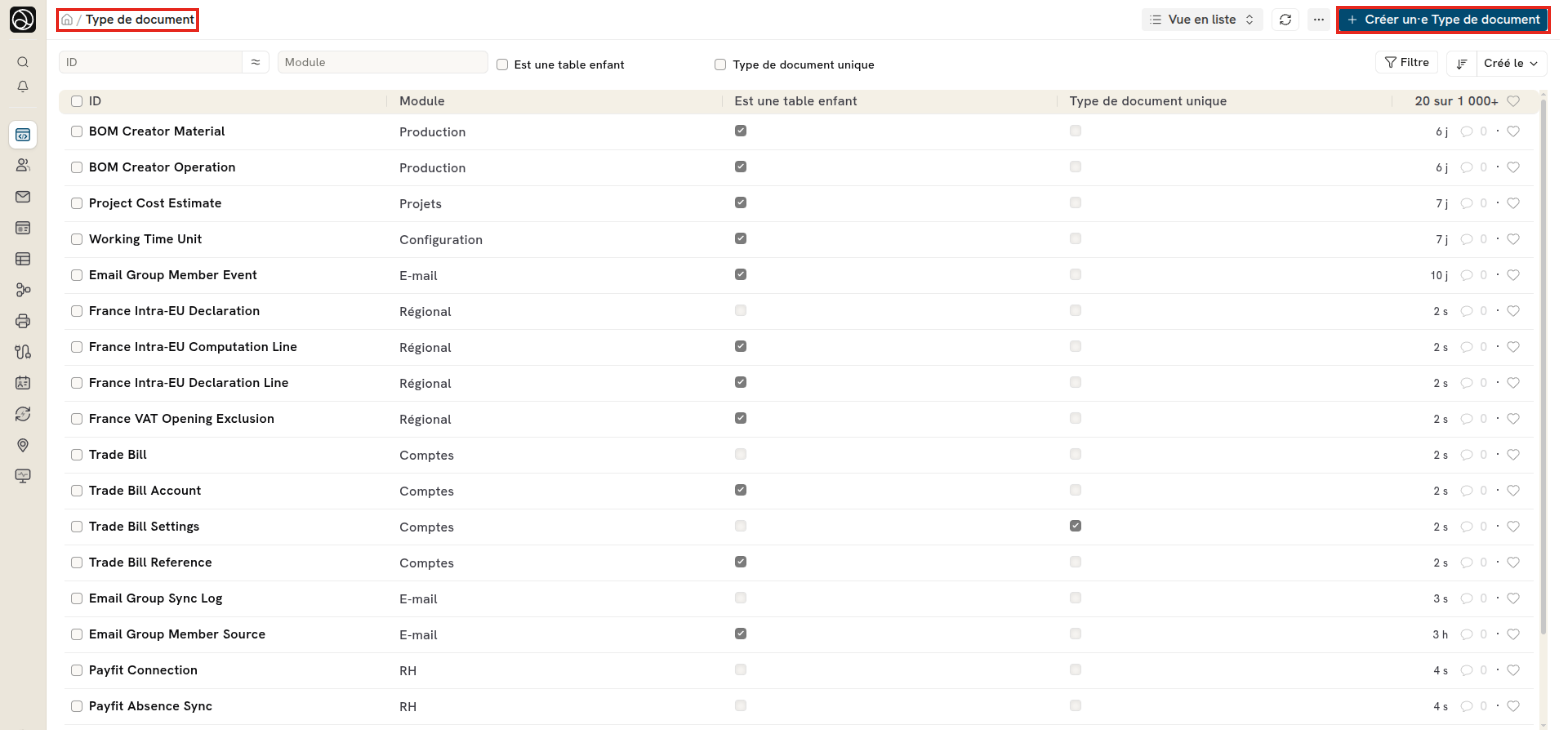
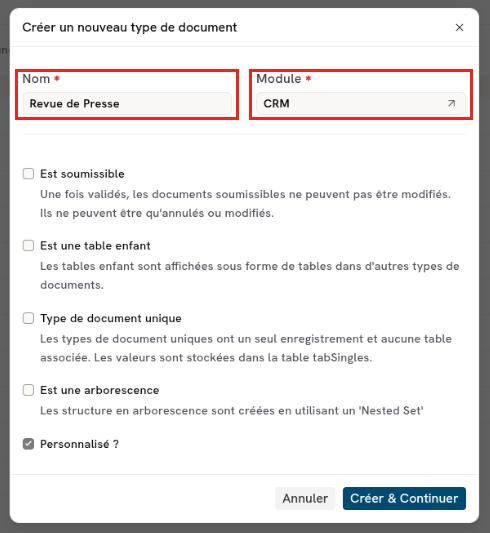
- Dans la fenêtre Créer un nouveau type de document, saisissez le Nom :
Revue de presse. - Choisissez le Module auquel le type de document appartient.
- Si besoin, cochez Est soumissible, Est une table enfant, Type de document unique ou Est une arborescence.
- Cliquez sur Créer & Continuer.
Ajouter les champs
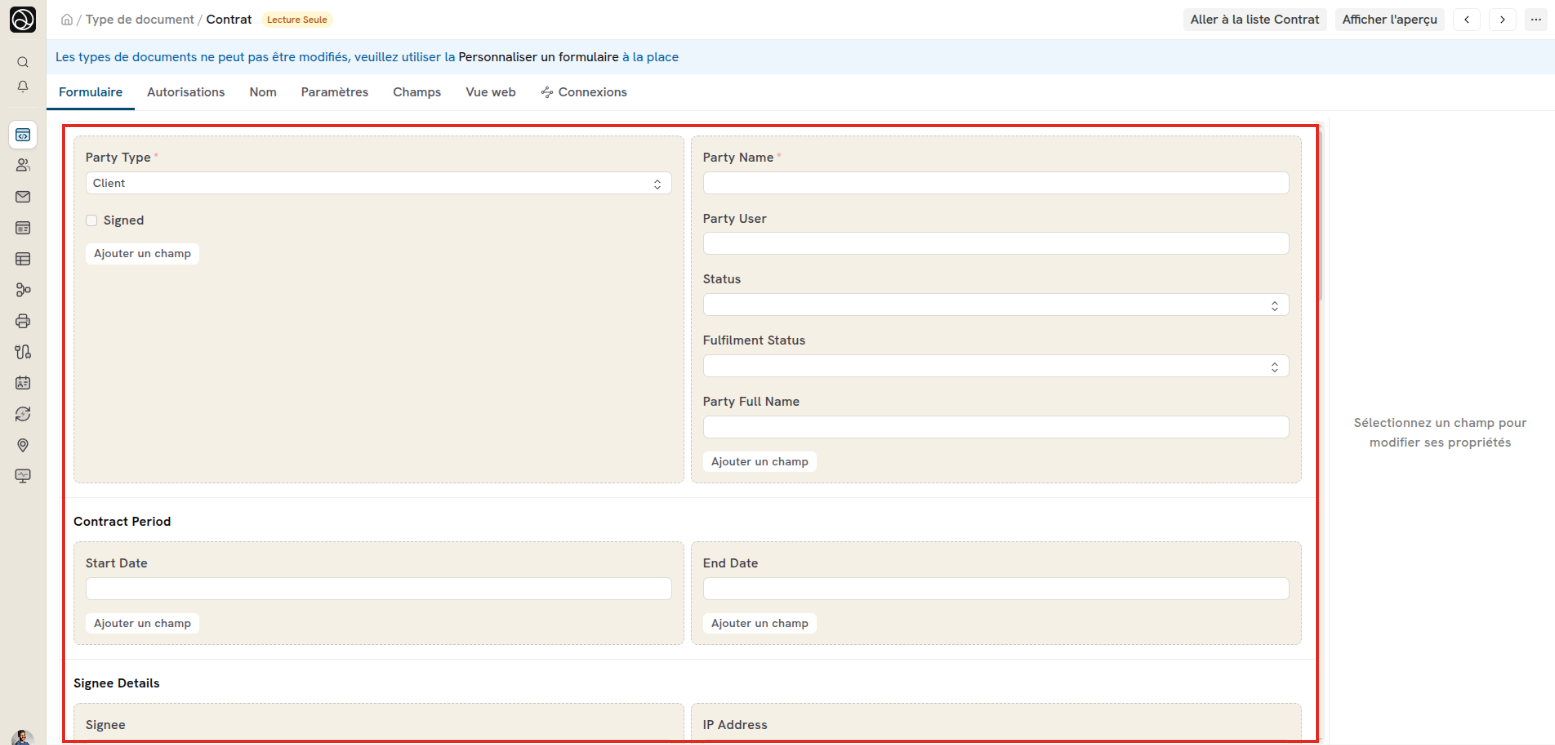
L'onglet Formulaire affiche le générateur de formulaire. Cliquez sur Ajouter un champ dans une colonne, puis glissez-déposez les champs pour les réorganiser. Créez les sections et les colonnes directement dans le générateur.
Pour la revue de presse, ajoutez par exemple : un utilisateur (Lien vers « User »), une date de publication (Date), un sujet (Données) et une description (Éditeur de texte).
Sélectionnez un champ pour modifier ses propriétés dans le panneau de droite :
| Propriété | Rôle |
|---|---|
| Étiquette | Nom affiché dans le formulaire |
| Type | Nature de la donnée : Données (texte court), Lien (vers un autre document), Date, Sélectionner (liste de choix)… |
| Obligatoire | Le document ne s'enregistre pas sans cette valeur |
| Options | Pour Lien : le type de document cible. Pour Sélectionner : un choix par ligne. |
Définir le nommage
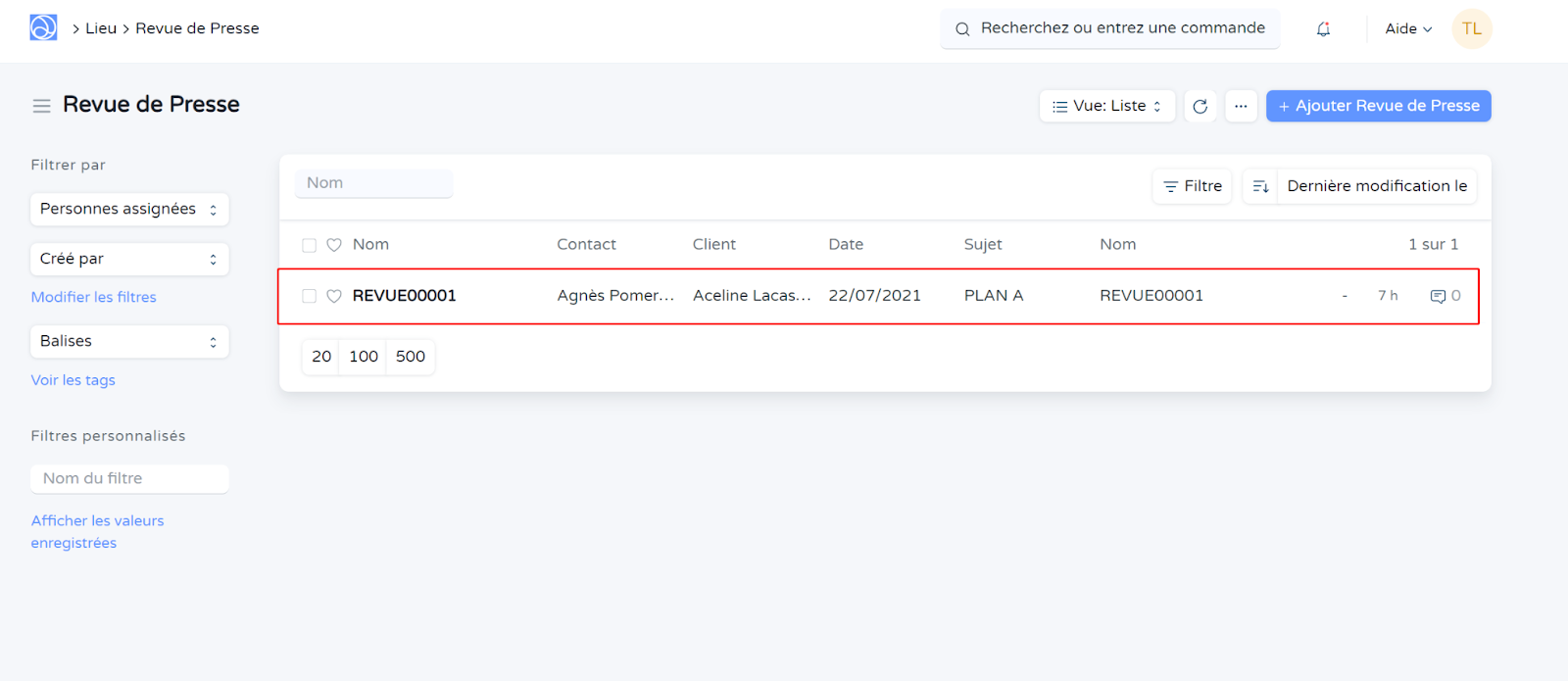
Dans l'onglet Nom, choisissez la Règle de nommage. Avec la règle Expression et la valeur REVUE.##### dans Nom auto, les documents s'appellent REVUE00001, REVUE00002… Le même onglet contient le Champ titre et la case Permettre le renommage. Pour les autres règles, voir Nommage.

Enregistrer et utiliser
- Enregistrez le type de document.
- Ouvrez la recherche (Ctrl+K) et saisissez « Revue de presse ».
- Créez votre premier document.
Onglet Paramètres
| Section | Contenu |
|---|---|
| Paramètres du formulaire | Champ image, Permettre le renommage, import de données, pièces jointes, Rendre les pièces jointes publiques par défaut |
| Paramètres d'affichage | Champ titre, Champs de recherche, Champ de tri par défaut, Ordre de tri par défaut, Icône, Afficher le titre dans les champs de lien |
| Vue web | A une vue web : le document peut être publié sur le site web |
L'onglet Autorisations définit les rôles qui lisent, créent ou modifient les documents. Voir Rôles et autorisations.
À partir de Dodock v5.50, un nouveau type de document créé sans aucune ligne d'autorisation reçoit une ligne pour le rôle Responsable système. Cette ligne coche Lire, Écrire, Créer, Supprimer, Rapport, Exporter, Partager, Imprimer et Email, et aussi Valider si le type de document est validable. Cette règle ne s'applique pas aux tables enfants. Modifiez ou complétez cette ligne avant de donner accès au type de document à d'autres rôles.
Icône du type de document
Le champ Icône associe une icône au type de document. Elle s'affiche :
- dans les champs Lien qui pointent vers ce type de document, à gauche de la valeur ;
- dans les résultats de la recherche globale, devant chaque suggestion.
Les icônes viennent de la bibliothèque Lucide. Les formats fa-* (Font Awesome) et uil-* (Unicons) ne s'affichent pas dans les champs Lien. Les types de document fournis par Dodock ont déjà une icône.
Propriétés principales
| Propriété | Effet |
|---|---|
| Est soumissible | Le document passe par les états Brouillon, Validé et Annulé |
| Est une table enfant | Le type de document sert de lignes de tableau dans un autre type de document |
| Type de document unique | Un seul enregistrement existe, comme les paramètres de vente |
| Est une arborescence | Les documents forment un arbre parent-enfant, comme les groupes de clients |
| Création rapide | La création depuis un champ Lien ouvre une fenêtre réduite avec les champs obligatoires |
| Grille éditable | Pour une table enfant : les lignes se modifient directement dans le tableau |
| Suivre les modifications | Chaque modification est enregistrée dans l'historique du document |
| Suivre les vues | Dokos enregistre les utilisateurs qui ont ouvert le document |
| Type de document personnalisé | Coché pour un type de document créé sans le mode développeur. Il n'est pas lié à une application. |