
Les documents
Explorer les documents dans Dokos
Un document dans Dokos est une fiche contenant des champs pré-paramétrés, personnalisables selon les besoins.
Voici comment les afficher et interagir avec eux :
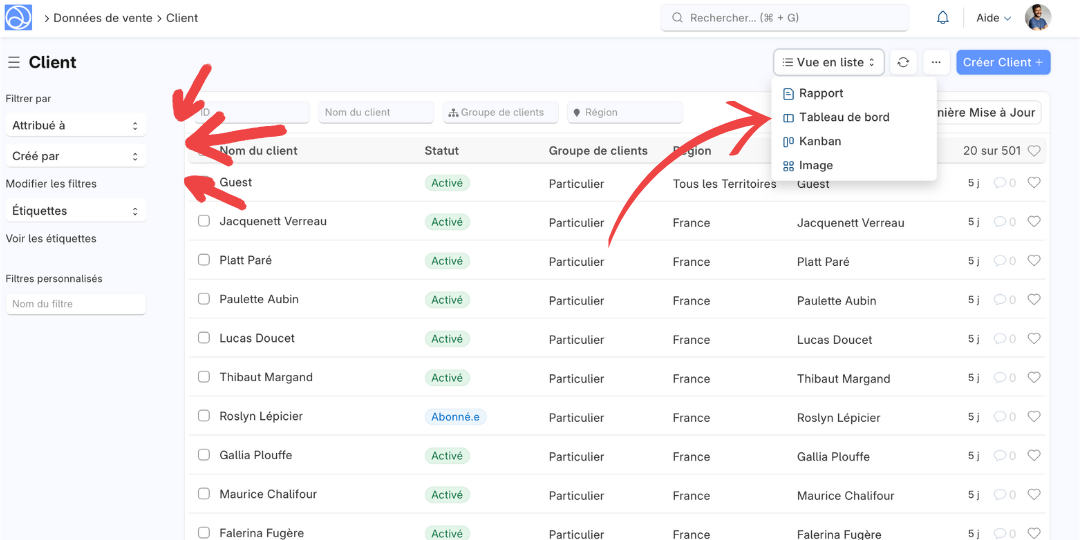
Les différentes vues disponibles
Dokos permet d'afficher les documents sous plusieurs formes :
- Liste : Vue rapide avec statut et champs personnalisables (limité à 5-6 champs).
- Rapport : Affichage en tableau, avec ajout de colonnes et options de tri avancées.
- Tableau de bord : Statistiques synthétiques sur les données clés.
- Kanban : Organisation sous forme de cartes basées sur un champ sélectionné (ex : statut).
- Image : Affichage de photos associées aux documents (ex : clients, événements).
- Calendrier / Planification : Vue chronologique des événements et tâches attribuées.
Optimisation des vues liste pour les grands volumes de données
Dokos améliore significativement les performances des vues liste lorsque vous travaillez avec un grand nombre de documents (2000+ lignes). Voici les améliorations clés :
Virtualisation des listes
- Affichage optimisé : Seules les lignes visibles à l'écran (et une petite zone tampon) sont chargées dans le navigateur, réduisant ainsi la consommation mémoire et accélérant le rendu.
- Conservation des paramètres : Les largeurs de colonnes, la sélection groupée et les filtres restent intacts lors du défilement, du changement de page ou du passage entre mobile et desktop.
- Performance de défilement : Utilisation de
requestAnimationFramepour un défilement fluide, avec nettoyage automatique lors du masquage de la page ou du redimensionnement de la fenêtre.
Exemple — Maison Verte SARL L'équipe consulte une liste de 5000 commandes clients. Grâce à la virtualisation, seules 30 lignes environ sont affichées à la fois, ce qui réduit le temps de chargement initial et permet un défilement fluide sans ralentissement.
Améliorations UX pour les listes vides
- Message d'absence de résultats : Un message plus clair et des icônes mises à jour pour guider l'utilisateur lorsqu'aucune donnée n'est disponible.
- Icônes existantes : Correction de l'utilisation d'icônes inexistantes dans les états vides pour éviter les erreurs d'affichage.
Corrections et améliorations techniques
- Échappement HTML : Les noms et valeurs des champs dans les filtres de données sont désormais correctement échappés pour éviter les problèmes d'affichage ou de sécurité.
- Liens d'aide : Les liens d'aide s'ouvrent désormais dans un nouvel onglet pour une meilleure expérience utilisateur.
- Mobile : Correction de l'index de défilement sur mobile et mise en place d'un mécanisme de secours pour le chargement des bundles.
Fonctionnalités communes à tous les documents
- Ajout de pièces jointes 📎
- Attribution à un utilisateur spécifique 👤
- Ajout d'étiquettes (tags) pour faciliter la recherche 🏷️
- Partage avec d'autres utilisateurs (comme un Drive classique) 🔗
- Ajout de commentaires en bas des documents 💬
- Envoi d'emails directement depuis un document 📧
Accès aux documents via liens privés
Dokos permet désormais de partager des documents ou des formulaires via des liens privés et uniques, idéals pour des cas d'usage comme :
- Sondages clients : Envoyer un lien personnalisé à chaque client pour recueillir son avis sans exposer les données internes.
- Invitations privées : Permettre à un participant de s'inscrire à un événement sans rendre le formulaire public.
- Demandes spécifiques : Pré-remplir des données cachées (ex : un identifiant client) qui ne seront pas visibles ni modifiables par l'utilisateur.
Cette fonctionnalité est particulièrement utile pour les Web Forms (voir Web Forms dans Dodock), où un lien unique peut être généré pour chaque destinataire, avec des champs pré-remplis visibles ou cachés.
Exemple — Maison Verte SARL L'équipe envoie un sondage de satisfaction à ses clients. Chaque client reçoit un email avec un lien unique contenant une clé. Le lien pré-remplit le nom et l'email du client, et applique un champ caché
client_idpour identifier la réponse sans exposer cette information dans le formulaire.
Aperçu des pièces jointes directement dans le formulaire
Dokos permet de prévisualiser une pièce jointe sans quitter le document. Cliquez sur le nom d'un fichier dans la section Pièces jointes de la barre latérale : un panneau d'aperçu s'ouvre immédiatement à droite de la liste.
Exemple — Maison Verte SARL Thomas consulte une commande fournisseur. Un bon de livraison PDF est joint au document. Il clique sur le fichier : le PDF s'affiche dans le panneau latéral sans qu'il ait besoin d'ouvrir un nouvel onglet. Il vérifie les références, puis referme l'aperçu et continue à travailler sur le formulaire.
Formats pris en charge :
- Images (JPG, PNG, GIF, SVG, WebP, BMP) — affichées directement dans le panneau.
- PDF — rendu via une visionneuse intégrée.
- Fichiers CSV — affichés sous forme de tableau structuré (limité aux premières lignes pour les fichiers volumineux).
- Autres formats — un message indique que l'aperçu n'est pas disponible, avec un lien pour ouvrir le fichier dans un nouvel onglet.
Fonctionnalités du panneau d'aperçu :
- Redimensionnement : faites glisser la poignée latérale pour ajuster la largeur du panneau selon vos préférences. La largeur est mémorisée pour vos prochaines sessions.
- Copie du lien : un bouton permet de copier l'URL du fichier dans le presse-papier.
- Fermeture : cliquez sur l'icône de fermeture en haut du panneau pour masquer l'aperçu et retrouver l'espace de travail complet.
Supprimer un document et tous ses documents liés
Lorsque vous tentez de supprimer un document qui est encore référencé par d'autres documents (brouillons, annulés ou valides), Dokos affiche désormais une boîte de dialogue listant tous les documents qui bloquent la suppression. Vous pouvez supprimer en une seule opération le document et tous ses documents liés bloquants.
Fonctionnement
La suppression est récursive : Dokos cherche tous les documents qui font référence au document que vous souhaitez supprimer, et si eux-mêmes sont référencés par d'autres documents, Dokos les inclut également dans la liste à supprimer. Tout est nettoyé, du document le plus profondément lié jusqu'au document d'origine.
Exemple — Maison Verte SARL Thomas veut supprimer un article obsolète, mais Dokos l'avertit qu'un devis au brouillon le référence. En cliquant sur « Supprimer tout », Dokos supprime le devis puis l'article en une seule opération.
L'ordre de suppression suit l'ordre inverse des dépendances : les documents qui sont référencés par d'autres (les plus profonds dans la chaîne) sont supprimés en premier, et le document d'origine est supprimé en dernier.
Sécurité et permissions
- Documents non accessibles : Les documents que vous n'avez pas le droit de consulter n'apparaissent pas dans la liste de suppression, et Dokos ne peut pas les supprimer.
- Intégrité garantie : La suppression est « tout ou rien ». Si un document ne peut pas être supprimé (par exemple un document validé qui refuse l'annulation), aucune suppression n'a lieu et Dokos affiche l'erreur qui bloque l'opération.
- Nettoyage automatique des messages : Les messages d'erreur affichés pendant les tentatives de suppression sont nettoyés une fois l'opération terminée, pour éviter toute confusion.
Cas particulier des dépendances non visibles par les liens
Dokos supprime désormais tous les documents liés en respectant l'ordre de dépendance réel, même lorsque les dépendances ne sont pas détectables par les liens classiques (champs Link ou Dynamic Link). Par exemple, une logique métier dans le code d'un document peut empêcher l'annulation d'une commande tant qu'une facture validée y est rattachée : Dokos va d'abord annuler cette facture, puis recommencer l'annulation de la commande.
Exemple — Bureau Moderne L'équipe de Bureau Moderne veut supprimer une commande fournisseur annulée, mais celle-ci est encore rattachée à une facture d'achat validée qui refuse l'annulation pour des raisons de clôture comptable. La suppression affiche le message d'erreur de la facture sans rien supprimer. L'équipe corrige la situation comptable puis relance la suppression.
Modèles de document
Dokos permet de sauvegarder la configuration d'un formulaire rempli sous forme de modèle et de le réappliquer en un clic lors de la création de nouveaux documents.
Exemple — Maison Verte SARL L'équipe crée chaque semaine des commandes fournisseurs similaires. En enregistrant un modèle « Réapprovisionnement hebdomadaire », elle pré-remplit le formulaire en deux clics et n'ajuste que les quantités.
Pour créer un modèle, remplissez un formulaire puis cliquez sur Modèles → Enregistrer comme modèle. Les modèles peuvent être publics (visibles par toute l'équipe) ou privés (personnels). Pour appliquer un modèle, créez un nouveau document et sélectionnez le modèle dans le menu Modèles.
→ En savoir plus sur les modèles de document
Raccourci clavier pour créer un nouveau document
Depuis n'importe quelle vue liste, le raccourci Ctrl+B (ou ⌘+B sur Mac) ouvre immédiatement le formulaire de création d'un nouveau document du même type, sans avoir à cliquer sur le bouton « Nouveau ».
Exemple — Maison Verte SARL Léa consulte la liste des commandes clients. Elle veut en créer une nouvelle rapidement : elle appuie sur Ctrl+B et le formulaire de nouvelle commande s'ouvre sans qu'elle n'ait besoin de déplacer sa souris jusqu'au bouton « Nouveau ».
Ce raccourci est disponible dans toutes les vues liste de Dokos et s'applique au type de document actuellement affiché.
Indicateur de communications non lues
Exemple — Dupont Conseil Marie ouvre la liste des commandes fournisseurs et remarque l'icône de commentaire bleue sur la commande CMD-2024-00089. Elle sait immédiatement qu'un email ou un commentaire attend sa lecture sur ce document, sans avoir à l'ouvrir un par un.
Dans la vue liste, Dokos affiche une icône de communication colorée à côté de chaque document qui contient un message non encore consulté. L'icône passe au bleu dès qu'une communication (email reçu, commentaire, note) est liée au document sans avoir été vue. Le premier utilisateur qui ouvre le document remet le compteur à zéro pour tous — l'indicateur disparaît et le document est considéré comme lu.
Ce mécanisme permet à une équipe de repérer en un coup d'œil les documents qui nécessitent une attention sans configurer de règles de notification spécifiques.
Voir un exemple de liste de commandes de vente dans la démoAttribution avec date d'échéance et priorité
Exemple — Maison Verte SARL Thomas attribue un bon de commande à sa collègue Amina en indiquant une date d'échéance au 30 avril et une priorité Haute. Amina reçoit immédiatement un email qui mentionne le document concerné, la date limite et le niveau d'urgence — sans avoir à ouvrir Dokos pour comprendre ce qui lui est demandé.
Lors de l'attribution d'un document à un utilisateur, Dokos enrichit automatiquement l'email de notification avec la date d'échéance et le niveau de priorité définis au moment de l'attribution. L'email est envoyé immédiatement. Le destinataire dispose ainsi de toutes les informations nécessaires directement dans sa boîte mail, sans étape supplémentaire.
Voir un bon de commande dans la démo — utilisez le bouton Attribuer pour tester l'attributionSuivre un document
Exemple — Agence Créative Leblanc Sophie, directrice commerciale, veut rester informée de l'avancement d'un contrat important sans en être l'assignée. Elle clique sur "Suivre" dans la barre latérale du document. Chaque modification lui est ensuite signalée par email selon la fréquence qu'elle a choisie dans ses préférences.
Chaque document Dokos affiche dans sa barre latérale une section "Suivi" avec un lien Suivre / Ne plus suivre. Un utilisateur qui suit un document reçoit des notifications par email à chaque modification (sauvegarde, validation, commentaire, attribution). La fréquence — horaire, quotidienne ou hebdomadaire — se configure dans les Paramètres utilisateur de chaque personne, indépendamment des autres.
La barre latérale affiche également la liste des autres utilisateurs qui suivent le même document, ce qui rend la veille collective visible.
Ouvrir un bon de commande dans la démo et consulter la barre latéraleRépétition automatique — aperçu des occurrences futures
Exemple — Maison Verte SARL Maison Verte génère une facture récurrente pour un abonnement mensuel. Dans la configuration de la répétition, l'équipe peut voir immédiatement les dates des prochaines échéances avant de valider la règle, évitant ainsi de lancer par erreur une répétition sur une mauvaise période.
Dokos affiche la liste des occurrences futures directement dans le document de configuration de répétition automatique. Avant même la première exécution, l'utilisateur peut vérifier que les dates générées correspondent bien à ses attentes — fréquence, point de départ, nombre de répétitions. Cette visualisation est propre à Dokos et n'existe pas dans la configuration standard.
Voir la liste des répétitions automatiques dans la démoVariables dynamiques dans le champ Remarques
Le champ Remarques des transactions Dokos supporte la syntaxe Jinja2. Toute variable du document peut être insérée avec {{ doc.champ }} et sera automatiquement remplacée par sa valeur à la sauvegarde.
Exemple — Maison Verte SARL La remarque
Commande passée par {{ doc.contact_display }} le {{ doc.transaction_date }}devient automatiquementCommande passée par Jean Dupont le 24/04/2026lors de l'enregistrement du document.
Cette fonctionnalité permet de générer des remarques contextuelles standardisées sans ressaisie manuelle — utile pour les références internes, les mentions légales variables ou les messages personnalisés.
Colonnes de devise de base sur les transactions multi-devises
Lorsqu'une transaction est saisie en devise étrangère, Dokos affiche automatiquement dans la grille d'articles les colonnes correspondant à la devise de la société (taux de base, montant de base, montant net de base). Ces colonnes apparaissent uniquement quand la devise du document diffère de celle de la société, et restent masquées sinon.
Exemple — Bureau Moderne Une commande fournisseur en USD affiche, pour chaque ligne d'article, à la fois le prix en USD et son équivalent en EUR au taux de change du jour. Le service comptable peut ainsi valider la contre-valeur sans quitter la grille.
Cette visibilité simultanée des deux devises évite les conversions manuelles et réduit les erreurs de saisie sur les transactions internationales.
Recherche de champs avec autocomplétion
Dans plusieurs contextes de l'interface, Dokos propose désormais un champ de recherche avec autocomplétion à la place d'une liste déroulante fixe pour sélectionner un champ de document. Cette amélioration concerne notamment :
- La vue liste — lors du choix d'un champ pour l'édition en masse ou la modification groupée.
- Les tableaux enfants — lors de l'édition en masse d'une colonne dans une grille.
- Les rapports — lors de l'ajout d'une colonne à un rapport de requête.
Exemple — Maison Verte SARL Sophie souhaite ajouter la colonne « Mode de paiement » à un rapport sur les commandes clients. Auparavant, elle devait faire défiler une longue liste pour trouver le champ. Elle tape maintenant « paiement » dans le champ de recherche et les résultats se filtrent instantanément.
Cette recherche par autocomplétion est particulièrement utile sur les types de documents comportant de nombreux champs (Commande client, Écriture comptable, etc.), où la liste déroulante classique devenait difficile à parcourir.
Ajouter un en-tête de lettre aux emails envoyés depuis un document
Dokos permet désormais d'ajouter automatiquement un en-tête de lettre aux emails envoyés depuis un document. Cette fonctionnalité renforce l'identité visuelle de votre entreprise en intégrant systématiquement votre logo, vos coordonnées et d'autres éléments graphiques en haut des communications.
Exemple — Maison Verte SARL L'équipe de Maison Verte a configuré un en-tête de lettre avec leur logo et leurs coordonnées. Lorsqu'ils envoient une facture ou un devis par email depuis Dokos, l'en-tête s'affiche automatiquement en haut de l'email, offrant une présentation professionnelle et cohérente.
Pour utiliser cette fonctionnalité :
- Créez un en-tête de lettre dans Paramètres → En-tête de lettre.
- Associez l'en-tête au document en le sélectionnant dans le champ En-tête de lettre du document.
- Envoyez un email depuis le document : l'en-tête sera automatiquement inclus.
→ En savoir plus sur l'ajout d'un en-tête de lettre aux emails
Import de données depuis un fichier
Dokos dispose d'un outil d'import de données qui permet de créer en masse des documents à partir d'un fichier CSV ou Excel. Cette fonctionnalité est accessible depuis la liste de tout type de document pour lequel l'import a été activé : cliquez sur le bouton Importer dans la barre d'outils de la liste, puis choisissez Importation de données.
L'outil d'importation vous guide pas à pas :
- Téléchargez un modèle : Dokos génère un fichier modèle (CSV ou Excel) avec les colonnes correspondant aux champs du type de document. Vous pouvez choisir d'inclure uniquement les champs obligatoires ou tous les champs.
- Remplissez le modèle : Saisissez vos données dans le fichier téléchargé, une ligne par document à créer.
- Importez le fichier : Téléversez le fichier complété. Dokos vérifie la cohérence des données et affiche un aperçu avant la création effective.
- Validez l'import : Si aucune erreur n'est détectée, les documents sont créés en masse.
Exemple — Maison Verte SARL L'équipe RH intègre un nouveau système de gestion des congés et doit créer les fiches de 200 employés. Au lieu de saisir chaque fiche manuellement, elle télécharge un modèle depuis la liste des employés, le remplit avec les données issues de l'ancien système, et importe le fichier : les 200 fiches sont créées en quelques minutes.
Types de documents concernés
L'import de données est activé type par type de document. La plupart des documents opérationnels courants (clients, fournisseurs, articles, factures, écritures comptables, etc.) le supportent par défaut. Les modules Paie & RH prennent également en charge l'import pour de nombreux types de documents liés à la gestion des collaborateurs :
- Gestion des collaborateurs : Employé, Contrat, Salaires, Affectation d'un employé, Promotion, Mutation, Transfert d'employé
- Recrutement : Offre d'emploi, Candidature, Entretien, Offre d'embauche, Lettre de nomination
- Évaluation : Cycle d'évaluation, Évaluation, Feedback de performance, Objectifs, Critères de feedback
- Arrivées et départs : Intégration d'un employé, Séparation d'un employé, Modèle d'intégration, Modèle de séparation, Entretien de sortie, Déclaration de solde de tout compte
- Autres documents RH : Plainte d'un employé, Type de plainte, Référence d'un employé, Assurance santé, Carte de compétences, Résumé de travail quotidien, Groupe de résumé de travail, Assignation de liste de jours fériés
Exemple — Bureau Moderne L'entreprise Bureau Moderne configure un nouveau site de recrutement. Le service RH exporte ses offres d'emploi existantes depuis un ancien ATS, télécharge le modèle d'import depuis la liste des offres d'emploi dans Dokos, remplit le fichier et l'importe : toutes les offres sont immédiatement disponibles dans le nouveau système.
Pour savoir si un type de document précis accepte l'import, ouvrez sa liste et vérifiez la présence du bouton Importer dans la barre d'outils.