
Les espaces de travail
Les espaces de travail
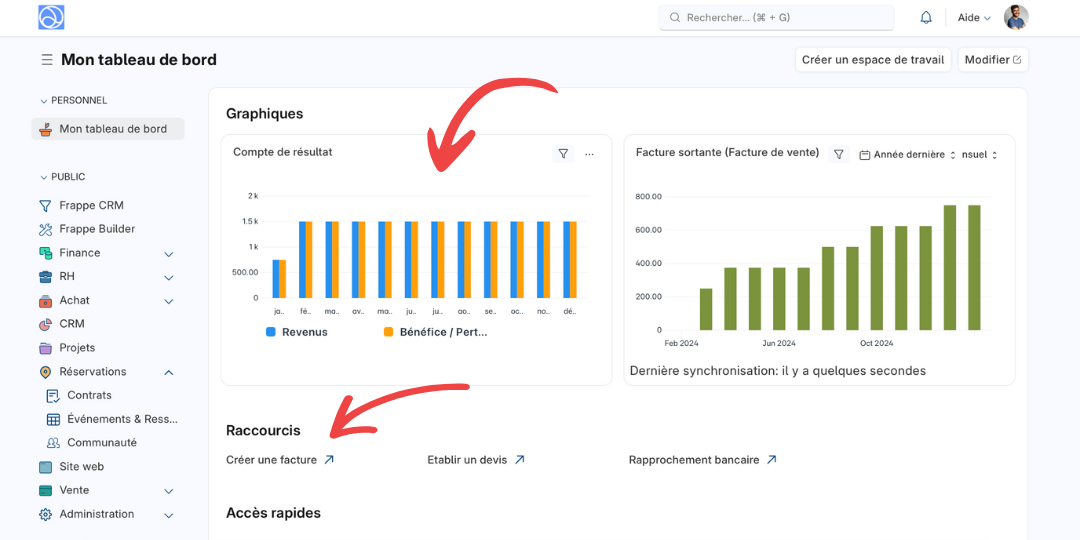
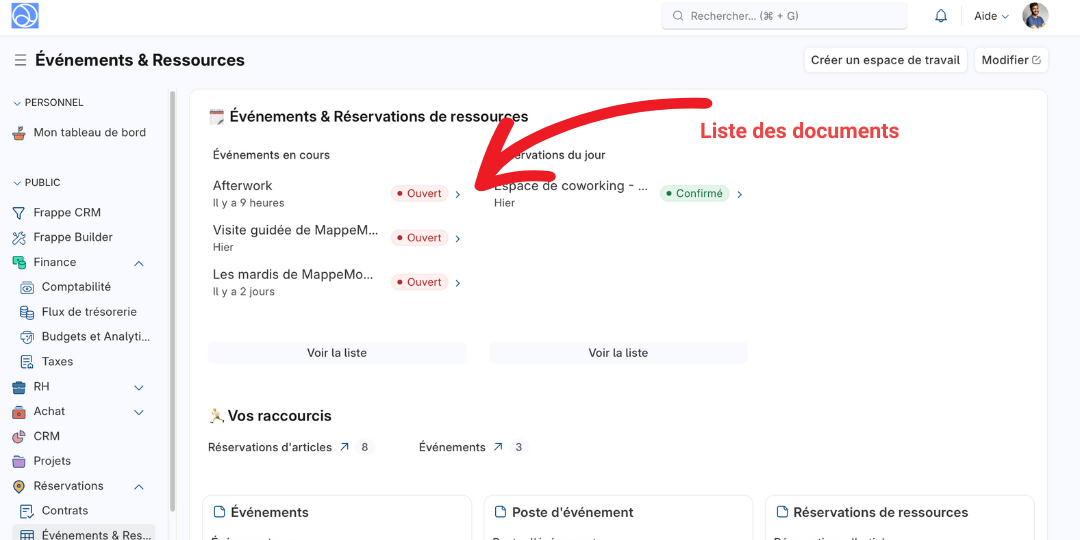
Un Espace de travail représente des éléments d'un module (par exemple, le CRM) et comprend plusieurs sections :
- Tableaux de bord & Rapports : Vue synthétique et analytique des données du module.
- Raccourcis : Accès rapide aux fonctionnalités fréquemment utilisées.
- Liste des données référentielles et transactionnelles : Répertorie tous les éléments gérés dans ce module.
Navigation et mémorisation de la barre latérale
Lorsque vous naviguez entre plusieurs espaces de travail, Dokos mémorise automatiquement la dernière barre latérale que vous avez consultée pour chaque entité. Ainsi, lorsque vous revenez sur un espace de travail ou un document que vous avez déjà ouvert, vous retrouvez directement la barre latérale que vous utilisiez précédemment — sans avoir à la rouvrir manuellement.
Exemple — Maison Verte SARL Sophie travaille sur la fiche du client Maison Verte SARL et consulte le panneau latéral « Activité ». Elle navigue ensuite vers un autre module, puis revient sur cette fiche : Dokos affiche de nouveau le panneau « Activité » automatiquement, sans qu'elle ait besoin de le rouvrir.
Cette mémorisation fonctionne par entité (chaque type de document conserve son propre contexte) et persiste pendant toute la session de travail.
Réduire ou agrandir la barre latérale
La barre latérale gauche peut être réduite pour libérer de l'espace sur votre écran, ou agrandie pour retrouver l'accès aux menus.
Un bouton de bascule circulaire apparaît automatiquement sur le bord droit de la barre latérale lorsque vous passez la souris dessus. Il affiche une flèche indiquant la direction de l'action :
- ‹ (chevron gauche) : la barre est déployée — cliquez pour la réduire.
- › (chevron droit) : la barre est réduite — cliquez pour la déployer.
Le bouton disparaît dès que vous déplacez la souris en dehors de la barre latérale, pour ne pas gêner la lecture de vos documents.
Exemple — Bureau Moderne Paul consulte une longue liste de commandes fournisseurs. Il survole la barre latérale gauche : le bouton « ‹ » apparaît sur son bord droit. Il clique dessus — la barre se réduit et la liste occupe désormais toute la largeur de l'écran. Quand il a besoin de changer de module, il survole à nouveau la zone et clique sur « › » pour la faire réapparaître.
Nouvelle barre latérale (Workspace Rail)
Dokos v16 introduit une nouvelle interface de barre latérale verticale qui améliore la navigation entre les espaces de travail et les applications.
Fonctionnalités clés
- Barre latérale verticale : Accès rapide aux espaces de travail et applications
- Groupement par application : Les espaces sont organisés sous leurs applications respectives
- Nom de l'application visible : Le nom de l'application active apparaît dans l'en-tête
- Description des applications : Une description apparaît au survol de l'application
- Indicateur de notifications intégré : Les notifications sont directement accessibles depuis la barre
Utilisation de la nouvelle barre latérale
- Navigation entre applications : Cliquez sur le nom d'une application dans la barre latérale pour voir ses espaces de travail
- Accès aux espaces : Sélectionnez un espace de travail pour l'ouvrir
- Affichage des notifications : Cliquez sur l'icône de notification dans la barre pour voir vos alertes
- Personnalisation : Utilisez le sélecteur personnel pour choisir quels espaces afficher (voir section ci-dessous)
Exemple — Maison Verte SARL Sophie utilise principalement les modules CRM et Comptabilité. Elle configure sa barre latérale pour afficher uniquement ces deux applications avec leurs espaces de travail associés. Lorsqu'elle survole l'application CRM, une description "Gestion des relations clients" apparaît pour l'aider à s'orienter.
Le shell dans les URLs du bureau
À partir de Dokos v16, chaque URL du bureau inclut désormais un préfixe appelé shell qui identifie l'espace de travail (module) auquel la page appartient. Ce préfixe apparaît immédiatement après /app/ dans l'adresse de la page.
Principe
Le shell permet à Dokos de savoir, pour toute page ouverte, quel module doit rester actif dans la barre latérale. Concrètement :
- Chaque espace de travail possède un nom de shell unique (par exemple
crm,comptabilite,achats). - Lorsque vous naviguez vers une page — une liste, un formulaire, un rapport ou un tableau de bord — le shell de l'espace de travail courant est ajouté à l'URL.
- La barre latérale de module reste ainsi cohérente : elle ne change pas inopinément lorsque vous ouvrez un document ou un rapport lié au module.
Comportement pour l'utilisateur
- Ouverture d'une page depuis un module : si vous ouvrez la liste des clients depuis le module CRM, l'URL commence par
/app/crm/…. La barre latérale CRM reste affichée pendant toute votre navigation. - Ouverture d'une page via la barre de recherche ou un lien : si Dokos sait que cette page appartient à un module, le shell correspondant est automatiquement inséré dans l'URL. La barre latérale du module concerné s'affiche alors, même si vous n'y étiez pas auparavant.
- Partage d'un lien : lorsqu'un collègue ouvre un lien que vous lui avez partagé, il arrive directement dans le bon module avec la barre latérale appropriée — sans étape supplémentaire.
Exemple — Maison Verte SARL Sophie partage à Paul le lien
https://demo.dokos.cloud/app/crm/customer/maison-verte-sarlpour la fiche du client Maison Verte SARL. Lorsque Paul ouvre ce lien, Dokos reconnaît le shellcrmet affiche automatiquement la barre latérale du module CRM. Paul peut immédiatement accéder aux opportunités ou aux devis sans avoir à chercher le module.
Cas particulier : les rapports
Certains rapports sont rattachés à un module mais n'apparaissent pas directement dans la barre latérale d'un espace de travail. Avec le shell, ces rapports s'ouvrent désormais dans le bon module : l'URL contient le shell du module, et la barre latérale du module reste visible pour faciliter le retour vers les autres éléments du module.
Exemple — Bureau Moderne Paul ouvre le rapport « Balance âgée des fournisseurs » depuis la barre de recherche. L'URL générée est
/app/comptabilite/aged-balance. La barre latérale Comptabilité s'affiche, lui permettant de revenir rapidement à la liste des factures fournisseurs ou au tableau de bord du module.
Navigation cohérente entre modules
Le shell garantit que la barre latérale active correspond toujours au module de la page affichée. Cela évite les situations où la barre latérale d'un module restait affichée alors que vous naviguiez dans un autre module.
| Action | Shell dans l'URL | Barre latérale affichée |
|---|---|---|
| Ouvrir une liste depuis le module | Celui du module | Celui du module |
| Ouvrir un formulaire depuis un lien | Celui du module du document | Celui du module |
| Ouvrir un rapport depuis la recherche | Celui du module du rapport | Celui du module |
| Cliquer sur le Dock | Celui de l'application | Celui de l'application |
Organisation des espaces de travail par module
Dokos organise désormais les espaces de travail selon une barre latérale dédiée à chaque module fonctionnel. Concrètement, chaque module possède sa propre barre latérale contenant les espaces de travail qui lui sont rattachés, ce qui évite que l'ensemble des espaces d'un grand module ne se retrouve mélangé dans une seule liste.
Modules de navigation
Les modules suivants disposent désormais chacun de leur propre barre latérale :
- Ressources humaines (Configuration RH, Recrutement, Ancienneté, Congés, Performance, Déplacements et présences)
- Paie (Paie, Notes de frais, Fiscalité et avantages)
- Et plus généralement : chaque module majeur de Dokos suit désormais ce principe d'organisation.
Bénéfices pour l'utilisateur
- Navigation plus claire : chaque module dispose de sa propre barre latérale, ce qui évite la fusion de plusieurs espaces de travail dans un seul menu encombrant.
- Découverte facilitée : les espaces de travail sont regroupés sous le module auquel ils appartiennent logiquement.
- Cohérence : l'ordre des espaces de travail dans la barre latérale correspond à l'ordre défini par l'application, garantissant une expérience homogène pour tous les utilisateurs.
Exemple — Maison Verte SARL Sophie gère à la fois les congés et la paie de ses collaborateurs. Auparavant, les espaces « Congés », « Configuration RH » et « Paie » apparaissaient dans une barre latérale commune. Désormais, lorsqu'elle sélectionne le module « Congés », la barre latérale n'affiche que les espaces liés aux congés. Pour accéder à la paie, elle clique sur le module « Paie » et la barre latérale s'actualise pour présenter les espaces correspondants.
Nouveaux espaces de travail et barres latérales Dokos
Dokos déploie de nouveaux espaces de travail et de nouvelles barres latérales pour l'ensemble de ses modules fonctionnels. Ces espaces ont été conçus pour offrir une navigation plus intuitive et mieux adaptée aux flux métier.
Comptabilité
Le module Comptabilité est désormais organisé autour de quatre espaces de travail distincts :
- Tableau de bord : Vue synthétique des indicateurs financiers.
- Facturation : Création et gestion des factures clients et fournisseurs.
- Paiements : Suivi des encaissements et décaissements.
- Rapports financiers : Accès aux états et rapports comptables.
Exemple — Maison Verte SARL Sophie doit émettre une facture pour un client. Elle ouvre le module Comptabilité puis sélectionne l'espace « Facturation » dans la barre latérale. Tous les raccourcis de création de factures et la liste des factures existantes s'affichent immédiatement, sans avoir à parcourir un menu unique regroupant l'intégralité du module.
Immobilisations
Le module Immobilisations dispose désormais de son propre espace de travail dédié, séparé de la comptabilité générale. Vous y retrouvez la gestion des immobilisations, leur suivi et leur amortissement.
Achats
Le module Achats bénéficie d'un nouvel espace de travail unifié regroupant les fournisseurs, les demandes d'achat, les bons de commande et les factures fournisseurs.
CRM
L'espace de travail CRM est désormais indépendant, avec sa propre barre latérale. Il centralise la gestion des prospects, des clients, des opportunités et des campagnes marketing.
Projets
Le module Projets dispose désormais de sa propre barre latérale. Tous les espaces liés à la gestion de projets, des tâches et des feuilles de temps y sont regroupés.
Production
Le module Production possède désormais sa propre barre latérale dédiée, séparant clairement les espaces liés à la fabrication, aux nomenclatures et aux ordres de fabrication des autres modules.
Qualité
Le module Qualité introduit un nouvel espace de travail accompagné de trois indicateurs de tableau de bord :
- Non-conformités ouvertes : Nombre de non-conformités en cours de traitement.
- Actions qualité ouvertes : Nombre d'actions correctives en attente.
- Revue qualité ouvertes : Nombre de revues qualité à finaliser.
Ces indicateurs s'affichent directement sur l'espace de travail Qualité pour un suivi en temps réel.
Exemple — Bureau Moderne Paul est responsable qualité. En ouvrant l'espace de travail Qualité, il voit immédiatement que 5 non-conformités sont ouvertes et 3 actions qualité sont en attente. Il peut prioriser son intervention sans avoir à lancer de rapport.
Autres modules
Les modules Achats en masse, Communication, Maintenance, EDI et Intégrations disposent désormais chacun de leur propre barre latérale, facilitant l'accès à leurs fonctionnalités sans encombrer la navigation des autres modules.
Cas des modules sans barre latérale dédiée
Certains modules historiques (comme « HR » et « Paie » au niveau du code) continuent de regrouper les DocTypes, rapports et graphiques, mais n'affichent pas leur propre barre latérale. La navigation est assurée par les modules de navigation dédiés décrits ci-dessus.
Exemple — Bureau Moderne Paul recherche un rapport spécifique sur les évaluations de performance. Il sélectionne le module « Performance » dans la barre latérale : l'espace de travail correspondant s'ouvre, lui donnant accès aux rapports et indicateurs pertinents, même si le DocType « Évaluation » reste rattaché au module de code « HR ».
Réinitialiser une barre latérale personnalisée
Lorsqu'une barre latérale de module a été personnalisée (ajout ou suppression d'éléments), vous pouvez à tout moment la réinitialiser vers sa configuration standard d'origine. Cette action restaure les éléments livrés par défaut avec l'application et annule les personnalisations appliquées au niveau du module.
- Ouvrez le menu de la barre latérale (icône ⋮ dans l'en-tête de la barre latérale du module).
- Cliquez sur Modifier la barre latérale pour ouvrir l'éditeur.
- Dans l'éditeur, cliquez sur Réinitialiser la barre latérale pour restaurer la configuration standard.
Exemple — Maison Verte SARL Sophie a ajouté plusieurs raccourcis personnalisés à la barre latérale du module CRM. Après une réorganisation de l'équipe, elle souhaite revenir à la configuration d'origine. Elle ouvre l'éditeur de barre latérale et clique sur « Réinitialiser la barre latérale » : les raccourcis qu'elle avait ajoutés disparaissent et les éléments standard réapparaissent.
Éditer la barre latérale d'un module
Chaque barre latérale de module peut être personnalisée directement depuis l'interface, sans nécessiter de compétences techniques. L'éditeur de barre latérale vous permet d'ajouter, de réorganiser ou de supprimer des éléments.
- Ouvrez le menu de la barre latérale (icône ⋮ dans l'en-tête de la barre latérale du module).
- Cliquez sur Modifier la barre latérale : l'éditeur s'ouvre.
- Ajouter un élément : Cliquez sur le bouton « Ajouter un élément » pour insérer un nouveau raccourci dans la barre latérale du module.
- Réorganiser : Faites glisser les éléments pour modifier leur ordre d'affichage.
- Cliquez sur Enregistrer pour valider les modifications.
Exemple — Bureau Moderne Paul souhaite ajouter un accès rapide aux « Candidatures reçues » dans la barre latérale du module Recrutement. Il ouvre l'éditeur de barre latérale, clique sur « Ajouter un élément », saisit le lien vers la liste des candidatures, puis l'enregistre. Le raccourci apparaît immédiatement dans la barre latérale du module.
Le Dock
Le Dock est un nouvel élément de navigation qui remplace l'ancien système d'épinglage des espaces de travail. Il permet à chaque application de déclarer ses espaces de travail de manière native et structurée, et à chaque utilisateur de disposer d'un accès rapide et organisé à ses modules préférés.
Principe
- Une application, un Dock : chaque application Dokos (CRM, Comptabilité, RHMS…) fournit son propre Dock contenant les entrées vers ses espaces de travail principaux.
- Hiérarchie par couches : le Dock est organisé en couches successives — d'abord la couche applicative (ce que l'application fournit par défaut), puis les couches de personnalisation utilisateur.
- Types d'entrées : chaque élément du Dock peut pointer vers un espace de travail (Sidebar) ou vers une page spécifique (formulaire, liste, rapport).
Utilisation du Dock
- Le Dock se présente sous la forme d'une barre de navigation regroupant les espaces de travail de l'application active.
- Cliquez sur une entrée du Dock pour accéder directement à l'espace de travail ou à la page correspondante.
- Les espaces de travail épinglés par l'utilisateur sont automatiquement intégrés au Dock de l'application hôte.
Exemple — Maison Verte SARL Sophie travaille principalement dans le module CRM et le module Comptabilité. Le Dock du CRM affiche par défaut les espaces « Tableau de bord », « Clients », « Opportunités » et « Devis ». Lorsqu'elle épingle un espace de travail supplémentaire, celui-ci est automatiquement ajouté à son Dock personnel pour un accès encore plus rapide.
Mode Dock-less (sans rail)
Dokos propose un mode alternatif appelé Dock-less, dans lequel le rail de navigation latéral est masqué. Dans ce mode :
- Le rail de Dock disparaît de l'interface.
- Un sélecteur d'applications est intégré à l'en-tête de la fenêtre, permettant de basculer entre les applications.
- L'utilisateur gagne en surface d'affichage pour le contenu des documents et des listes.
Ce mode est particulièrement adapté aux utilisateurs qui travaillent sur de petits écrans ou qui souhaitent maximiser l'espace disponible pour leurs données.
Exemple — Bureau Moderne Paul consulte de longues listes de commandes sur un écran de 13 pouces. Il active le mode Dock-less depuis les préférences d'interface : le rail latéral disparaît et un sélecteur d'applications apparaît dans l'en-tête. Il peut ainsi basculer entre le module Achats et le module Ventes sans utiliser le rail latéral, tout en disposant de toute la largeur de l'écran pour ses listes.
Personnalisation des Espaces de Travail
Vous pouvez modifier un espace de travail existant en cliquant sur "Modifier" (coin supérieur droit de la page). Si vous ne voyez pas le bouton "Modifier", il vous manque le rôle "Gestionnaire d'espace de travail"
Si vous souhaitez aller plus loin, Dokos permet la création d'espaces de travail entièrement personnalisés ! 🎨
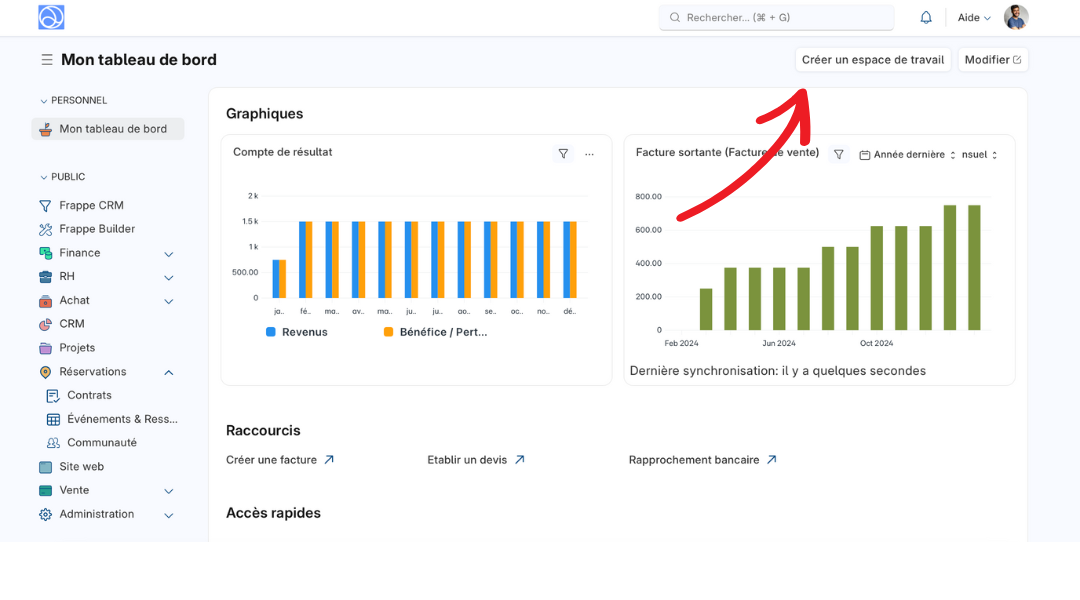
Créer un espace de travail personnalisé
- Cliquez sur "Créer un Espace de travail".
- Remplissez les champs suivants. Le "Titre" de votre espace, le type d'icône et la couleur que vous souhaitez.
- "L'espace de travail parent" : cette fonctionnalité vous permettra de créer des groupes si nécessaire.
- "Public": Accessible à tous les utilisateurs ayant les droits d'accès
💡 Nous verrons plus tard comment restreindre des espaces de travail à certains rôles !
Sélectionner vos espaces de travail préférés
Dokos v16 introduit un nouveau sélecteur personnel qui vous permet de choisir quels espaces de travail afficher dans votre interface.
Utilisation du sélecteur personnel
- Cliquez sur le nom de l'espace de travail actuel dans la barre latérale
- Sélectionnez "Choisir mes espaces de travail"
- Un dialogue s'affiche avec tous les espaces disponibles
- Cochez les cases des espaces que vous souhaitez afficher
- Utilisez le bouton "Effacer" pour réinitialiser la sélection
- Cliquez sur "Enregistrer" pour appliquer vos préférences

Avantages
- Navigation simplifiée : Ne gardez que les espaces dont vous avez besoin
- Personnalisation : Adaptez l'interface à votre flux de travail
- Flexibilité : Modifiez vos préférences à tout moment
Le nouveau tableau Kanban (Kanban v2)
Dokos introduit un nouveau tableau Kanban entièrement repensé, plus performant et configurable, construit en parallèle du tableau Kanban classique. Il est activé individuellement sur chaque tableau Kanban via l'option Utiliser le nouveau Kanban, présente sur le formulaire du tableau Kanban concerné. Lorsque cette option n'est pas activée, le tableau Kanban classique reste inchangé.
Activer le nouveau Kanban
- Ouvrez un tableau Kanban existant ou créez-en un nouveau.
- Sur le formulaire du tableau Kanban, cochez la case Utiliser le nouveau Kanban.
- Enregistrez. Le nouveau tableau est immédiatement disponible à l'affichage.
Exemple — Maison Verte SARL Sophie utilise un tableau Kanban pour suivre les opportunités du CRM. Elle ouvre le tableau Kanban « Pipeline commercial », coche l'option « Utiliser le nouveau Kanban » et enregistre. À l'ouverture du tableau, elle découvre la nouvelle interface avec des cartes configurables et des performances améliorées.
Cartes entièrement configurables
Le nouveau Kanban vous permet de décider ce que chaque carte affiche, directement depuis les paramètres du tableau, sans nécessiter de développement.
- Champs affichés : choisissez les champs qui apparaissent sur les cartes.
- Affichage en icône ou en texte : pour chaque champ, décidez s'il s'affiche sous forme d'icône ou de libellé textuel.
- Détails de la carte : affichez ou masquez le responsable assigné, l'heure de modification ou de création, et une image sur la carte.
Aperçu sur les cartes
Les cartes peuvent afficher un aperçu. Les champs utilisés pour cet aperçu sont également configurables, ce qui vous permet de mettre en évidence les informations essentielles au survol ou à la lecture du tableau.
Exemple — Bureau Moderne Paul gère un tableau Kanban des commandes fournisseurs. Il configure les cartes pour afficher le fournisseur (texte), le montant (texte) et le statut de validation (icône). Il active l'aperçu pour afficher la date de livraison prévue. En parcourant le tableau, il voit instantanément les commandes à relancer.
Actions en masse et glisser-déposer multiple
Le nouveau Kanban permet de sélectionner plusieurs cartes simultanément et d'agir sur l'ensemble :
- Modifier en masse les documents sélectionnés.
- Supprimer les cartes sélectionnées.
- Assigner un responsable à plusieurs cartes d'un coup.
Le glisser-déposer en masse est également possible : sélectionnez plusieurs cartes et déplacez-les ensemble vers une autre colonne.
Exemple — Maison Verte SARL Sophie sélectionne 4 opportunités du statut « Qualifié » et les fait glisser en masse vers le statut « Proposition envoyée ». Les 4 opportunités sont mises à jour en une seule action, sans avoir à les déplacer individuellement.
Menu contextuel des cartes
Un clic droit sur n'importe quelle carte ouvre un menu contextuel offrant des actions rapides. Ce menu est entièrement personnalisable : les applications peuvent y ajouter des actions spécifiques au type de document affiché.
Exemple — Bureau Moderne Paul fait un clic droit sur une facture d'achat dans le tableau Kanban. Le menu contextuel propose une action « Créer un paiement ». En cliquant dessus, Dokos l'emmène sur le formulaire d'entrée de paiement avec les données pré-remplies depuis la facture sélectionnée.
Regroupement par couloirs (swimlanes)
Vous pouvez regrouper le tableau par un champ pour obtenir des couloirs horizontaux au-dessus des colonnes. Par exemple, regroupez un tableau d'opportunités par commercial pour voir les activités de chacun.
Performances et ergonomie
Le nouveau Kanban a été conçu pour rester fluide sur des tableaux contenant des milliers de cartes :
- Chargement progressif : seules les cartes visibles sont rendues à l'écran (virtualisation).
- Glisser-déposer optimisé : plus rapide et sans rafraîchissement complet du tableau.
- Création de carte en ligne : créez une nouvelle carte directement dans une colonne ; la valeur de la colonne est automatiquement pré-remplie dans le nouveau document.
Extensibilité pour les développeurs
Chaque élément du nouveau Kanban (menus contextuels, actions en masse, rappels) peut être surchargé ou étendu par une application tierce, sans modifier le code de l'application d'origine. Une application de base peut fournir des paramètres par défaut, et une application tierce peut y ajouter ses propres comportements — le tout en conservant la compatibilité lors des mises à jour.
Accès rapide aux fonctionnalités d'impression
Dans l'espace de travail Impression, vous trouverez désormais un accès direct à toutes les fonctionnalités clés du module, organisées pour une navigation intuitive :
- En-tête de lettre : Personnalisez l'en-tête qui apparaîtra sur vos documents imprimés (devis, factures, bons de commande, etc.).
- Titre d'impression : Configurez les titres par défaut pour vos documents.
- Générateur de format d'impression : Créez et modifiez des modèles d'impression personnalisés.
Exemple — Maison Verte SARL Sophie souhaite uniformiser l'apparence des documents envoyés à ses clients. Elle accède directement à l'espace de travail Impression depuis la barre latérale, puis clique sur "En-tête de lettre" pour configurer le logo et les coordonnées de son entreprise. Elle peut ensuite appliquer ce même en-tête à tous ses devis et factures en quelques clics, garantissant une image professionnelle et cohérente.
Restriction des modules par domaine d'activité
Exemple — Dupont Conseil Dupont Conseil n'utilise pas la production ni la gestion des stocks. L'administrateur active uniquement les domaines "Services" et "Comptabilité" dans les Paramètres des domaines. Les menus de production et de stocks disparaissent alors pour l'ensemble des utilisateurs du site, simplifiant la navigation sans supprimer les fonctionnalités.
Les domaines permettent aux gestionnaires de système de restreindre les modules et formulaires accessibles à tous les utilisateurs d'un site. La configuration se fait depuis le formulaire Paramètres des domaines, accessible depuis le menu Administration. Seuls les modules correspondant aux domaines actifs restent visibles dans la barre latérale et dans la recherche globale.
Cette option est réservée aux administrateurs système. Elle s'applique globalement à tous les utilisateurs du site et non par rôle ou par personne.
Pour aller plus loin
Pour une documentation complète sur la gestion avancée des espaces de travail (création, organisation, permissions), consultez le guide dédié :
Gérer les espaces de travail - Guide complet
Pour découvrir comment personnaliser davantage la nouvelle barre latérale :
Configuration de la barre latérale (Workspace Rail)
Pour en savoir plus sur la configuration avancée des tableaux Kanban :
Gérer les tableaux Kanban - Configuration avancée