
Les paramètres systèmes
Paramètres globaux
Les paramètres système vous permettent de configurer de nombreux aspects de votre environnement :
- Langue et format de date
- Méthodes d'arrondi
- Options de connexion et sécurité
- Collecte de données d'utilisation (télémétrie)
⚠ Sécurité renforcée
Recommandation importante : Activez l'authentification à double facteur (par email ou application OTP).
Personnalisation des communications
- Configurez le pied de page qui apparaîtra sur tous vos emails
- Définissez les limites pour les pièces jointes (taille, extensions autorisées)
- Choisissez si vous souhaitez conserver ou supprimer les métadonnées EXIF des images
Numérotation des documents
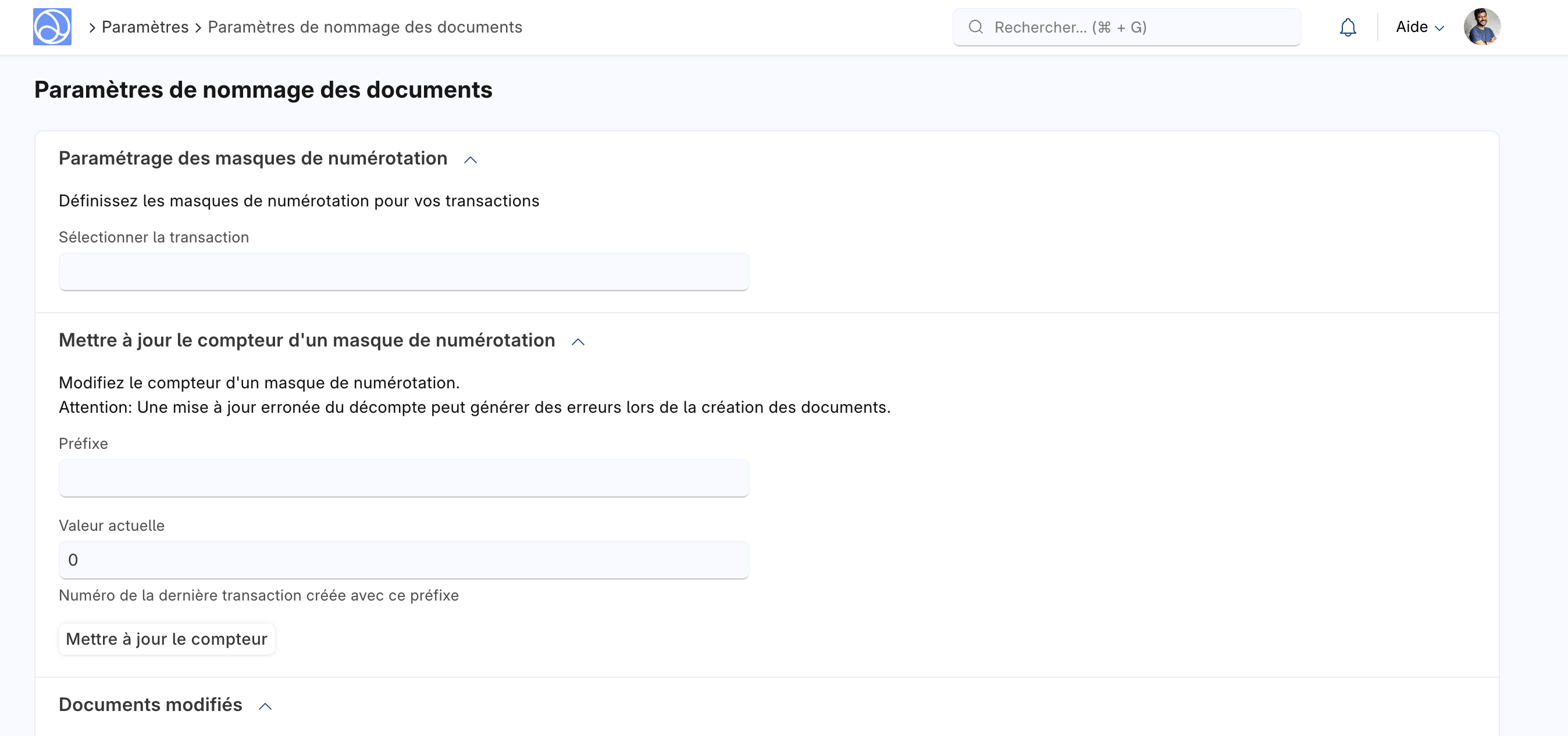
Personnalisez les masques de numérotation pour chaque type de document. Par exemple, pour les factures :
- Format : FACT-.YYYY.-#### (où YYYY représente l'année)
- Numéro de séquence : définissez la prochaine facture (ex: 251)
- Règle pour les documents modifiés : par défaut "-1", mais personnalisable
Un système de numérotation clair facilite grandement la recherche, l'archivage et garantit la conformité fiscale des document légaux comme les factures.
Collecte de données d'utilisation (Télémétrie)
Dokos HRMS inclut un système de télémétrie anonyme et optionnel pour comprendre comment les équipes utilisent les fonctionnalités RH. Ces données aident l'équipe Dokos à améliorer l'expérience utilisateur et à prioriser les développements futurs.
Activation de la télémétrie
- Allez dans Paramètres > Système > Paramètres système
- Dans l'onglet Système, cherchez la section Télémétrie
- Cochez la case Activer la télémétrie pour autoriser l'envoi de données anonymes
- Sauvegardez les modifications
⚠️ Important : La télémétrie est désactivée par défaut. Aucune donnée n'est collectée sans votre consentement explicite.
Types de données collectées
1. Événements d'utilisation
Ces événements sont déclenchés à chaque utilisation des fonctionnalités RH pour mesurer leur fréquence d'utilisation :
- Soumission de congés, notes de frais, ou pointages
- Enregistrements de présences et gestion des plannings
- Actions sur l'application mobile (échanges de quarts, assignations de plannings)
2. Jalons d'activation
Ces événements sont enregistrés une seule fois, uniquement pendant les 30 premiers jours suivant l'installation, pour analyser le processus de configuration initiale :
- Création du premier employé
- Configuration des premiers plannings ou types de congés
- Création de la première structure salariale
- Génération du premier bulletin de paie
- Lancement du premier cycle de paie
- Démarrage des processus de recrutement ou d'évaluation des performances
Chaque jalon inclut le nombre de jours écoulés depuis l'installation pour permettre une analyse par cohortes.
3. Navigation dans l'interface
Ces données concernent les interactions avec l'interface utilisateur, limitées aux modules RH :
- Espaces de travail HR consultés
- Listes et formulaires RH ouverts
- Tentatives de création de nouveaux documents RH
- Rapports RH consultés (limités aux rapports des modules RH et Paie)
4. Résumé quotidien des présences
Un résumé quotidien est généré pour analyser les tendances de présence :
- Taux de participation aux pointages
- Répartition des présences par jour de la semaine
- Régularité des présences
🔒 Confidentialité : Aucune donnée personnelle ou identifiable n'est collectée. Les informations sont agrégées et anonymisées.
Désactivation et suppression des données
Vous pouvez désactiver la télémétrie à tout moment en décochant la case Activer la télémétrie dans les paramètres système. Les données déjà collectées restent anonymes et ne peuvent pas être supprimées individuellement, mais aucun nouvel événement ne sera envoyé.
Cas où la télémétrie est désactivée automatiquement
La collecte de données est automatiquement suspendue dans les situations suivantes pour éviter de fausser les analyses :
- Pendant l'installation, la migration, ou les mises à jour du système
- Pendant l'exécution de tests ou d'imports de données
- Lorsque le site est en mode maintenance
Pourquoi activer la télémétrie ?
En activant la télémétrie, vous contribuez à :
- L'amélioration continue de Dokos HRMS en identifiant les fonctionnalités les plus utilisées
- La détection des points de friction dans l'expérience utilisateur
- La priorisation des développements futurs en fonction des besoins réels des utilisateurs
- La création de ressources d'aide et de formation ciblées
📊 Exemple : Si les données montrent que 80% des utilisateurs configurent des plannings mais seulement 20% utilisent les échanges de quarts, l'équipe Dokos pourrait prioriser des améliorations pour rendre cette fonctionnalité plus accessible.