
Les outils pratiques
Communication et productivité
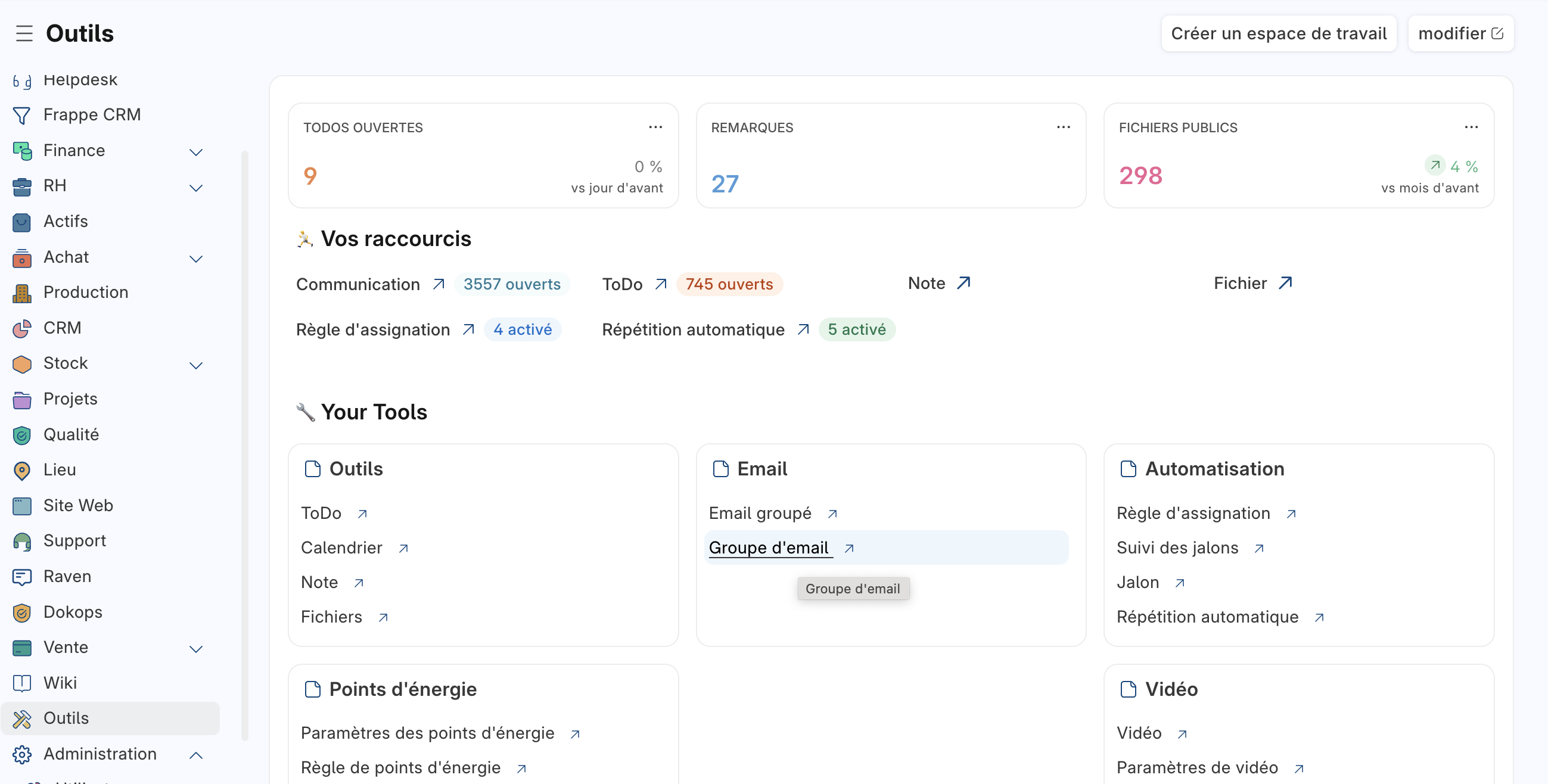
- Communications : Accédez à tous les emails envoyés et reçus au sein de Dokos
- To-Do : Gérez vos tâches et celles assignées à vos équipes
- Notes : Créez des mémos internes ou des notifications pour les utilisateurs
- Explorateur de fichiers : Retrouvez tous vos documents
Automatisation
- Répétitions automatiques : Programmez la récurrence de certains documents
- Règles d'attribution : Assignez automatiquement des documents selon des conditions prédéfinies
- Règles de points d'énergie : Gamifiez l'utilisation du système en récompensant certaines actions
Gestion des applications installées
Dokos permet désormais de désactiver ou activer une application directement depuis l'interface, sans avoir à la désinstaller. Cette fonctionnalité est particulièrement utile pour :
- Tester des configurations : Désactivez temporairement une application pour tester son impact sur votre instance.
- Résoudre des conflits : Désactivez une application en conflit avec une autre sans perdre ses données.
- Maintenance : Mettez une application hors service le temps d'une mise à jour ou d'une correction.
Accès rapide
- Utilisez la barre de recherche rapide (Ctrl+K ou Cmd+K) et tapez "Applications installées".
- Sélectionnez le résultat pour accéder directement au tableau des applications.
- Dans le tableau, trouvez l'application que vous souhaitez modifier et cliquez sur Désactiver ou Activer.
Exemple — Bureau Moderne Le responsable informatique de Bureau Moderne souhaite désactiver temporairement l'application "webshop" pour effectuer une mise à jour majeure. Il utilise la barre de recherche rapide pour accéder aux Applications installées, désactive l'application en un clic, effectue la mise à jour, puis réactive l'application une fois les tests terminés.
- Désactiver une application masque ses pages, types de documents, tâches planifiées et hooks, mais ne supprime pas ses données.
- Activer une application rétablit toutes ses fonctionnalités comme avant la désactivation.
- Vous pouvez également utiliser les commandes
bench disable-app [nom_de_l_application]etbench enable-app [nom_de_l_application]pour gérer les applications depuis la ligne de commande.
💡 Astuces du quotidien
- Raccourci Ctrl+K / Cmd+K : Ouvrez rapidement la barre de recherche rapide (Awesome Bar)
- Raccourci Ctrl+G / Cmd+G : Ouvrez la recherche globale pour trouver n'importe quel enregistrement dans Dokos
- Raccourci Ctrl+J : Affichez tous les champs disponibles dans un document ou dans une ligne de tableau ouverte en éditeur détaillé
- Paramètres de notifications : Personnalisez ce que vous souhaitez recevoir comme alertes
La barre de recherche rapide (Awesome Bar)
L'Awesome Bar, accessible via le raccourci Ctrl+K (ou Cmd+K sur Mac) ou en cliquant sur le bouton de recherche dans la barre d'en-tête, permet de naviguer rapidement vers n'importe quelle section de Dokos.
Apparence du bouton de recherche
Le bouton de recherche a été repensé pour s'intégrer plus naturellement à l'interface :
- Sur bureau : un bouton compact en forme de pilule est affiché en permanence dans la barre de navigation, quel que soit l'écran sur lequel vous vous trouvez. Il affiche l'icône de recherche ainsi que le raccourci clavier (⌘K sur Mac, Ctrl+K sur Windows/Linux).
- Sur mobile : un bouton icône réduit est affiché à la place, adapté aux petits écrans.
Cette présence permanente du bouton sur bureau facilite la découverte du raccourci pour les nouveaux utilisateurs.
Chaque résultat affiche désormais le contexte de navigation correspondant — c'est-à-dire le nom du module ou de la section (sidebar) dans lequel vous serez dirigé après avoir sélectionné ce résultat. Cette information apparaît sous forme de description sous le titre du résultat, ce qui vous permet de savoir à l'avance où vous allez atterrir avant de cliquer.
Exemple : en tapant « Facture » dans la barre de recherche, vous pouvez voir si le résultat correspond à la section Comptabilité ou à la section Ventes, et choisir celui qui correspond à votre besoin.
Cette amélioration évite les navigations inattendues et vous aide à trouver la bonne entrée du premier coup.
💡 Un rappel du raccourci Ctrl+G / Cmd+G pour ouvrir la recherche globale est affiché directement dans l'Awesome Bar.
La recherche globale
La recherche globale permet de trouver des enregistrements dans toute votre base de données Dokos — clients, fournisseurs, factures, articles, et bien plus encore.
Elle s'ouvre via le raccourci Ctrl+G (ou Cmd+G sur Mac).
Ce qui change avec la nouvelle version :
- Les résultats sont présentés sous forme de grille, plus lisible que l'ancienne liste
- Tous les champs recherchables d'un enregistrement sont visibles directement dans les résultats, sans avoir à ouvrir le document
- Un rappel du raccourci Ctrl+K / Cmd+K pour l'Awesome Bar est affiché en bas de la fenêtre de recherche globale
Exemple d'utilisation : vous cherchez la fiche de votre client « Maison Verte SARL ». Appuyez sur Ctrl+G, tapez « Maison Verte », et retrouvez immédiatement la fiche avec ses principales informations affichées dans la grille de résultats.
Raccourcis clavier dans le menu latéral
Le menu latéral (sidebar) affiche désormais les raccourcis clavier directement à côté des entrées de menu qui en possèdent un.
Cela vous permet de découvrir et mémoriser facilement les raccourcis disponibles sans avoir à les chercher ailleurs : il vous suffit d'ouvrir le menu latéral pour voir quelles actions sont accessibles au clavier.
Exemple : en ouvrant le menu latéral, vous pouvez voir que l'entrée « Nouvelle note » affiche son raccourci à côté de son libellé, vous rappelant qu'il est possible d'y accéder directement depuis le clavier.
Cette amélioration facilite la prise en main des raccourcis pour les nouveaux utilisateurs et accélère la navigation pour les utilisateurs réguliers.
L'avatar utilisateur et le menu de profil
Dans la barre latérale de Dokos, votre avatar utilisateur (la photo ou les initiales affichées en bas du menu) est désormais un bouton cliquable qui ouvre un menu déroulant.
Ce menu vous donne accès rapidement à :
- Vos paramètres de profil (nom, photo, préférences)
- La déconnexion de votre session
- D'autres actions liées à votre compte
Cette évolution remplace l'ancien comportement où l'avatar était un simple élément visuel non interactif. Vous n'avez plus besoin de naviguer dans les menus pour gérer votre profil : un simple clic sur votre avatar suffit.
Exemple : connecté en tant que Thomas Dupont, cliquez sur vos initiales « TD » en bas du menu latéral pour accéder directement à vos paramètres ou vous déconnecter.
Accéder à un champ avec Ctrl+J
Le raccourci Ctrl+J (ou Cmd+J sur Mac) ouvre une palette de navigation qui liste tous les champs du document en cours et permet de s'y déplacer instantanément.
Dans un document standard
Appuyez sur Ctrl+J depuis n'importe quel endroit du document : une fenêtre s'ouvre, listant tous les champs disponibles. Cliquez sur un champ ou naviguez au clavier pour y accéder directement, sans faire défiler manuellement la page.
Exemple : sur une commande client longue, appuyez sur Ctrl+J et tapez « Conditions » pour atteindre immédiatement le champ Conditions de paiement, même s'il se trouve en bas du formulaire.
Dans l'éditeur détaillé d'une ligne de tableau
Lorsqu'une ligne d'un tableau (par exemple une ligne d'articles dans une commande) est ouverte dans son éditeur détaillé (fenêtre modale), le raccourci Ctrl+J affiche désormais les champs de cette ligne, et non plus ceux du document parent.
Cela est particulièrement utile dans les tableaux qui contiennent de nombreuses colonnes — certaines n'étant visibles que dans l'éditeur détaillé.
Exemple : dans une commande fournisseur à Bureau Moderne, ouvrez l'éditeur détaillé d'une ligne d'article en cliquant sur l'icône de développement de la ligne. Appuyez ensuite sur Ctrl+J : la palette affiche uniquement les champs de cette ligne (quantité, prix unitaire, remise, compte comptable, etc.). Sélectionnez le champ souhaité pour y accéder directement.
💡 Le raccourci fonctionne même si le curseur est déjà positionné dans un champ de la ligne — ce qui est le cas habituel dans l'éditeur détaillé.
Résumé des raccourcis clavier
| Action | Raccourci Windows/Linux | Raccourci Mac |
|---|---|---|
| Ouvrir l'Awesome Bar (navigation rapide) | Ctrl+K | Cmd+K |
| Ouvrir la recherche globale (enregistrements) | Ctrl+G | Cmd+G |
| Afficher tous les champs d'un document ou d'une ligne | Ctrl+J | Cmd+J |
Paramètres d'impression
Exemple — Maison Verte SARL Le comptable de Maison Verte souhaite ajuster les paramètres d'impression pour ses factures. Il accède aux Paramètres d'impression via la recherche rapide (Ctrl+K), modifie l'orientation en paysage et active la répétition de l'en-tête sur toutes les pages. Ces paramètres s'appliquent désormais à toutes les impressions générées depuis le site.
Les Paramètres d'impression permettent de configurer les options globales pour la génération des documents PDF dans Dokos. Depuis cette mise à jour, certaines options ont été déplacées ou réorganisées pour une meilleure ergonomie.
Accès aux paramètres
- Ouvrez la barre de recherche rapide avec Ctrl+K (ou Cmd+K sur Mac).
- Tapez « Paramètres d'impression » et sélectionnez le résultat.
- Le formulaire des paramètres s'ouvre, affichant toutes les options disponibles.
Options disponibles
| Option | Description | Valeur par défaut |
|---|---|---|
| Moteur PDF | Choisissez entre Chrome (recommandé) et WKHTMLTOPDF pour la génération des PDF. | Chrome |
| Répéter l'en-tête et le pied de page | Active la répétition de l'en-tête et du pied de page sur toutes les pages du PDF. Nécessite le moteur Chrome. | Désactivé |
| Orientation | Définissez l'orientation par défaut des documents PDF (portrait ou paysage). | Portrait |
| Taille de page | Sélectionnez la taille de page par défaut (A4, Letter, etc.). | A4 |
- Les Paramètres d'impression s'appliquent à l'ensemble du site Dokos.
- Certaines options, comme Afficher un deux-points après les étiquettes, ont été déplacées vers chaque Format d'impression pour permettre une personnalisation plus fine (voir la section Constructeur de format d'impression).
Bonnes pratiques
- Utilisez le moteur Chrome pour bénéficier de toutes les fonctionnalités modernes (répétition de l'en-tête, rendu fidèle des sauts de page, etc.).
- Testez les paramètres avec différents formats d'impression pour vous assurer qu'ils répondent à vos besoins.
- Documentez les changements pour votre équipe, surtout si vous modifiez des paramètres critiques comme l'orientation ou la taille de page.
Constructeur de format d'impression
Exemple — Bureau Moderne Le responsable administratif de Bureau Moderne souhaite créer un format de bon de commande moderne et professionnel. Il utilise le constructeur de format d'impression pour glisser-déposer les champs, ajuster les espacements et prévisualiser le résultat en PDF — le tout sans écrire une seule ligne de code.
Le constructeur de format d'impression est un outil puissant intégré à Dokos qui permet de créer et personnaliser des formats d'impression visuellement. Depuis cette mise à jour, plusieurs améliorations ont été apportées pour rendre son utilisation encore plus intuitive.
Prévisualisation en PDF natif
Le constructeur propose désormais une prévisualisation en PDF natif dans une fenêtre modale en plein écran, offrant une expérience fidèle à l'impression finale.
Fonctionnalités clés :
- PDF natif : Affichez le document tel qu'il sera imprimé, avec gestion des sauts de page et des marges.
- Barre d'outils intégrée : Utilisez les outils du navigateur pour zoomer, naviguer entre les pages, télécharger ou imprimer.
- Fermeture intuitive : Fermez la fenêtre avec la touche Échap ou en cliquant en dehors de la modale.
Comment l'utiliser :
- Ouvrez un Format d'impression en mode constructeur.
- Cliquez sur l'icône Aperçu (👁️) dans la barre d'en-tête.
- Attendez la génération du PDF (quelques secondes).
- Utilisez les outils du navigateur pour valider le rendu.
Synchronisation entre le canevas et les calques
Le constructeur synchronise désormais les interactions entre le canevas (zone d'édition) et l'arborescence des calques (liste des éléments) pour une navigation plus intuitive.
Fonctionnalités clés :
- Survol synchronisé : Passer la souris sur un élément dans le canevas met en évidence la ligne correspondante dans l'arborescence.
- Sélection précise : Cliquer sur un élément dans l'arborescence fait défiler le canevas jusqu'à cet élément.
- Colonnes mises en évidence : Survoler une colonne dans le canevas encadre toute la colonne pour une meilleure visibilité.
Comment l'utiliser :
- Survolez un élément dans le canevas pour voir sa position dans l'arborescence.
- Cliquez sur un élément dans l'arborescence pour le sélectionner dans le canevas.
Sélection et déplacement en groupe
Vous pouvez désormais sélectionner et déplacer plusieurs éléments simultanément, simplifiant la réorganisation des formats.
Fonctionnalités clés :
- Sélection multiple : Maintenez Ctrl (ou Cmd sur Mac) enfoncée pour sélectionner plusieurs éléments.
- Déplacement groupé : Déplacez un élément sélectionné pour déplacer tout le groupe.
- Outils masqués en mode groupe : Les barres d'outils individuelles sont masquées pendant une sélection multiple.
Comment l'utiliser :
- Maintenez Ctrl/Cmd enfoncée.
- Cliquez sur les éléments à sélectionner.
- Relâchez Ctrl/Cmd pour verrouiller la sélection.
- Déplacez un élément du groupe pour déplacer tout le groupe.
Indicateur d'état de sauvegarde
Un indicateur d'état de sauvegarde en temps réel vous informe de l'état de vos modifications.
Fonctionnalités clés :
- Visibilité permanente : L'indicateur est affiché en haut à droite du constructeur.
- États clairs : Affiche Enregistré (✓) ou Enregistrement... (⏳).
Comment l'interpréter :
- Enregistré : Toutes les modifications ont été sauvegardées.
- Enregistrement... : Les modifications sont en cours de sauvegarde.
Bonnes pratiques pour les formats d'impression
- Testez systématiquement vos formats avec des données réelles avant de les utiliser en production.
- Utilisez des sections pour regrouper les informations logiquement (ex. : en-tête, articles, total).
- Limitez le nombre de colonnes dans les tableaux pour éviter les débordements.
- Personnalisez pour votre entreprise : ajoutez votre logo, utilisez des codes-barres et adaptez les polices à votre charte graphique.
Pour en savoir plus, consultez la documentation détaillée du constructeur de format d'impression.