
Promesse d'embauche et proposition de poste
Après les entretiens, deux documents formalisent l'embauche :
- la Proposition de poste (« Job Offer ») présente le poste et les conditions au candidat, puis enregistre sa réponse ;
- la Promesse d'embauche (« Appointment Letter ») est une lettre dont le texte est rédigé dans un éditeur, avec des champs variables (placeholders) remplis à partir de la proposition de poste.
Les deux documents sont dans la barre latérale de l'icône Recrutement.
Proposition de poste
Créer une proposition de poste dans la démoPrérequis
- Le rôle Utilisateur RH ou Responsable RH.
- Une candidature. Le bouton Créer une offre d'emploi d'une candidature acceptée ouvre une proposition préremplie.
- Une seule proposition active par candidat : Dokos refuse une deuxième proposition pour la même adresse e-mail, sauf si la première est « Rejeté » ou « Annulé ».
Créer une proposition de poste
- Ouvrez l'icône Recrutement, puis cliquez sur Proposition de poste.
- Cliquez sur + Créer un·e Proposition de poste.
- Dans l'onglet Poste et arrivée, sélectionnez la Candidature. Dokos reprend le Nom du candidat, l'Adresse email du candidat et la Fonction.
- Sélectionnez la Société et saisissez la Date d'offre. Facultatif : saisissez la date Offre valable jusqu'au.
- Dans la section Rôle, complétez le Département, l'Echelon des employés, le Type de poste, l'Agence, le Responsable hiérarchique et la Date d'entrée.
- Complétez les onglets Rémunération, Congés et jours fériés et Conditions d'emploi (voir ci-dessous).
- Dans l'onglet Impression et e-mail, choisissez le Format d'impression (« Job Offer Classic » par défaut) et vérifiez l'Aperçu de la lettre. Voir Lettre d'offre.
- Enregistrez, puis validez.
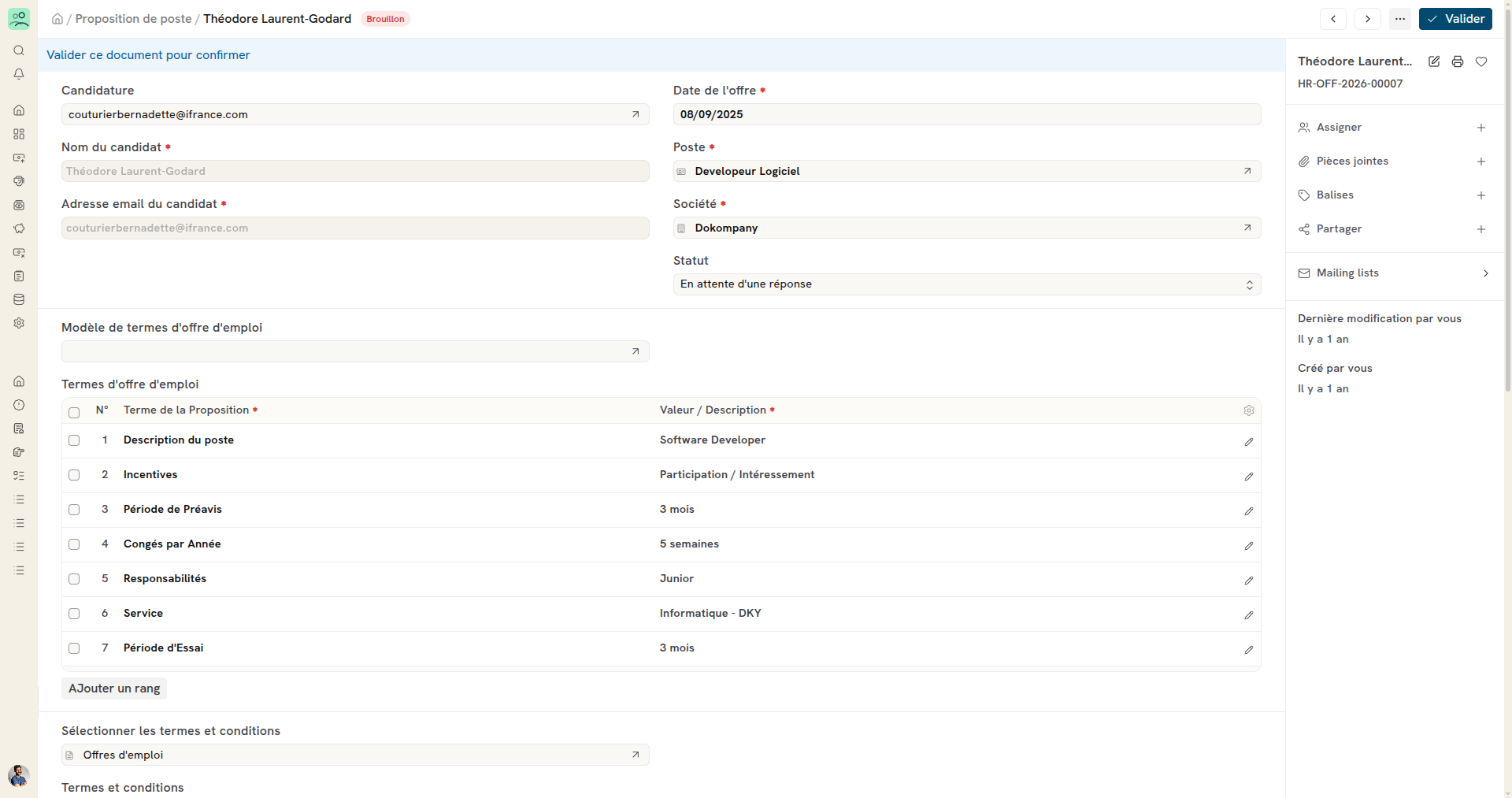
Onglets de la proposition
| Onglet | Contenu |
|---|---|
| Poste et arrivée | Candidat, société, statut, dates de l'offre, poste et rattachement : département, échelon, type de poste, agence, responsable, date d'entrée. |
| Rémunération | Structure salariale, base de calcul et tableau Ventilation du coût employeur. |
| Congés et jours fériés | Politique de congés et Liste des jours fériés. Dokos affiche les Allocations de congé de la politique, les Jours de congé hebdomadaire et le nombre de Jours fériés de l'année. |
| Conditions d'emploi | Période d'essai (jours) (90 par défaut), Préavis pendant la période d'essai (jours), Préavis (jours) (30 par défaut), Heures de travail (8 par défaut). Section Conditions supplémentaires : modèle de termes, tableau Termes d'offre d'emploi et Conditions générales. |
| Impression et e-mail | En-tête de lettre, Format d'impression, signature (Signature à afficher sur la lettre d'offre) et aperçu de la lettre. |
Calcul de la rémunération
L'onglet Rémunération calcule la rémunération à partir d'une structure salariale validée et active de la société. Si l'échelon a une structure et une base par défaut, Dokos les reprend.
- Sélectionnez la Structure salariale.
- Dans Calculer le montant des composantes à partir de, choisissez Fixe et variable ou Coût total pour l'employeur.
- Saisissez la Base et la Variable, ou le Coût total pour l'employeur (CTC).
- Enregistrez.
Dokos simule une affectation de structure salariale et remplit le tableau Ventilation du coût employeur : gains, Salaire Brut, cotisations patronales, CTC et net estimé, par cycle de paie et par an. En mode CTC, Dokos cherche la base qui donne ce coût. S'il ne peut pas l'atteindre, il affiche le CTC le plus proche.
Contrôle des postes vacants
Si l'option Vérifier les postes vacants lors de la création d'offres d'emploi est cochée dans les Paramètres RH (onglet Recrutement), Dokos contrôle le plan de dotation validé qui couvre la date de l'offre. Quand les propositions validées pour ce poste sur la période du plan atteignent les postes vacants du plan, Dokos refuse la proposition. L'option est désactivée par défaut.
Envoyer la proposition et suivre la réponse
| Statut | Quand |
|---|---|
| « Brouillon » | La proposition n'est pas validée. |
| « Prête à envoyer » | Statut donné à la validation. Le bouton Envoyer la lettre d'offre par e-mail apparaît. |
| « En attente d'une réponse » | Un e-mail a été envoyé à l'adresse du candidat depuis la proposition. Le bouton devient Renvoyer la lettre d'offre. |
| « Accepté » | À saisir à la main. Dokos passe la candidature au statut « Accepté ». Le bouton Créer un employé apparaît. |
| « Rejeté » | À saisir à la main. Dokos passe la candidature au statut « Rejeté ». |
| « Annulé » | La proposition est abandonnée. |
Le bouton Envoyer la lettre d'offre par e-mail ouvre un e-mail prérempli pour l'Adresse email du candidat :
- l'objet est « Proposition d'embauche - » suivi de la Fonction ;
- le message reprend le poste et la société, la date Offre valable jusqu'au et la Date d'entrée quand elles sont renseignées ;
- la lettre est en pièce jointe, dans le Format d'impression de l'onglet Impression et e-mail.
La proposition passe à « En attente d'une réponse » seulement si l'e-mail est envoyé à l'adresse du candidat.
Lettre d'offre
Trois formats d'impression standard sont fournis. Choisissez-en un dans l'onglet Impression et e-mail : l'Aperçu se met à jour, et l'e-mail utilise ce format.
| Format d'impression | Contenu |
|---|---|
| « Job Offer Classic » (par défaut) | Lettre avec objet et sections numérotées : poste et rattachement, rémunération (si un CTC est renseigné), période d'essai et préavis, horaires, congés et jours fériés, politiques de l'entreprise, Conditions générales (si renseignées), acceptation. Elle se termine par un bloc de signature pour le candidat. |
| « Job Offer Minimal » | Lettre courte, en paragraphes sans titres, avec les mêmes informations et un bloc de signature pour le candidat. |
| « Job Offer with Salary Breakup » | Lettre avec le tableau Ventilation du coût employeur et le tableau des allocations de congé. |
- Le texte des trois formats est en anglais. Pour une lettre en français, créez votre propre format d'impression.
- Les Conditions générales sont imprimées. Le tableau Termes d'offre d'emploi ne l'est pas.
- L'image du champ Signature à afficher sur la lettre d'offre est imprimée au-dessus du nom du signataire. Avec « Job Offer Classic » et « Job Offer Minimal », le signataire est l'employé lié à l'utilisateur qui a créé la proposition, à défaut le nom de cet utilisateur.
Créer l'employé
- Ouvrez la proposition validée au statut « Accepté ».
- Cliquez sur Créer un employé.
- Complétez la fiche employé, puis enregistrez.
Dokos reprend le nom, l'e-mail personnel, la société et les champs communs de la proposition, comme le poste, le département, l'échelon, l'agence, le responsable et la date d'entrée. La Date d'offre remplit le champ Date de la Proposition de la fiche employé. La fiche employé garde le lien vers la proposition. Quand l'employé existe, le bouton Afficher l'employé remplace Créer un employé sur la proposition.
Exemple
Exemple fictif : proposition de poste à Jean Dupont, sans structure salariale.
| Champ | Valeur |
|---|---|
| Candidature | jean.dupont@exemple.fr |
| Date d'offre / Offre valable jusqu'au | 15/03/2027 / 31/03/2027 |
| Fonction / Agence | Responsable logistique / Lyon |
| Date d'entrée | 02/05/2027 |
| Période d'essai (jours) | 120 |
| Conditions générales | Salaire annuel brut : 42 000 € |
À la validation, la proposition passe à « Prête à envoyer ». La responsable RH clique sur Envoyer la lettre d'offre par e-mail : la proposition passe à « En attente d'une réponse ». Le 20/03/2027, Jean accepte. Elle passe le statut à « Accepté », puis clique sur Créer un employé.
Promesse d'embauche
La promesse d'embauche est une lettre dont les conditions sont rédigées dans un seul texte, le Letter Body (libellé non traduit). Ce texte contient des champs variables entre doubles accolades, par exemple {{ ctc }}, que Dokos remplace par les valeurs de la promesse et de la proposition de poste liée.
Les rôles Responsable RH et Responsable système ont accès à ce document et à son modèle.
La promesse est répartie en trois onglets : Détails des employés, Terms of Appointment (libellé non traduit) et Impression et e-mail.
Modèle de promesse d'embauche
Créer un modèle de promesse d'embauche dans la démo| Champ | Contenu |
|---|---|
| Nom du modèle | Obligatoire. Nom unique du modèle, par exemple « Promesse d'embauche - Agent commercial ». |
| Par défaut | Si la case est cochée, le modèle est proposé sur chaque nouvelle promesse. Un seul modèle est par défaut : cocher cette case sur un modèle la décoche sur les autres. |
| Letter Body (libellé non traduit) | Obligatoire. Texte de la lettre, avec ses champs variables. |
Un modèle par défaut est fourni. Son texte est en anglais. Il reprend : la date d'effet, les fonctions, la période d'essai, le lieu de travail, les horaires, la rémunération, les congés, le remboursement des frais, la retraite, le préavis, la rupture, la fin de contrat et le solde de tout compte, la confidentialité et la propriété intellectuelle, le règlement intérieur et le droit applicable. Modifiez-le ou créez votre propre modèle pour obtenir un texte en français.
Dans l'éditeur, utilisez une liste numérotée pour les clauses et indentez une ligne pour un sous-point.
Champs variables du corps de la lettre
Écrivez le nom du champ entre doubles accolades, avec ou sans espaces : {{ ctc }} ou {{ctc}}. Dokos remplace le texte tel quel, sans interpréter de code. Une valeur vide s'imprime comme un blanc, et les valeurs sont insérées sous forme de texte simple.
| Champ variable | Valeur |
|---|---|
applicant_name, company, employee | Nom du candidat, société et employé de la promesse. |
designation, department, reports_to, employment_type, grade | Fonction, département, responsable hiérarchique, type de poste et échelon de la proposition de poste. |
appointment_date, letter_date, offer_date | Date d'entrée, date de la lettre et date de la proposition, en format long. |
place_of_posting | Agence de la proposition de poste. |
probation, notice_period, notice_period_during_probation | Période d'essai et préavis, écrits en toutes lettres et en chiffres. |
ctc, variable | Coût total pour l'employeur et part variable, avec la devise de la proposition. |
working_days, weekly_off, public_holidays | Jours travaillés, jours de congé hebdomadaire et nombre de jours fériés. |
start_time, end_time, working_hours | Heure de début, heure de fin et heures de travail totales de la promesse. |
leave_entitlement | Allocations de congé annuelles de la proposition, par type de congé. |
retirement_age | Âge de départ à la retraite des Paramètres RH. Vide si ce paramètre vaut 0. |
doc.nom_du_champ | Valeur d'un champ de la promesse, y compris un champ personnalisé que vous ajoutez. |
Les valeurs fournies par la proposition de poste ne sont pas des champs de la promesse : elles sont lues dans la proposition liée. Modifiez-les dans la proposition de poste.
Créer une promesse d'embauche
Créer une promesse d'embauche dans la démo- Ouvrez l'icône Recrutement, puis cliquez sur Promesse d'embauche.
- Cliquez sur + Créer un·e Promesse d'embauche.
- Dans l'onglet Détails des employés, sélectionnez la Proposition de poste (obligatoire). Seules les propositions validées sont proposées, filtrées sur la Société quand elle est renseignée. Dokos reprend le Nom du candidat, l'Adresse email du candidat, la Société et la Date d'entrée de la proposition.
- Facultatif : sélectionnez l'Employé. Dokos reprend son adresse dans le champ Adresse.
- Vérifiez la Letter Date (libellé non traduit), par défaut la date du jour.
- Dans l'onglet Terms of Appointment (libellé non traduit), section Heures de travail, sélectionnez le Quart ou saisissez l'Heure de début et l'Heure de fin. Les Heures de travail totales sont calculées à partir de ces deux heures. Quand un employé est sélectionné, Dokos reprend le quart qui lui est affecté à la date d'entrée, à défaut son quart par défaut. L'Heure de début et l'Heure de fin ne sont plus modifiables quand un quart est sélectionné.
- Dans la section Letter Body (libellé non traduit), vérifiez le Modèle de promesse d'embauche. Sur une nouvelle promesse, Dokos sélectionne le modèle par défaut et recopie son texte. Choisir un autre modèle remplace le texte du corps de la lettre.
- Adaptez le texte au candidat.
- Dans l'onglet Impression et e-mail, section Détails d'impression, vérifiez l'En-tête de lettre et le Format d'impression (« Appointment Letter Classic » par défaut). Le champ Aperçu affiche la lettre avec les valeurs réelles.
- Enregistrez.
La promesse d'embauche n'est pas un document à valider.
Imprimer et envoyer la promesse
- Le bouton Email Appointment Letter (libellé non traduit) apparaît sur une promesse enregistrée. Il ouvre un e-mail adressé à l'Adresse email du candidat, avec la lettre en pièce jointe dans le Format d'impression choisi.
- Le Format d'impression de l'onglet Impression et e-mail sert à l'aperçu et à l'e-mail.
- Avec le format Appointment Letter Classic, l'annexe A (ventilation de la rémunération) est imprimée après le corps de la lettre, avant la section d'acceptation, si la proposition de poste contient une ventilation du coût employeur. Son texte est en anglais.
- Les champs variables du corps de la lettre sont remplis avec n'importe quel format d'impression. Un format personnalisé qui affichait les anciennes conditions de la promesse doit afficher le corps de la lettre.
Retrouver la promesse d'une proposition
La Promesse d'embauche est liée à la proposition de poste, pas à la candidature. Pour la retrouver, ouvrez la liste Promesse d'embauche et filtrez sur le champ Proposition de poste.
Exemple
Exemple fictif : promesse d'embauche pour Jean Dupont, après la proposition de poste validée du 15/03/2027.
| Champ | Valeur |
|---|---|
| Proposition de poste | Proposition de Jean Dupont (validée) |
| Date d'entrée | 02/05/2027 |
| Heure de début / Heure de fin | 09:00 / 17:30 |
| Heures de travail totales | 8,5 (calculées) |
| Letter Body (libellé non traduit) (extrait) | Votre engagement prend effet le {{ appointment_date }}, en tant que {{ designation }}, pour un coût annuel de {{ ctc }}. |
La responsable RH ouvre l'onglet Impression et e-mail : l'aperçu affiche la date d'entrée en toutes lettres, la fonction et le coût annuel de la proposition. Elle clique ensuite sur Email Appointment Letter pour envoyer la lettre à Jean.