
Candidatures et recommandations
1. Candidature
Une candidature est l'ensemble des documents et informations soumis par un individu en réponse à une offre d'emploi ou à une opportunité professionnelle.
La candidature est le moyen par lequel un candidat exprime son intérêt pour un poste et met en avant ses compétences, son expérience et ses qualifications. Elle permet à l'employeur de déterminer si le candidat est un bon profil pour le poste et l'entreprise.
Créer une candidature dans la démo1.1. Prérequis avant utilisation
Avant de créer un demandeur d'emploi, il est conseillé de créer les éléments suivants :
- Plan de dotation
- Département
- Offre d'emploi
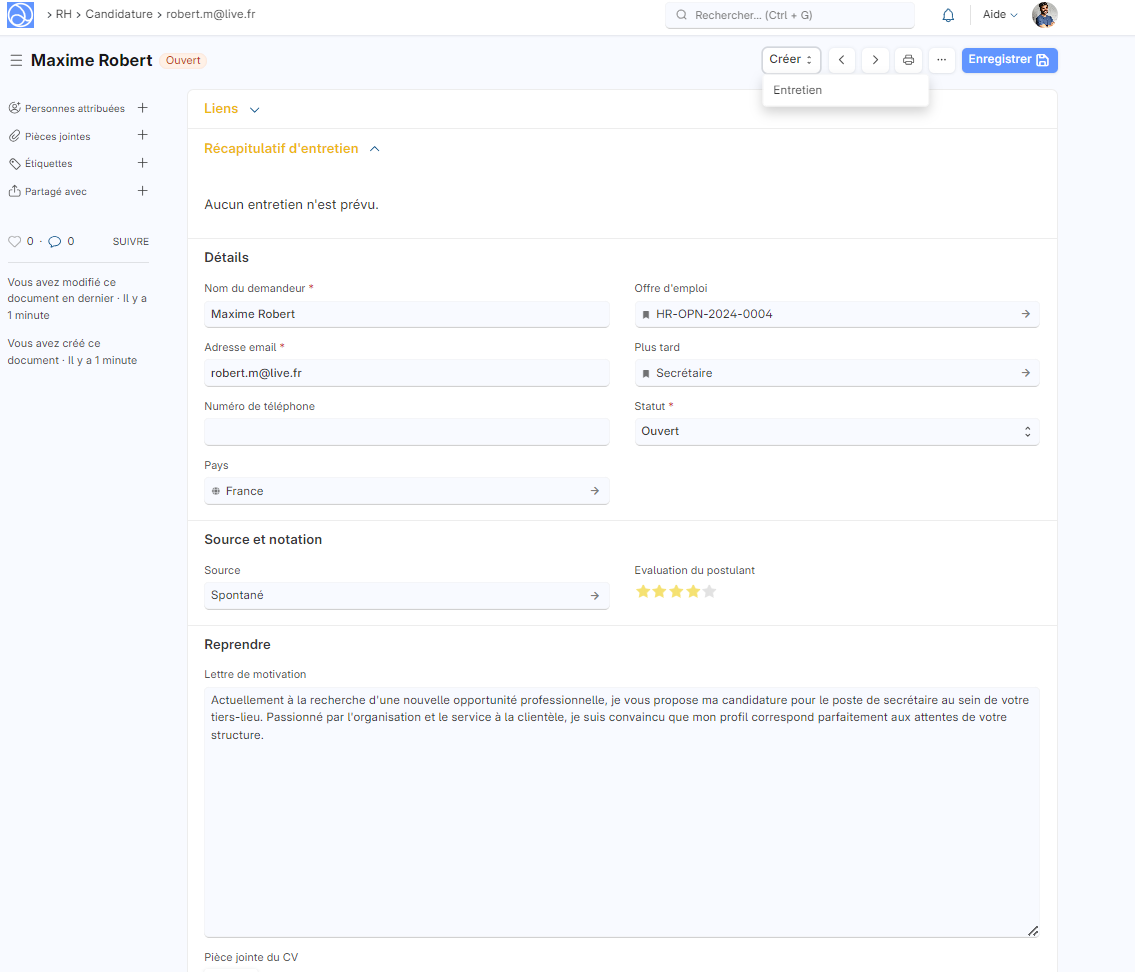
1.1.1. Détails
- Nom du candidat: Entrez le nom complet du candidat.
- Adresse email: Saisissez l'adresse email du candidat.
- Numéro de téléphone: Saisissez le numéro de téléphone du candidat.
- Offre d'emploi: Sélectionnez l'offre d'emploi pour laquelle le candidat postule.
- Poste: Spécifiez le poste pour lequel le candidat postule.
- Statut: Indiquez le statut de la candidature (ex: Ouvert).
- Source: Indiquez la source de la candidature (ex: Recommandations, site web, etc.).
- Évaluation du postulant: Attribuez une note au candidat en fonction de son profil et de ses qualifications.
- Lettre de motivation: Indiquez la lettre de motivation du candidat.
- Pièce jointe du CV: Utilisez cette section pour joindre le CV du candidat.
- Lien vers le CV: Si le CV est en ligne, vous pouvez fournir un lien direct vers celui-ci.
- Tranche inférieure: Indiquez le salaire minimum attendu par le candidat.
- Tranche supérieure: Indiquez le salaire maximum attendu par le candidat.
1.2. Liaison avec un compte de messagerie
Vous pouvez lier une demande d'emploi à un compte de messagerie. Supposons que vous liez une demande d'emploi avec un e-mail job@example.com, le système créera un nouveau demandeur d'emploi pour chaque e-mail reçu sur la boîte aux lettres.
Pour lier le compte de messagerie avec le demandeur d'emploi, accédez à :
Paramètres > Compte de messagerie > Nouveau compte de messagerie
Entrez l'adresse e-mail et le mot de passe, puis sélectionnez « Activer l'entrée »
Dans Ajouter à, sélectionnez Demandeur d'emploi
1.3. Dépôt de candidature en ligne
Lorsque vous publiez une offre d'emploi, Dokos génère automatiquement un formulaire de candidature accessible depuis votre portail web. Les candidats externes peuvent ainsi postuler directement en ligne, sans avoir besoin d'un compte dans votre système.
Le formulaire en ligne comprend désormais un champ Pièce jointe du CV, qui permet au candidat de joindre son CV directement lors de la soumission de sa candidature. Ce fichier est ensuite accessible dans la fiche candidature correspondante, au même titre qu'une pièce jointe ajoutée manuellement depuis le back-office.
Pour limiter les soumissions automatisées, activez reCAPTCHA dans les Paramètres RH. Consultez la configuration de reCAPTCHA.
1.4. Suivre les candidatures
La liste des candidatures permet de filtrer les dossiers par offre d’emploi et par statut. Les statuts standard sont Ouvert, Répondu, Présélectionné, Rejeté, Maintenir et Accepté.
Pour une candidature ouverte, les boutons de présélection et de rejet mettent à jour son statut. La planification d’un entretien se suit dans le résumé des entretiens de la fiche.
Si vous utilisez une vue Kanban, ses colonnes dépendent du tableau configuré sur votre site. Les étapes « Entretien planifié » et « Offre envoyée » ne sont pas des statuts standard de candidature.
1.5. Planifier un entretien
- Ouvrez une candidature enregistrée, dont le statut n’est ni Rejeté ni Accepté.
- Cliquez sur Planifier un entretien.
- Sélectionnez le type d’entretien. Les types proposés tiennent compte du poste de la candidature.
- Choisissez la date, l’heure de début et l’heure de fin.
- Vérifiez les intervieweurs proposés par le type d’entretien et ajustez la liste si nécessaire.
- Cliquez sur Planifier.
L’entretien apparaît dans le résumé des entretiens de la candidature. Par exemple, Maison Verte SARL peut y retrouver l’entretien technique et ses participants sans ressaisir le candidat.
1.6. Créer un employé depuis une candidature
Lorsqu'un candidat est retenu, vous pouvez le transformer directement en employé depuis sa fiche candidature. Dokos pré-remplit automatiquement la nouvelle fiche employé avec les informations déjà connues du candidat, ce qui évite la saisie manuelle des données.
1.6.1. Créer l'employé
- Passez la candidature au statut Accepté, enregistrez-la, puis ouvrez-la depuis Ressources Humaines > Recrutement > Candidatures.
- Dans la barre d'outils, cliquez sur le bouton « Créer un employé ».
- Une nouvelle fiche employé s'ouvre, pré-remplie avec les informations suivantes :
- Nom du candidat, adresse email et numéro de téléphone
- Désignation (poste) et devise de salaire
- Lien vers la candidature d'origine
- Société, département et type de contrat, récupérés automatiquement depuis l'offre d'emploi liée lorsque celle-ci est renseignée
- Vérifiez les informations, complétez les champs manquants, puis cliquez sur « Enregistrer ».
Astuce : Si un employé a déjà été créé à partir de cette candidature lors d'une précédente étape, le bouton « Créer un employé » est remplacé par « Voir l'employé », qui vous permet d'accéder directement à la fiche employé correspondante.
Vérifiez les données reprises avant d’enregistrer l’employé. La création de cette fiche ne remplace pas les autres démarches d’embauche.
2. Recommandations
Créer une recommandation dans la démoCette fonctionnalité permet d'optimiser le processus de recrutement en intégrant des recommandations pour les candidats, souvent basées sur des références internes ou des suggestions des employés actuels.
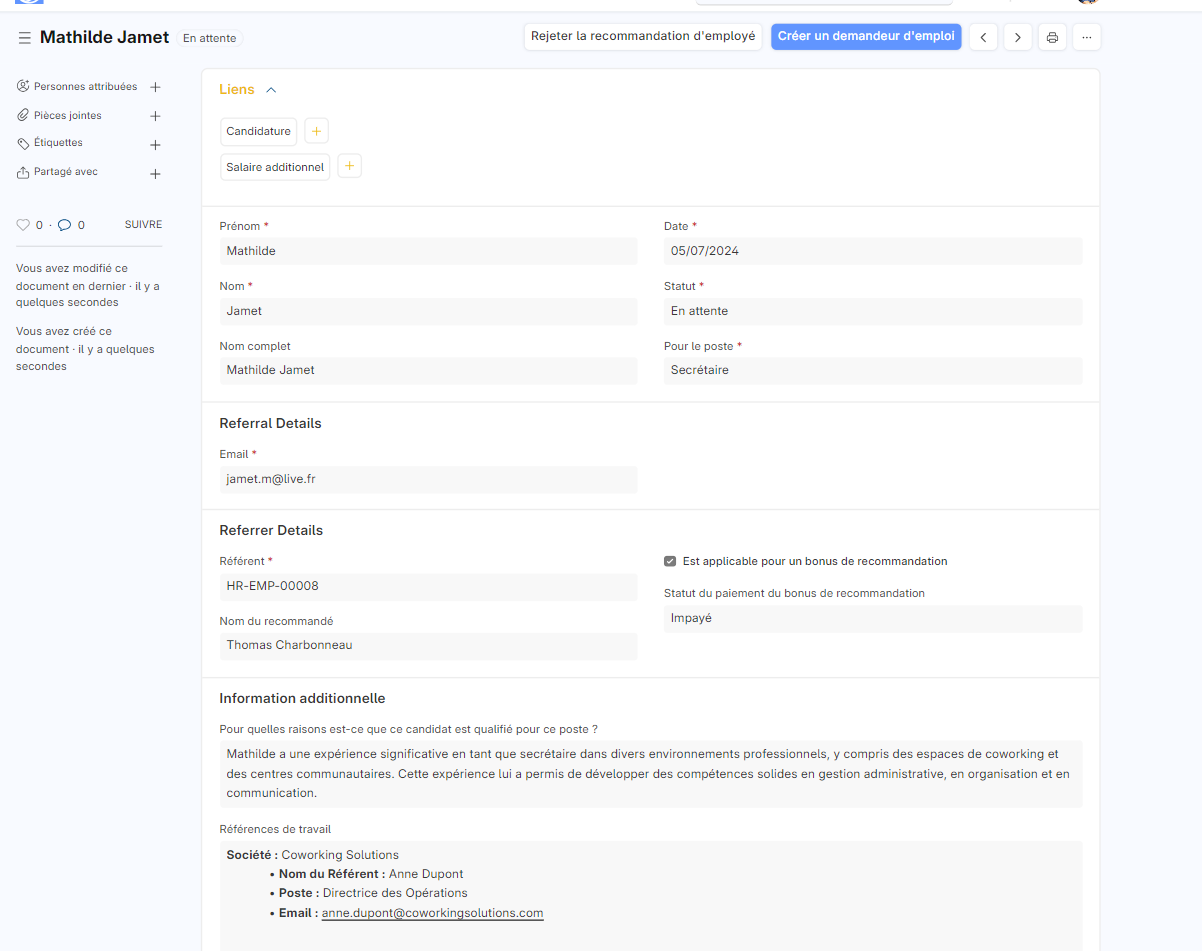
2.1. Remplir le formulaire
- Informations de base sur le candidat :
- Prénom : Saisissez le prénom du candidat.
- Nom : Saisissez le nom de famille du candidat.
- Date : Indiquez la date de la recommandation.
- Pour le poste : Indiquez le poste pour lequel le candidat est recommandé.
- Détails de contact du candidat :
- Email : Fournissez l'adresse email du candidat.
- Employeur actuel : Indiquez l'employeur actuel du candidat.
- N° du contact : Fournissez le numéro de contact du candidat.
- Intitulé du poste actuel : Indiquez le poste actuel du candidat.
- Lien vers le CV : Ajoutez un lien vers le CV du candidat ou joignez le fichier.
- Détails du référent :
- Référent : Sélectionnez l'identifiant de l'employé référent.
- Est applicable pour un bonus de recommandation : Cochez cette case si un bonus est applicable pour cette recommandation.
- Informations additionnelles :
- Pour quelles raisons est-ce que ce candidat est qualifié pour ce poste ? - Décrivez en détail les raisons pour lesquelles le candidat est qualifié pour le poste. Par exemple, son expérience professionnelle, ses compétences spécifiques, etc.
- Références de travail :
- Fournissez les références de travail pertinentes pour le candidat, y compris les noms, les postes, les sociétés, et les coordonnées de contact.
2.2. Création d'une candidature
Lorsque vous soumettez un document de recommandation d'employé, le statut initial sera « En attente ». Après avoir soumis le document, le bouton « Créer un candidat à un poste » apparaîtra.
3. Configuration de reCAPTCHA pour les candidatures
reCAPTCHA aide à limiter les soumissions automatisées du formulaire public. Cette protection doit être activée dans les Paramètres RH.
3.1. Prérequis
Avant de configurer reCAPTCHA, vous devez obtenir une clé de site et une clé secrète depuis le tableau de bord reCAPTCHA de Google.
- Rendez-vous sur https://www.google.com/recaptcha/admin/.
- Inscrivez votre site (ex:
votresite.dokos.cloud). - Sélectionnez le type de reCAPTCHA : reCAPTCHA v2 (case à cocher « Je ne suis pas un robot »).
- Copiez la clé de site et la clé secrète fournies par Google.
3.2. Configuration dans Dokos
- Ouvrez les Paramètres RH.
- Dans les paramètres du formulaire de candidature, cochez Activer le reCAPTCHA sur le formulaire de candidature.
- Renseignez la clé de site reCAPTCHA et la clé secrète reCAPTCHA.
- Enregistrez les paramètres.
3.3. Tester la configuration
- Accédez à votre portail web et ouvrez le formulaire de candidature en ligne.
- Vérifiez que la case reCAPTCHA apparaît bien avant le bouton de soumission.
- Soumettez une candidature test pour vérifier le dépôt après validation du reCAPTCHA.
Exemple : La responsable RH de Bureau Moderne configure reCAPTCHA pour sécuriser les candidatures au poste de « Comptable ». Après avoir renseigné les clés dans les Paramètres RH, elle teste le formulaire depuis le portail web. La case « Je ne suis pas un robot » apparaît, et la candidature est enregistrée avec succès après validation.
3.4. Résoudre les problèmes courants
- reCAPTCHA ne s'affiche pas : Vérifiez que reCAPTCHA est activé et que les deux clés sont renseignées dans les Paramètres RH. Assurez-vous également que votre domaine est bien enregistré dans le tableau de bord reCAPTCHA de Google.
- Soumissions bloquées : Si les candidats rencontrent des difficultés pour soumettre le formulaire, vérifiez le message affiché, le domaine autorisé et le type de clés utilisé (v2).
- Erreurs de domaine : Assurez-vous que le domaine enregistré dans reCAPTCHA correspond exactement à celui de votre instance Dokos (ex:
votresite.dokos.cloud).