
Termes et conditions
Les termes et conditions contiennent les termes et conditions d'un service / produit offert par un vendeur à un acheteur.
Chaque devis / commande client doit idéalement contenir un ensemble de termes de votre contrat. Les termes et conditions sont généralement inclus pour définir les conditions de service, les conditions d'utilisation de tout service ou même pour limiter les responsabilités du vendeur en cas de préjudice causé à l'acheteur en raison de l'utilisation des biens ou services fournis. Il est généralement judicieux de créer un ou plusieurs modèles de vos conditions générales afin de disposer d'un ensemble standard de conditions.
Termes et conditions est plus communément appelé Conditions Générales de vente.
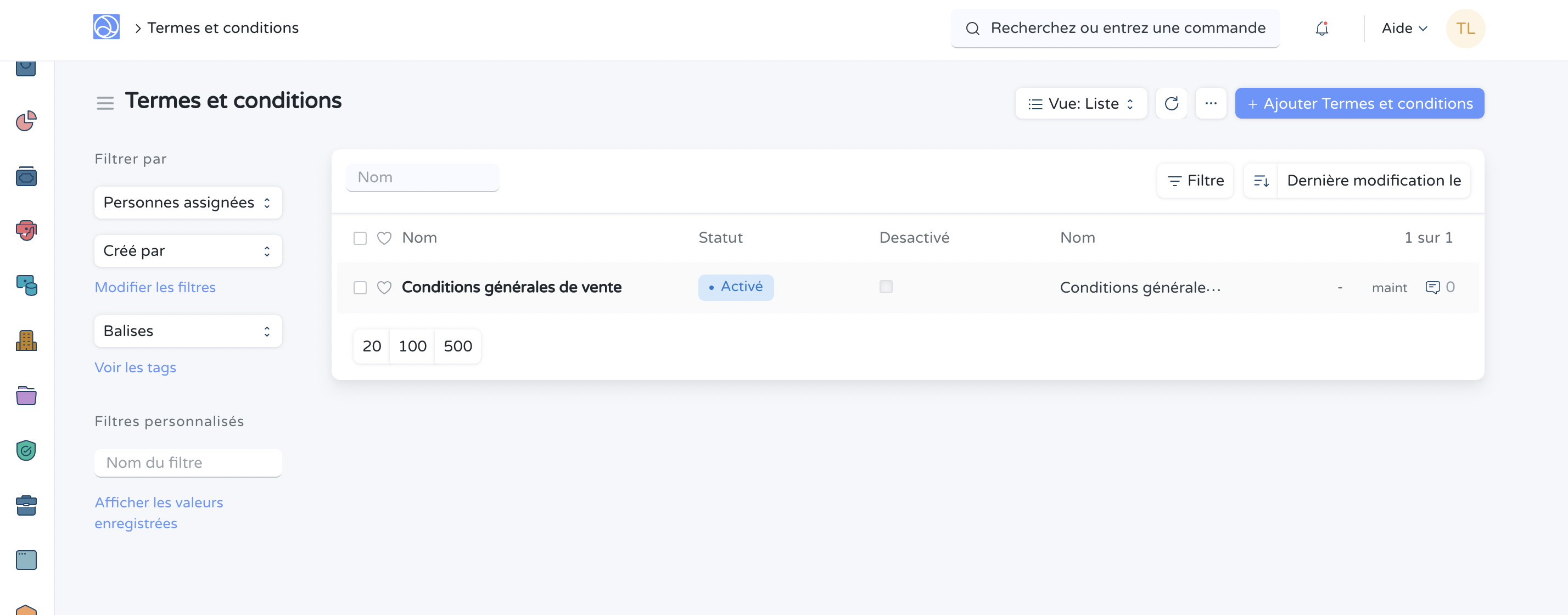
Pour accéder au modèle de termes et conditions, accédez à:
Accueil > Achats > Paramètres > Modèle de termes et conditionsOu Accueil > Vente > Paramètres > Modèle de termes et conditions
1. Comment créer un modèle de conditions générales
- Accédez à la liste des modèles de conditions générales, cliquez sur ➕ Ajouter Termes et conditions.
- Ajoutez les termes et conditions.
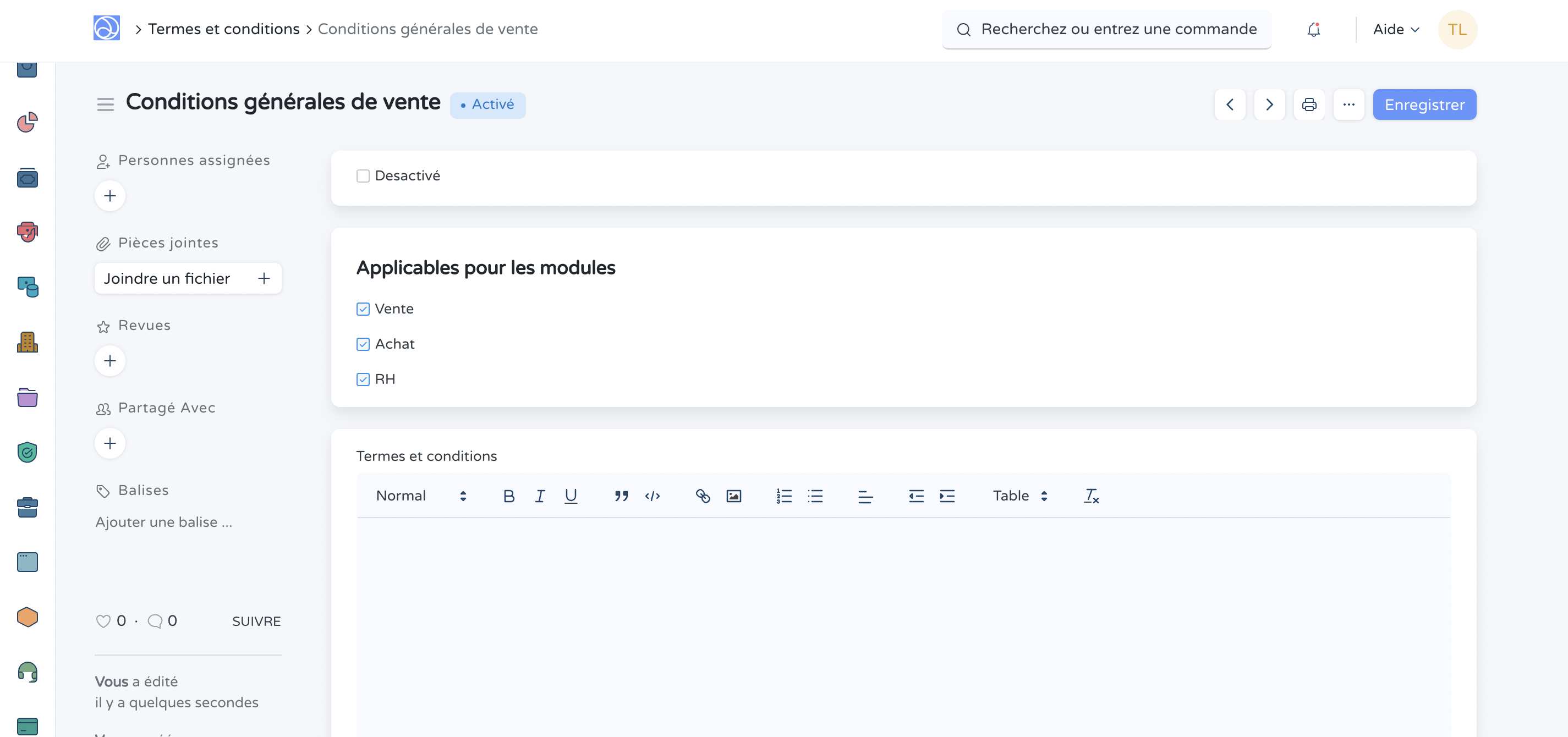
1.1 Sélectionner dans les transactions
Dans les transactions, vous trouverez une section des termes et conditions dans laquelle vous pourrez rechercher et récupérer le champs des conditions générales requis.
1.2 Termes et conditions lors de l'impression
Une fois les conditions générales définies dans une transaction de vente / achat, elles apparaîtront lors de l'impression :

1.3 Que doivent contenir les conditions générales ?
Voici quelques sujets courants que les conditions générales devraient contenir:
- Validité de l'offre.
- Conditions de paiement (à l'avance, à crédit, avance partielle, etc.).
- Qu'est-ce qui est en sus (ou à la charge du client).
- Avertissement de sécurité / d'utilisation.
- Garantie le cas échéant.
- Politique de retour.
- Conditions d'expédition, le cas échéant.
- Moyens de résoudre les litiges, indemnisation, responsabilité, etc.
- Adresse et contact de votre entreprise.
- Les termes et conditions sont les dispositions générales et spéciales, les dispositions, les exigences, les règles, les spécifications et les normes suivies par une entreprise. Ces spécifications font partie intégrante d'un accord ou d'un contrat que l'entreprise conclut avec ses clients, fournisseurs ou partenaires.
Pour plus d'informations sur les Conditions générales de vente, consultez la rubrique officielle Site du service publicici.
2. Copier automatiquement les pièces jointes vers la transaction
Lorsque vous joignez des documents à un modèle de termes et conditions (PDF des CGV, annexes contractuelles, etc.), Dokos peut les copier automatiquement sur chaque transaction qui utilise ce modèle — sans que vous ayez à les rattacher manuellement à chaque devis, commande ou facture.
2.1 Activer la copie automatique
Dans le modèle de termes et conditions, cochez l'option Copier les pièces jointes vers la transaction.
Une fois cette option activée :
- Lors de la création d'une transaction (devis, commande client, facture…), toutes les pièces jointes présentes sur le modèle de termes et conditions sélectionné sont automatiquement copiées vers la transaction.
- Lors d'une modification de la transaction, si vous changez le modèle de termes et conditions, les pièces jointes du nouveau modèle sont également copiées (les doublons sont ignorés).
2.2 Exemple pratique
Maison Verte SARL prépare ses devis avec un modèle de CGV qui inclut toujours une annexe tarifaire et un document de politique de retour.
- Dans le modèle CGV Standard 2025, cochez Copier les pièces jointes vers la transaction et attachez les deux documents PDF.
- Lors de la création d'un devis pour Bureau Moderne, sélectionnez CGV Standard 2025 dans la section Termes et conditions.
- À l'enregistrement du devis, les deux PDF sont automatiquement joints au devis — aucune manipulation supplémentaire n'est nécessaire.
2.3 Comportement détaillé
| Situation | Résultat |
|---|---|
| Option désactivée | Aucune pièce jointe n'est copiée automatiquement. |
| Option activée, création d'une transaction | Les pièces jointes du modèle sont copiées à la création. |
| Option activée, modification du modèle sélectionné | Les pièces jointes du nouveau modèle sont copiées ; les fichiers déjà présents sur la transaction ne sont pas dupliqués. |