
Démarrage
Export de données
Exporter les données d'un type de document au format CSV ou Excel, pour les analyser ou les réimporter ensuite.
L'export de données permet d'exporter les enregistrements d'un type de document dans un fichier CSV ou Excel.
Après l'export, vous pouvez modifier le fichier et le réutiliser avec l'import de données.
Pour ouvrir la page, ouvrez la barre latérale Données et cliquez sur Export de données. Vous pouvez aussi utiliser la recherche (icône de loupe ou Ctrl+K). L'adresse est /desk/data-export.
1. Comment utiliser l'export de données
- Ouvrez la page Export de données.
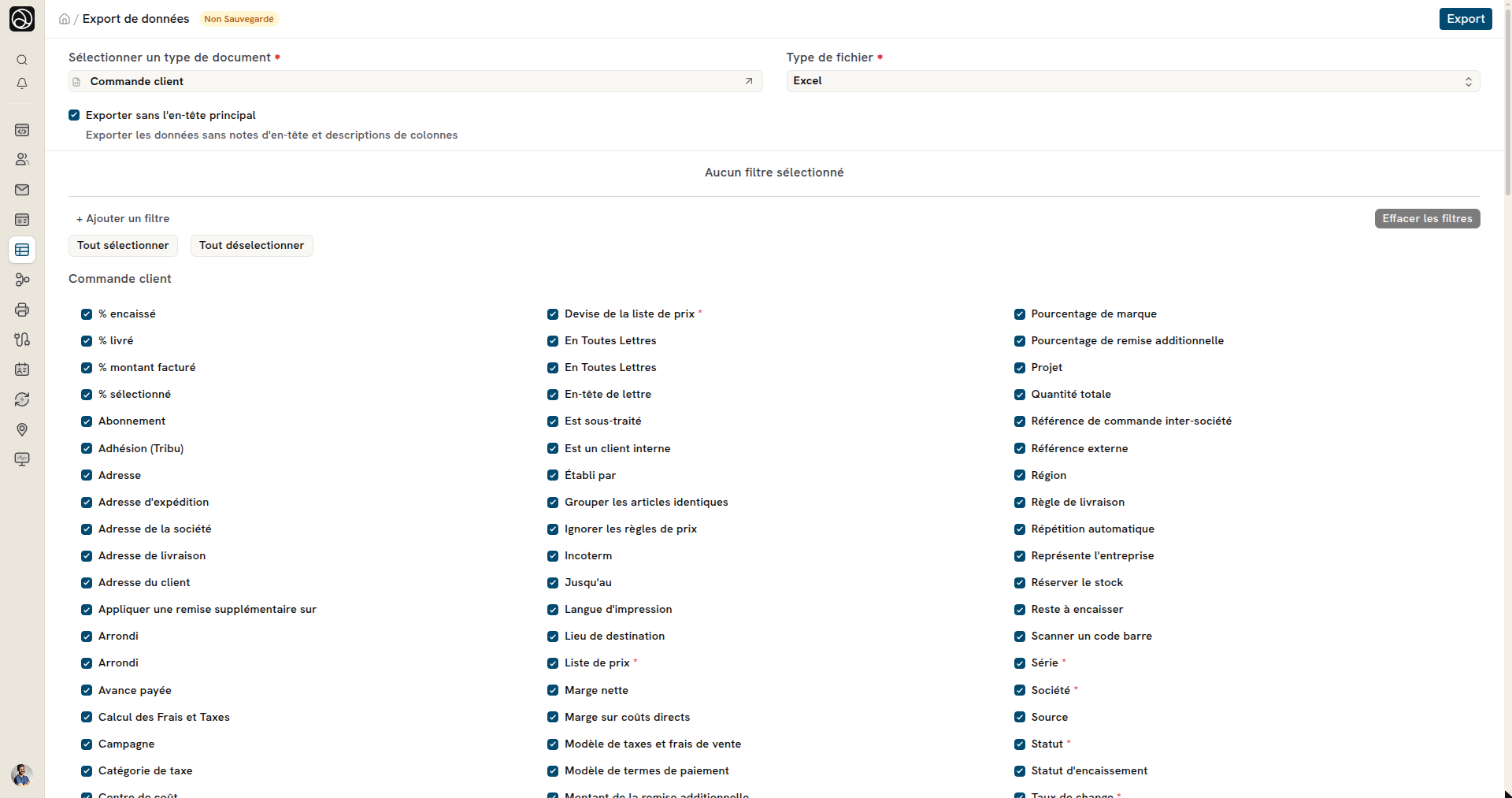
- Dans le champ Sélectionner un type de document, choisissez le type de document à exporter. La liste propose seulement les types de document que vous avez le droit d'exporter. Les types de document uniques (paramètres) et les tables enfants ne sont pas proposés.
- Dans le champ Type de fichier, choisissez CSV (valeur par défaut) ou Excel.
- La case Exporter sans l'en-tête principal est cochée par défaut. Le fichier ne contient alors pas les notes d'en-tête et les descriptions de colonnes. Décochez-la pour les inclure.
- Choisissez les champs à exporter. Tous les champs sont cochés par défaut. Les boutons Tout sélectionner et Tout déselectionner cochent ou décochent tous les champs. Les champs obligatoires sont marqués d'un astérisque rouge (*).
- Les tables enfants du document (par exemple les lignes d'articles) ont leur propre liste de champs, sous la liste du document principal.
- Vous pouvez ajouter des filtres (+ Ajouter un filtre, Effacer les filtres) pour n'exporter qu'une partie des enregistrements.
- Cliquez sur Export pour télécharger le fichier.
Si aucun type de document n'est choisi, ou si aucun champ du document principal n'est coché, un message bloque l'export.
Exemple fictif : pour analyser les grosses commandes, choisissez Commande client, le type de fichier Excel et le filtre Total général >= 1 000. Gardez cochés le client, la date et le total général, et décochez les autres champs. Cliquez sur Export : le fichier Excel contient seulement les commandes d'au moins 1 000.