
Le plan comptable
Le plan comptable est une arborescence des comptes dont une entreprise a besoin pour gérer sa comptabilité. Dokos crée un plan comptable pour chaque société, à partir du modèle choisi. Vous pouvez ensuite le modifier en fonction de vos besoins et exigences légales.
Pour la France, il est basé sur le Plan Comptable Général. Vérifiez-le et adaptez-le si vous tenez votre comptabilité dans Dokos.
Voir les Comptes dans la démo
Structure du plan comptable
La structure du plan comptable de Dokos suit les règles suivantes:
- Chaque compte doit être rattaché à une racine
- Il existe 5 types de racines : Actif / Passif / Capitaux propres / Produits / Charges
- Chaque compte est rattaché au Bilan ou au Compte de résultat (champ Type de rapport)
Numéros de comptes
Chaque compte est composé d'un libellé et d'un numéro. Vos comptes parents (ou groupes) peuvent également avoir un numéro de compte. Vous pouvez utiliser ce numéro pour trier vos comptes dans l'arbre du plan comptable. Dans ce cas, cochez la case Ne pas afficher le numéro de compte dans les rapports pour que ce numéro n'apparaisse pas dans vos états financiers. Il est utile de trier correctement les comptes du plan comptable, car sa structure est reprise lors de la génération du bilan. Vous pouvez ainsi adapter la structure de votre plan comptable pour structurer votre bilan.
Créer et modifier des comptes
Lors de la création d'une société, un plan comptable est généré en fonction de l'option sélectionnée: soit un plan comptable standard, soit une copie du plan comptable d'une société existante. Dans le cas d'une copie, la Nature du coût des comptes de charges est copiée avec les comptes.
Outil d'import de plan comptable
Si vous n'avez encore enregistré aucune transaction, vous pouvez écraser ce plan comptable par défaut grâce à l'outil d'import de plan comptable. Cet outil vous permet de configurer votre plan comptable dans un tableur et de l'importer dans Dokos. Il est utilisable uniquement avant l'enregistrement de la première transaction comptable. Ensuite, vous devrez modifier votre plan comptable manuellement.
Voir l'Outil d'import de plan comptable dans la démoImporter un plan comptable
- Ouvrez l'Outil d'import de plan comptable et choisissez la Société.
- Cliquez sur Télécharger le modèle. Choisissez le Type de fichier (Excel ou CSV) et le Type de modèle : le modèle d'exemple contient tous les comptes obligatoires, le modèle vierge contient seulement les types de compte et les types racines à compléter.
- Remplissez le fichier. Le plan doit contenir au moins un compte de chacun des types suivants : Coût des marchandises vendues, Amortissement/Dépréciation et Ajustement du Stock (racine Charges), Actif Immobilisé, Débiteur, Banque, Espèces et Stock (racine Actif), Créditeur (racine Passif). Les comptes Banque, Espèces et Stock doivent aussi exister comme groupes.
- Déposez le fichier dans le champ Déposer un plan comptable personnalisé. L'arbre du plan apparaît dans la section Aperçu du graphique.
- Si l'aperçu est correct, cliquez sur Importer.
L'import remplace le plan comptable existant de la société. Il est refusé si la société a déjà des transactions. Pour une filiale, l'import est refusé sauf si la case Autoriser la création de comptes pour les filiales est cochée dans la fiche société.
Vérifier : ouvrez le Plan comptable de la société et retrouvez les comptes du fichier.
Créer un compte comptable
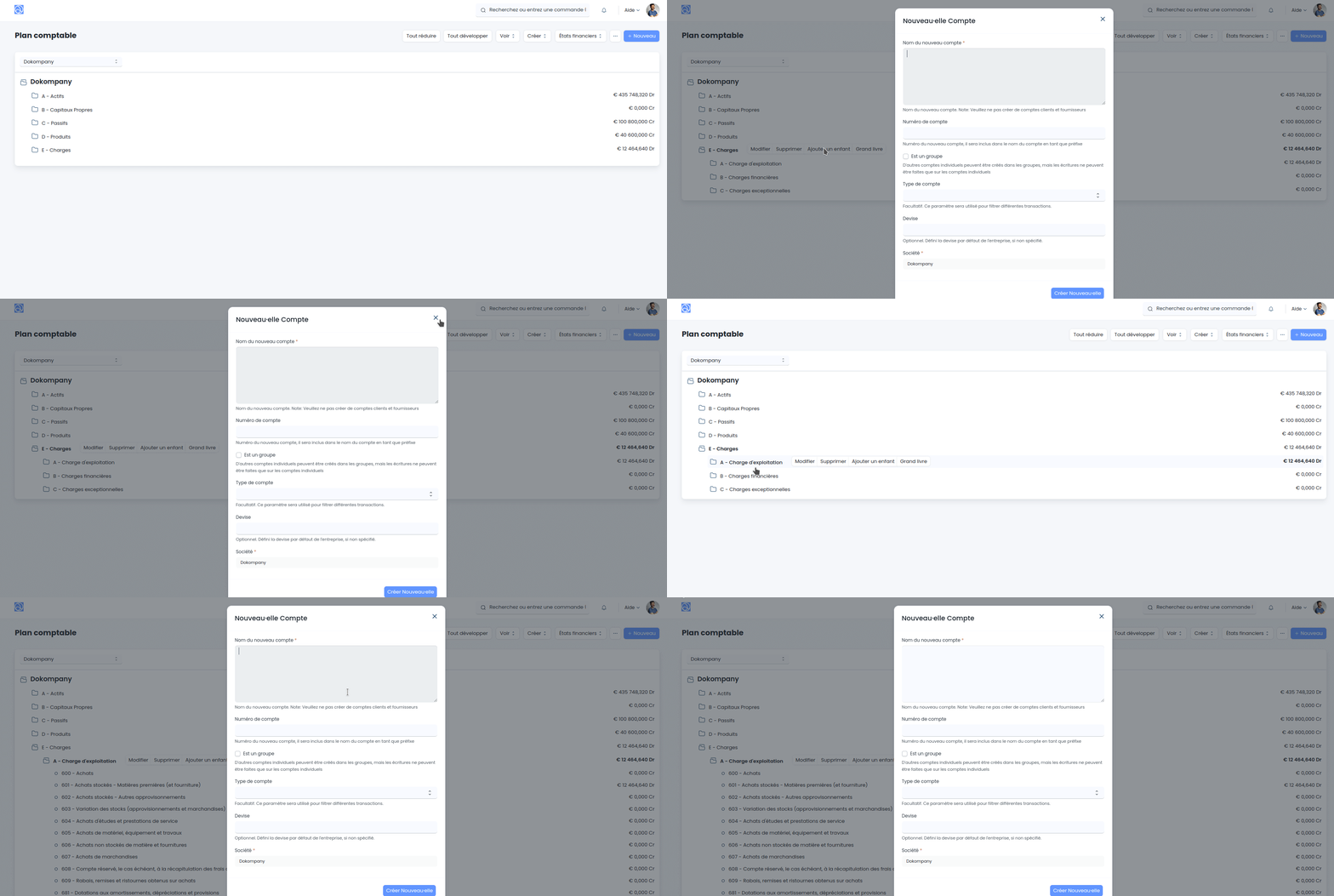
Pour créer un compte comptable, le plus simple est d'ouvrir le plan comptable (vue Arbre du type de document Compte). Sélectionnez le groupe de comptes concerné, puis cliquez sur Ajouter une Sous-Catégorie.
Lire l'arbre du plan comptable
Dans l'arbre du plan comptable, un badge à côté du nom affiche le numéro du compte. Un deuxième badge affiche la devise du compte quand elle diffère de celle de la société. Un compte gelé porte le badge Gelé avec un cadenas : il n'accepte plus de nouvelles écritures. Un compte désactivé porte le badge Désactivé. L'arbre des centres de coûts affiche aussi le numéro et le badge Désactivé.
Retrouver l'arbre tel que vous l'avez laissé
L'arbre mémorise les groupes que vous avez ouverts. À votre prochaine visite, y compris après un rechargement de la page, les mêmes groupes sont rouverts. Cette mémoire est propre à chaque utilisateur et à chaque type d'arbre : le plan comptable, l'arbre des centres de coûts ou celui des groupes d'articles ont chacun leur état.
- La sélection d'un groupe dans l'arbre enregistre l'état de l'arbre, avec un court délai.
- Dans la barre d'outils de l'arbre du plan comptable, le menu Développer/Réduire propose Tout développer et Tout réduire. Après l'un de ces choix, l'état est enregistré. Si l'arbre était entièrement développé à votre dernière visite, il est de nouveau chargé entièrement développé.
- Les groupes ouverts qui ne sont pas visibles pour le moment (par exemple sous un autre filtre de société) restent mémorisés et ne sont pas oubliés.
Exemple fictif : vous ouvrez le groupe Actifs, puis Actifs circulants, et vous quittez la page. À votre retour, ces deux groupes sont déjà ouverts.
Type de compte
Le type de compte est facultatif et permet à Dokos de sélectionner/proposer uniquement certains comptes dans les transactions.
Les principaux types de comptes à connaître sont les suivants:
- Pour les comptes de produits (classe 7): Compte de produits
- Pour les comptes de charges (classe 6): Compte de charge
- Pour les comptes de TVA (445xxx): Taxe
- Pour les comptes bancaires (512xxx): Banque
- Pour les comptes de caisse (530xxx): Espèces
- Pour les comptes clients (411xxx): Débiteur
- Pour les comptes fournisseurs (401xxx): Créditeur
- Pour les comptes temporaires (utilisés lors de la reprise d'un bilan par exemple) ou d'attente: Temporaire
Catégories de comptes
Les catégories de comptes permettent de regrouper vos comptes selon une logique métier, indépendamment de leur numérotation. Elles sont utilisées notamment dans les modèles de rapports financiers pour organiser la présentation du bilan et du compte de résultat.
Type racine d'une catégorie
Chaque catégorie de compte peut être associée à un type de racine (Actif, Passif, Capitaux propres, Produits ou Charges). Ce paramétrage présente deux avantages concrets :
- Filtrage intelligent lors de la saisie : lorsque vous renseignez la catégorie d'un compte, seules les catégories du même type de racine que ce compte, ou sans type de racine, sont proposées. Ainsi, si votre compte est de type Actif, vous ne verrez que les catégories définies pour les comptes d'actif — évitant les erreurs d'affectation.
- Cohérence des rapports financiers : en liant chaque catégorie à un type racine, les modèles de rapports peuvent regrouper et présenter les soldes dans la bonne section du bilan ou du compte de résultat.
Exemple fictif : La catégorie Immobilisations corporelles est associée au type racine Actif. Lorsque le comptable de Maison Verte SARL crée un compte 215100 – Installations techniques, Dokos lui propose uniquement les catégories d'actif, ce qui garantit une classification correcte dans le bilan.
Configurer le type racine d'une catégorie
Pour associer un type racine à une catégorie existante :
- Ouvrez la liste Catégorie de compte (
/desk/account-category). - Ouvrez la catégorie souhaitée.
- Dans le champ Type de racine, sélectionnez la valeur correspondante : Actif, Passif, Capitaux propres, Produits ou Charges.
- Enregistrez.
Modèles de plans comptables par pays
À la création d'une société, la liste Modèle de plan comptable propose les modèles du pays de la société. Dokos contient notamment des modèles vérifiés pour la France (dont le Plan comptable associatif), la Belgique (quatre variantes du Plan Comptable Minimum Normalisé, en français et en néerlandais, pour les entreprises et pour les associations et fondations), la Nouvelle-Zélande, les Philippines et les États-Unis (voir Plan comptable des États-Unis).
Plans comptables belges
Pour une société dont le pays est la Belgique, la liste Modèle de plan comptable propose quatre modèles vérifiés. Ils suivent le Plan comptable minimum normalisé (PCMN), en français et en néerlandais :
| Modèle | Langue | Pour |
|---|---|---|
| Belgique - Plan comptable minimum normalisé (PCMN) des entreprises | Français | Entreprises |
| België - Minimum genormaliseerd algemeen rekeningstelsel voor ondernemingen | Néerlandais | Entreprises |
| Belgique - Plan comptable minimum normalisé (PCMN) des associations et fondations | Français | Associations et fondations |
| België - Minimum genormaliseerd algemeen rekeningstelsel voor verenigingen en stichtingen | Néerlandais | Associations et fondations |
Chaque compte porte son numéro PCMN et, selon sa classe, un type de compte (Banque, Espèces, Débiteur, Créditeur, Stock, Taxe, Compte de produits, Compte de charge, etc.).
Dans Dokos, chaque groupe racine porte un seul type racine. Les classes 1 et 4 du PCMN mélangent des comptes de natures différentes. Chaque modèle les découpe donc en deux groupes racines (noms du modèle français des entreprises) :
| Classe | Premier groupe | Second groupe |
|---|---|---|
| Classe 1 | « CLASSE 1 : CAPITAUX PROPRES » (type racine Capitaux propres). Pour les associations et fondations : « CLASSE 1 : FONDS ASSOCIATIFS ET DE LA FONDATION ». | « CLASSE 1 : PROVISIONS ET DETTES À PLUS D'UN AN » (type racine Passif) |
| Classe 4 | « CLASSE 4 : CRÉANCES À UN AN AU PLUS » (type racine Actif) | « CLASSE 4 : DETTES À UN AN AU PLUS » (type racine Passif) |
Les quatre modèles contiennent aussi les comptes dont Dokos a besoin pour les écritures automatiques :
| Compte | Numéro | Type de compte |
|---|---|---|
| Clients | 400 | Débiteur |
| Fournisseurs | 440 | Créditeur |
| Banque (dans le groupe « Établissements de crédit », 55) | 5500 | Banque |
| Caisses | 57 | Espèces |
| Marchandises | 34 | Stock |
Le PCMN officiel ne subdivise pas le compte 55 : le compte 5500 « Banque » est un compte de départ, qui permet de rattacher le compte bancaire de la société. Renommez-le ou ajoutez vos propres comptes (5501, 5502…) pour chacun de vos comptes bancaires.
Le modèle des associations et fondations remplace le capital par des fonds associatifs en classe 1. Il ajoute le groupe « Cotisations, dons, legs et subsides » (73), avec les comptes « Cotisations » (730), « Dons » (731), « Legs » (732) et « Subsides » (733).
Exemple fictif — Association Sans Frontières
Vous créez la société « Association Sans Frontières », avec le pays Belgique. Dans Modèle de plan comptable, vous choisissez « Belgique - Plan comptable minimum normalisé (PCMN) des associations et fondations ». Dokos crée l'arbre des comptes. Les cotisations des membres vont sur le compte 730, les dons sur le compte 731. Les factures clients utilisent le compte 400, les factures fournisseurs le compte 440.
Ces quatre modèles remplacent l'ancien modèle non vérifié « Belgian - PCMN », qui n'est plus proposé. Aucun patch ne modifie les sociétés qui l'utilisaient : leur fiche garde l'ancien nom de modèle et leurs comptes ne changent pas. Dokos utilise le modèle seulement pour créer l'arbre des comptes d'une société qui n'a pas encore de comptes.
Devises
Par défaut, la devise de chaque nouveau compte est égale à la devise de la société (Ex. EUR). Cependant, si vous faites des transactions en devise étrangère, il faut créer des comptes de tiers pour chaque devise utilisée.
Exemple fictif : vous achetez des biens en USD auprès de fournisseurs américains. Il vous faut un compte de tiers créditeur (401xxx) en USD.
Plans comptables français
Pour une société dont le pays est la France, la liste Modèle de plan comptable propose deux modèles. Les deux sont construits à partir du Plan Comptable Général 2025 (règlement ANC 2022-06).
Plan Comptable Général
Le modèle Plan Comptable Général contient tous les comptes du PCG 2025, avec leur numéro. Les comptes sont rangés dans des rubriques du bilan et du compte de résultat, sous les racines Actifs, Passifs, Capitaux Propres, Produits et Charges. Chaque compte est placé de son côté naturel. Les comptes par défaut de la société et les modèles de TVA sont créés avec ce modèle.
Plan Comptable Associatif
Le modèle Plan Comptable Associatif reprend la même base. Il ajoute les comptes propres aux associations et fondations du règlement ANC 2018-06 : fonds propres, fonds dédiés, comptes 689 et 789, comptes 75x et contributions volontaires en nature.
Nature du coût des comptes de charges
Sur la fiche d'un compte de charges qui n'est pas un groupe, le champ Nature du coût prend la valeur Coût fixe ou Coût variable. Un coût variable évolue avec les ventes (achats, sous-traitance, main-d'œuvre des affaires). Un coût fixe n'en dépend pas (loyer, véhicules, administration). Cette valeur sert au calcul du seuil de rentabilité : un compte sans valeur est compté comme un coût fixe.
Le champ n'apparaît que sur un compte de charges qui n'est pas un groupe. Si vous changez la racine du compte ou si vous en faites un groupe, la valeur est effacée à l'enregistrement.
Le classeur Insights « Break-even Point »
Le seuil de rentabilité est calculé par le classeur Insights Break-even Point, fourni par Dokos comme modèle de classeur. Ce classeur n'est pas importé automatiquement. Pour l'ajouter, il faut le rôle Insights Admin :
- Ouvrez Insights, puis la liste des classeurs (Workbooks).
- Cliquez sur Library (libellé non traduit).
- Sur la carte Break-even Point, cliquez sur Importer.
Le classeur lit le grand livre de l'exercice en cours, défini par le champ Fiscal Year Start (libellé non traduit) des paramètres d'Insights, dans la devise de chaque société. Il exclut les écritures annulées et les bons de clôture de période. Chaque compte de charges est rangé selon sa Nature du coût : seuls les comptes en Coût variable sont des coûts variables, tous les autres comptes de charges sont des coûts fixes. Les comptes sans valeur sont aussi présentés à part, pour que vous puissiez les classer.
Le classeur présente notamment :
- des cartes de chiffres : chiffre d'affaires, coûts fixes, taux de contribution, seuil de rentabilité en chiffre d'affaires, marge de sécurité, coûts non classés, heures des feuilles de temps, coûts fixes par heure et taux de frais généraux par heure ;
- une courbe hebdomadaire de la marge sur coûts variables cumulée, des coûts fixes cumulés et des coûts fixes de l'année ;
- un tableau de ce qu'il reste à couvrir chaque semaine ;
- un tableau des coûts fixes par compte.
Les coûts fixes de l'année sont les coûts fixes comptabilisés à ce jour, répartis sur une année entière. Le taux de frais généraux par heure compare les coûts fixes par heure de feuille de temps validée avec le taux renseigné sur la société.
Un filtre Company agit sur tous les graphiques. Le modèle ne lui donne pas de valeur par défaut : il s'ouvre vide, ce qui affiche toutes les sociétés. Choisissez une société pour lire ses chiffres. Les titres du classeur et de ses graphiques sont en anglais.
Valeurs par défaut des plans comptables français
Les deux plans comptables français renseignent ce champ pour les comptes de charges. Sont des coûts variables :
- les achats et variations de stocks (601 à 607) ;
- les frais accessoires incorporés aux achats (608) ;
- les rabais, remises et ristournes obtenus sur achats (609, dont le compte 6098) ;
- la sous-traitance (611).
Les autres comptes de classe 6 sont des coûts fixes.
Une nouvelle société reçoit ces valeurs à la création de son plan comptable. Pour les sociétés françaises existantes, la mise à jour de Dokos ne renseigne que les comptes de charges de classe 6 dont la Nature du coût est vide : une valeur déjà présente n'est jamais modifiée. Si vos sociétés ont déjà reçu ces valeurs avec l'ancien classement (608 et 609 en coût fixe), les comptes 608 et 6098 de vos sociétés restent en Coût fixe. Pour les passer en coût variable, modifiez la fiche de chaque compte.
Exemple fictif : la comptable de Maison Verte SARL ouvre le compte 608 - Frais accessoires incorporés aux achats de sa société, créé avant la mise à jour et resté en Coût fixe. Elle choisit Coût variable dans Nature du coût, puis enregistre.
Outil de configuration de la TVA
L'Outil de configuration de la TVA configure la TVA pour la France. Il crée les comptes et les modèles de taxes nécessaires en fonction des taux de TVA applicables. Il fonctionne avec les deux plans comptables français.